横道图显示工程量
默认情况下,横道图左侧的工作列表主要显示任务名称、工期、开始时间和结束时间,不显示工程量。通过“设置显示列”,可以把单位、单价和工程量总量添加到横道图中,并可继续调整列标题、列宽和排列顺序。
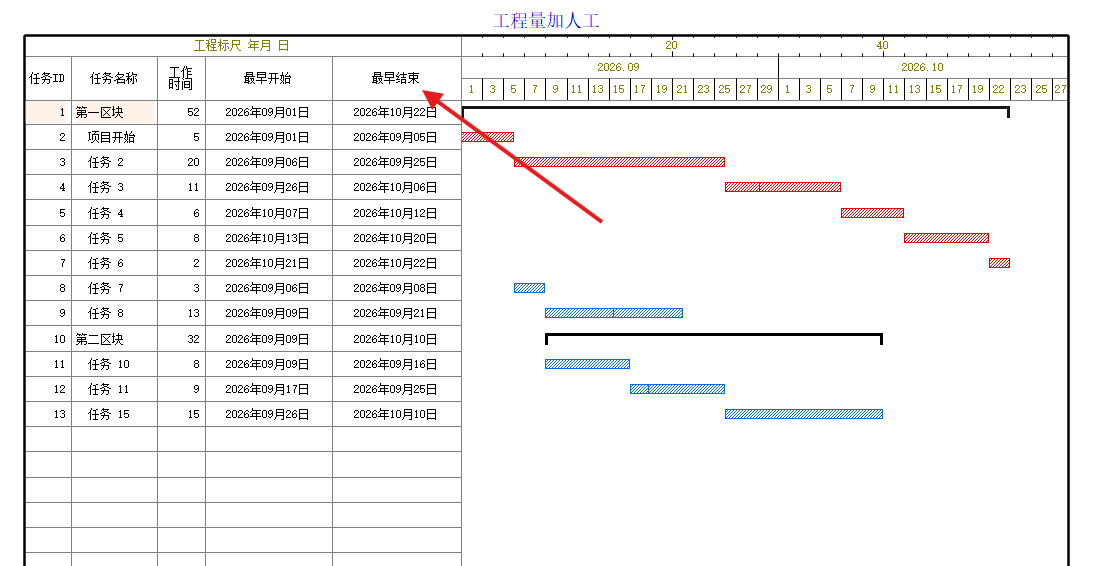
第一步:查看横道图的默认显示列
打开横道图后,左侧工作列表默认显示任务名称、工作时间、最早开始和最早结束等内容。此时尚未显示单位、单价和工程量总量。
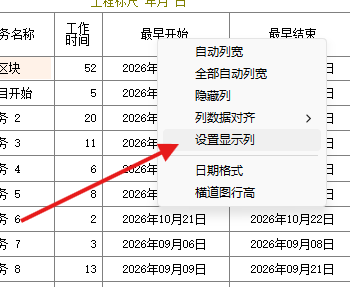
第二步:打开“设置显示列”
在横道图左侧工作列表的任意列标题上单击鼠标右键,在弹出的菜单中选择“设置显示列”。
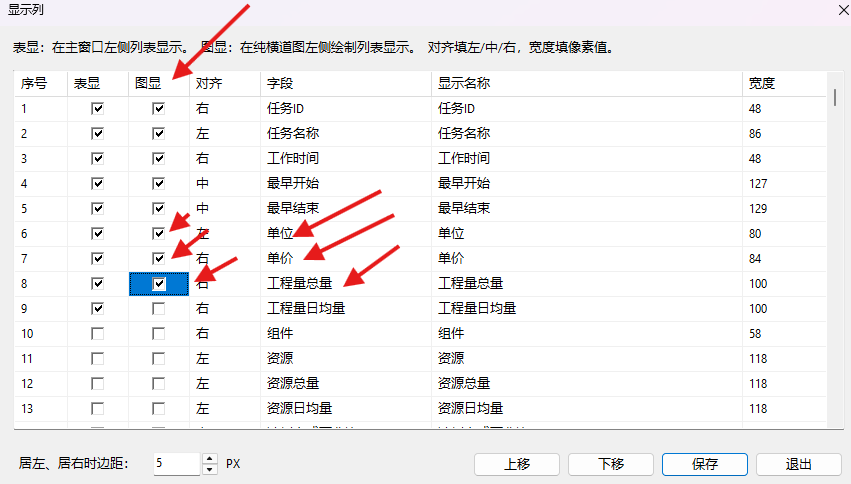
第三步:选择需要在横道图中显示的工程量列
在“显示列”窗口中,找到“单位”“单价”和“工程量总量”三行,并在这些行的“图显”列中打勾。
“表显”控制主窗口左侧列表中的显示,“图显”控制横道图左侧绘制列表中的显示。本例需要调整横道图,因此应勾选“图显”。
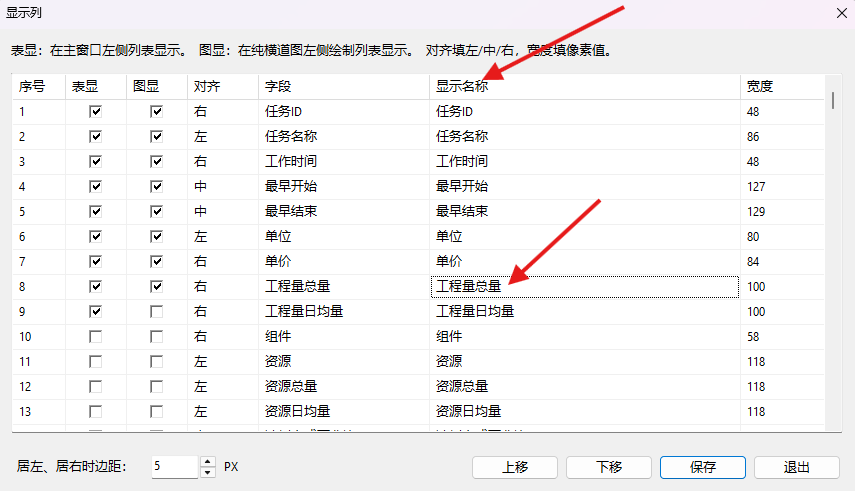
第四步:按需要修改列标题
“显示名称”是横道图左侧工作列表实际显示的列标题。需要修改标题时,选中相应行,在“显示名称”单元格中输入新的名称。
例如,可以保留“工程量总量”,也可以根据项目习惯改成更简短的标题。设置完成后单击“保存”,再退出窗口。
第五步:查看设置后的效果
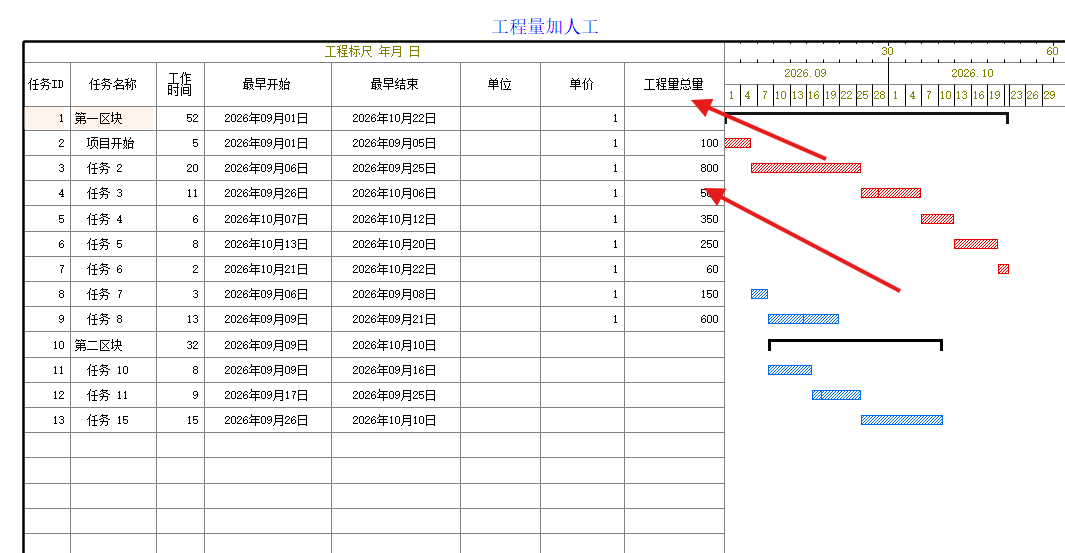
返回横道图后,左侧工作列表会增加“单位”“单价”和“工程量总量”等列,并显示各项工作的相应数据。
第六步:拖动调整列宽
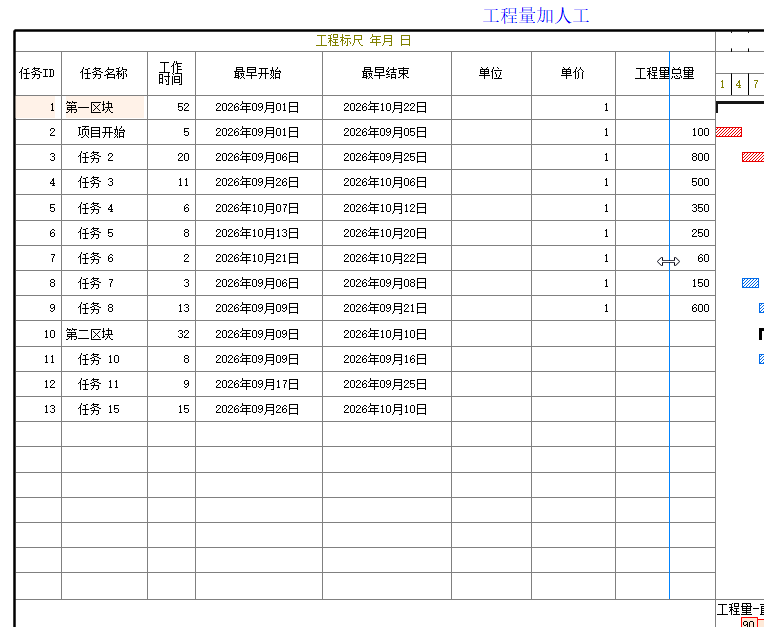
如果某一列过宽或内容显示不完整,把鼠标移到该列标题右侧的分隔线上。鼠标指针变为左右调整形状后,按住左键向左或向右拖动,即可调整列宽。
第七步:拖动调整列的排列顺序
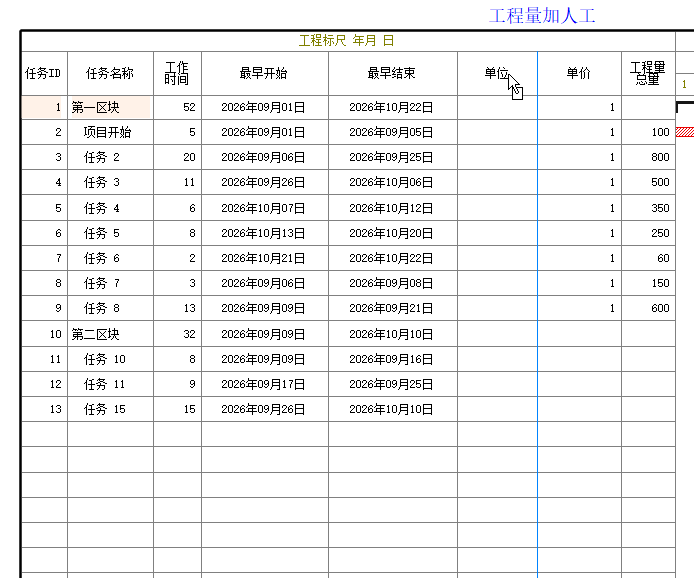
把鼠标移到需要调整的列标题上,按住左键向左或向右拖动。界面出现插入位置提示后松开鼠标,即可改变该列的排列顺序。
以上设置只改变横道图中工作信息的显示方式,不会修改已经录入的工程量数据,也不会影响工期和进度计算。