显示、隐藏和调整列
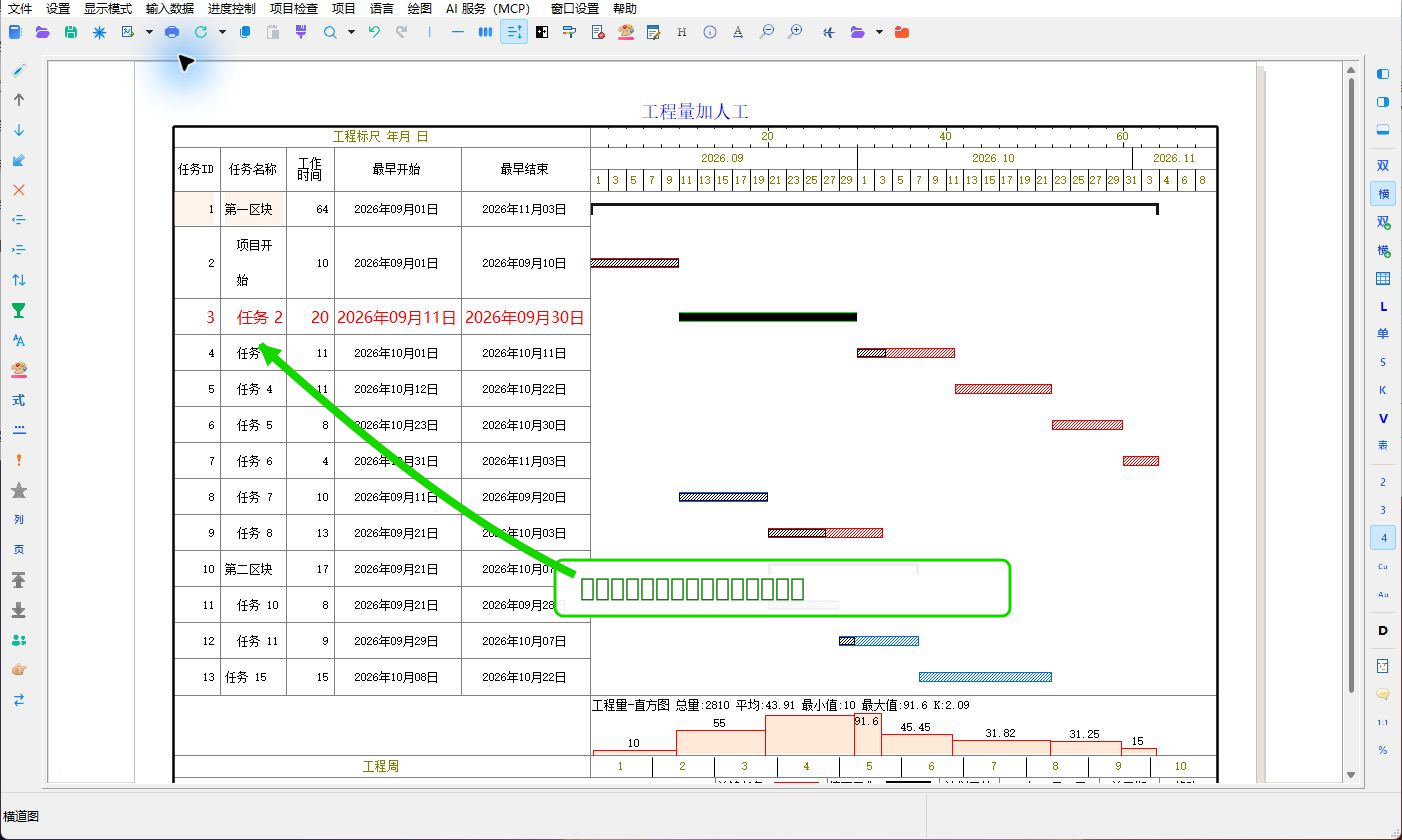
横道图左侧的工作列表可以按需要显示或隐藏字段,也可以修改列名、左右顺序、文字对齐方式和列宽。本页使用横向 A4 项目说明完整操作过程。
第 1 步:进入横道图
打开项目后,单击主菜单“显示模式”,再单击“横道图”。
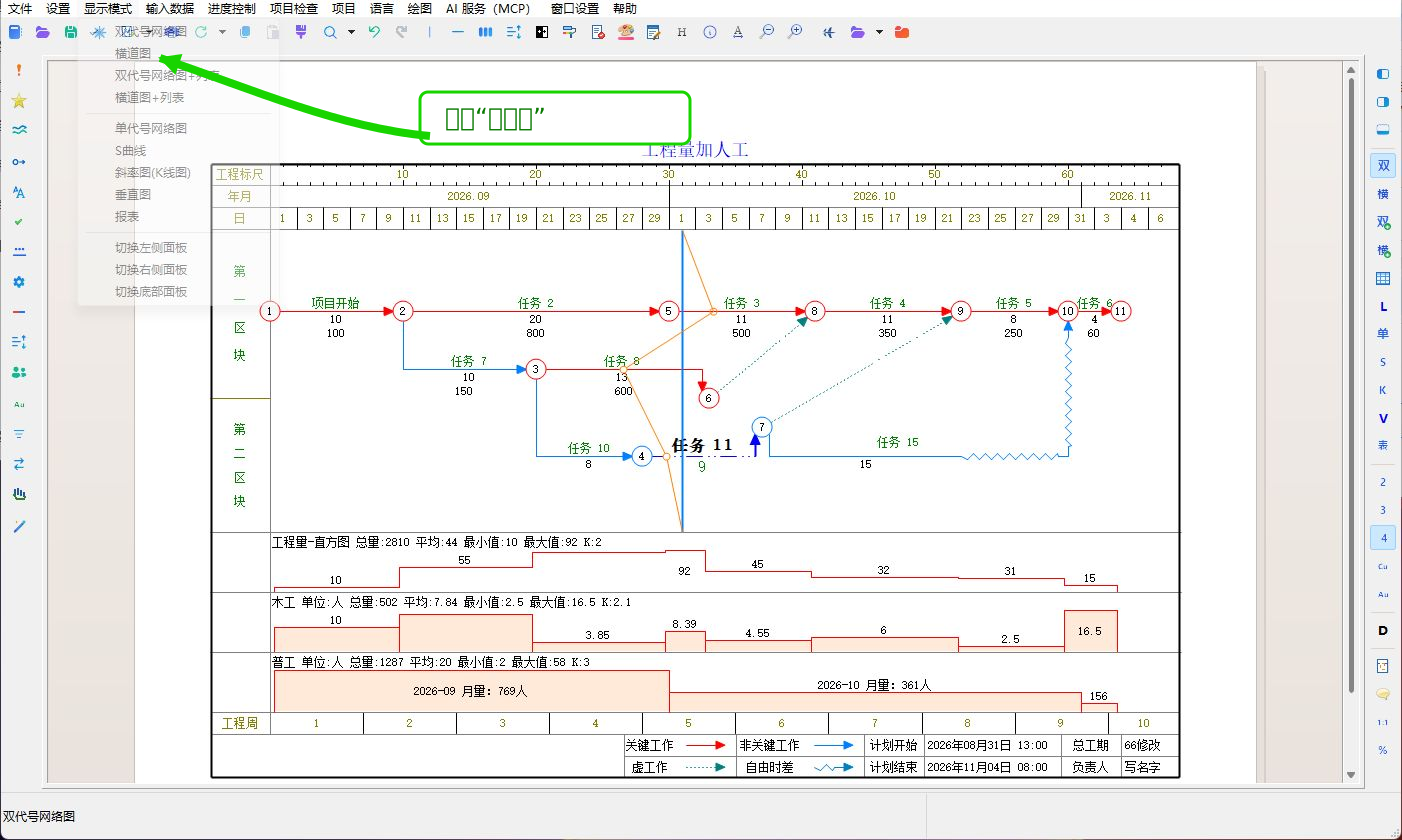
进入后,左侧是工作列表,右侧是对应的横道。设置显示列时,主要操作左侧列表的列标题栏。
第 2 步:找到列标题栏
在左侧工作列表最上方找到“任务ID”“任务名称”“工作时间”“最早开始”“最早结束”等列标题。把鼠标移到需要处理的任意列标题上。
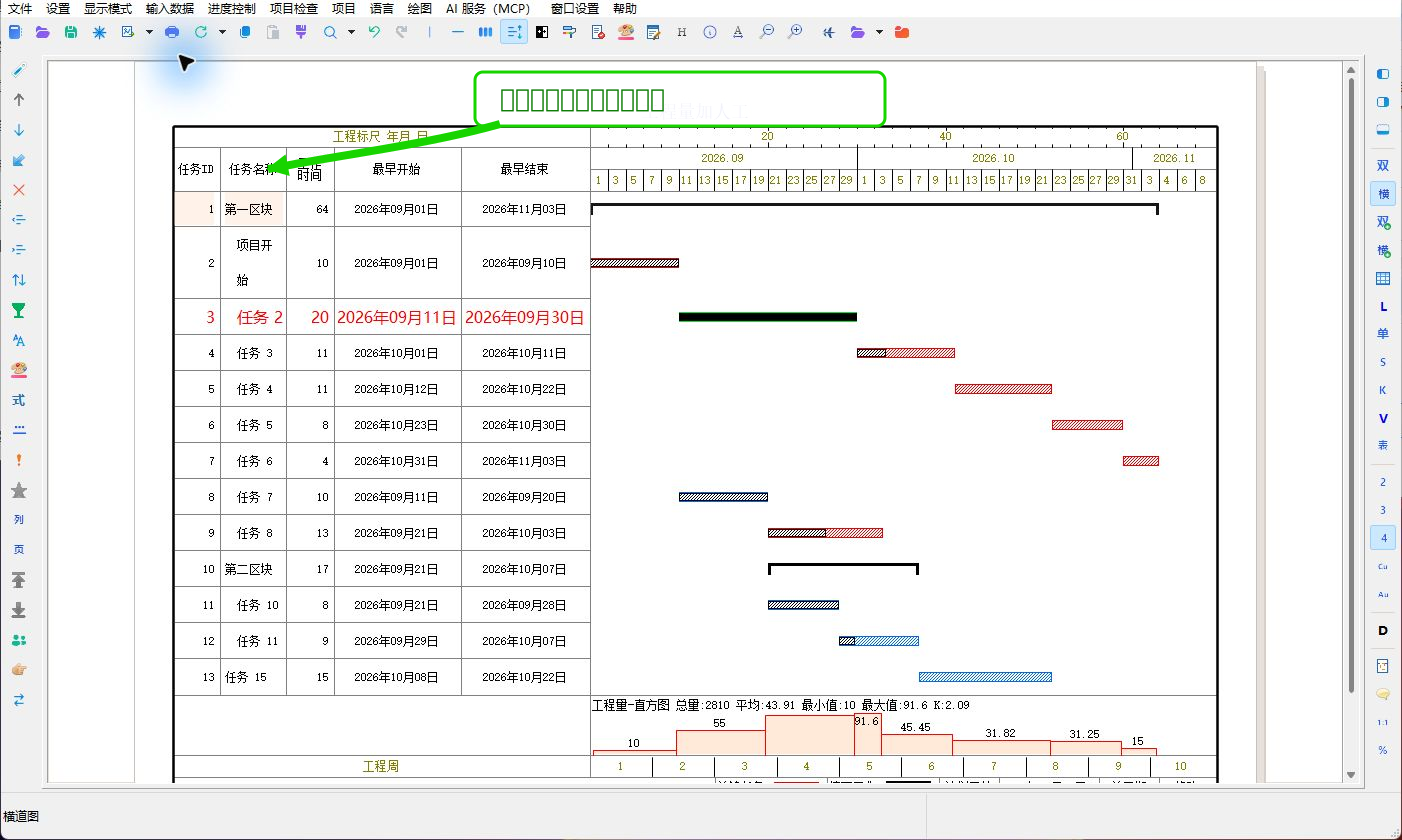
第 3 步:打开列操作菜单
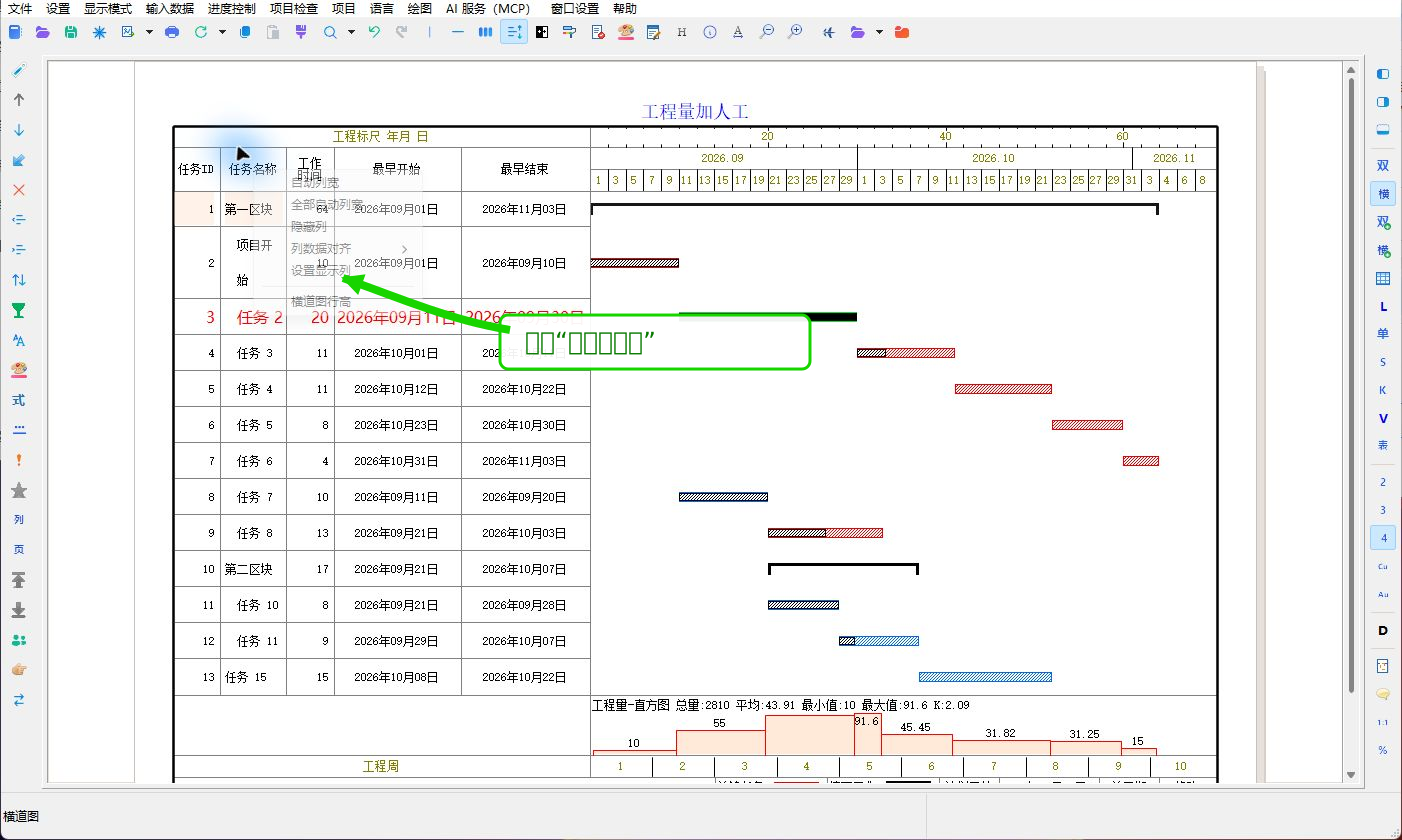
在列标题上单击鼠标右键。菜单中的命令作用如下:
- “自动列宽”:自动调整当前列的宽度。
- “全部自动列宽”:一次调整所有显示列的宽度。
- “隐藏列”:隐藏当前右键单击的列。
- “列数据对齐”:设置当前列文字左对齐、居中或右对齐。
- “设置显示列”:打开完整的“显示列”窗口。
- “横道图行高”:调整工作行的高度和行距,不属于列宽设置。
需要增加已经隐藏的列,或者同时修改多列时,单击“设置显示列”。
第 4 步:设置需要显示的列
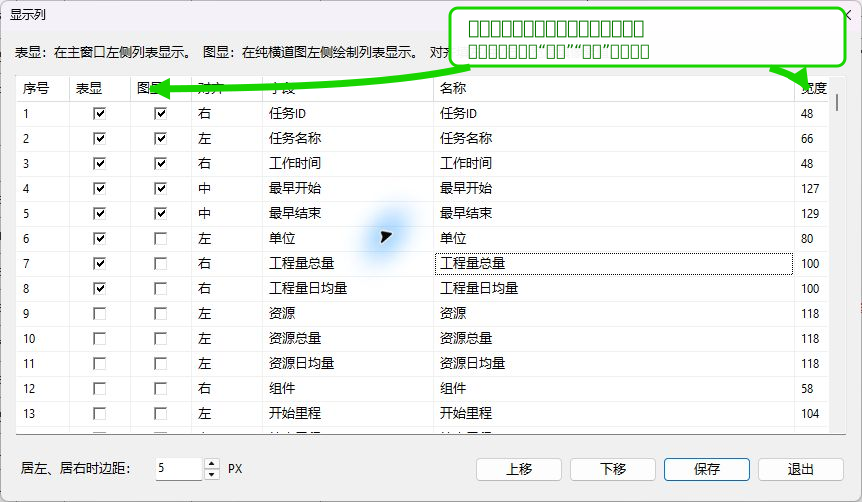
“显示列”窗口中每一行代表一个字段:
- “表显”:该字段显示在“横道图+列表”状态的左侧列表中。
- “图显”:该字段显示在用于出图的“横道图”左侧列表中。
- “对齐”:设置这一列文字左对齐、居中或右对齐。
- “名称”:修改横道图列标题实际显示的文字。
- “宽度”:设置列宽,单位为像素。
如果两个横道图状态都要显示某个字段,应同时勾选该字段的“表显”和“图显”。选中字段后,可以使用窗口下方的“上移”“下移”调整列的左右顺序。
第 5 步:保存并检查结果
设置完成后单击“保存”,再单击“退出”。返回横道图后检查:
- 需要的列是否已经显示,不需要的列是否已经隐藏。
- 列标题、左右顺序、文字对齐和列宽是否合适。
- 左侧每一行工作是否仍与右侧横道对应。
补充操作
- 只想临时隐藏一个字段时,直接在该列标题上右键并选择“隐藏列”。
- 隐藏后需要重新显示时,使用“设置显示列”,重新勾选该字段的“表显”或“图显”。
- 列宽不合适时,可以使用“自动列宽”“全部自动列宽”,也可以在“显示列”窗口中直接填写宽度。
- 调整显示列只改变横道图的显示效果,不会修改工作工期和逻辑关系。