打开新项目后的初始设置
新建并打开一个空项目后,软件会按照默认绘图纸、默认工期范围和网络图行数显示空白图纸。通常可以直接开始绘图;当图面逐渐拥挤或项目工期发生变化时,再调整纸张、行数和日历标尺。
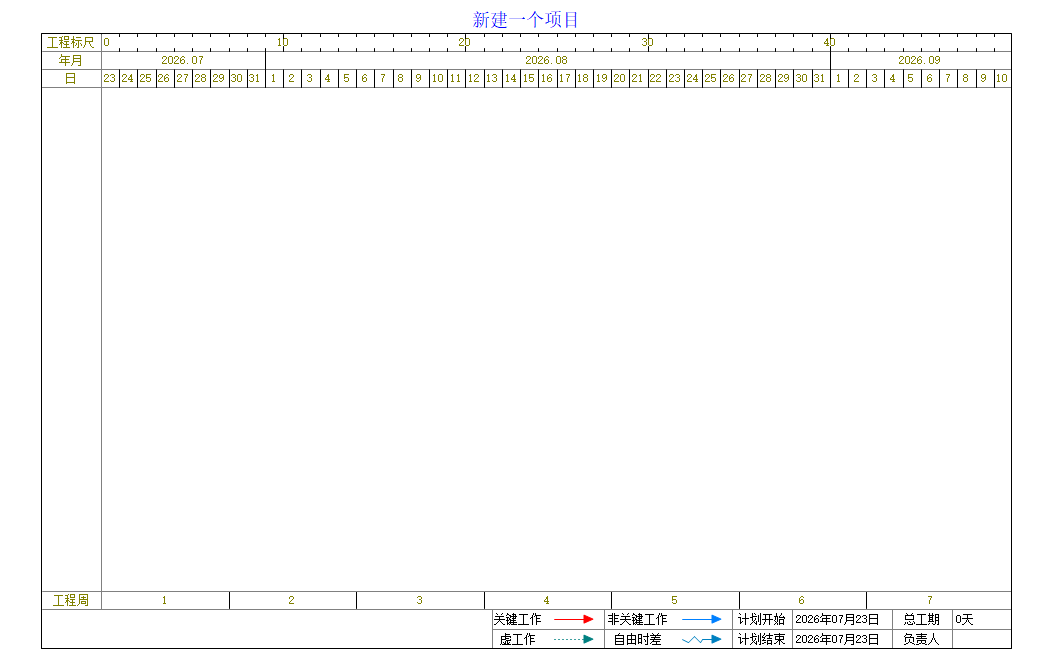
新项目的初始画面
空项目打开后,绘图区已经包含标题、日历刻度、工程周、图例和项目信息栏。此时还没有添加工作,图纸中间区域为空白。
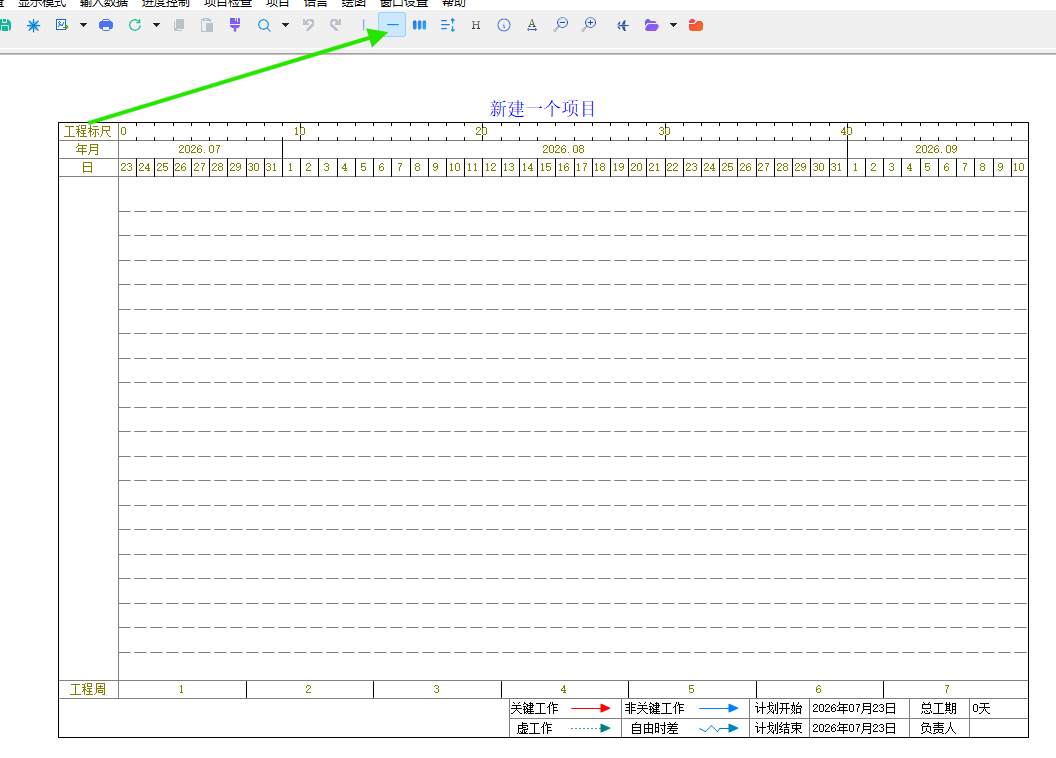
显示水平工作行
- 单击主窗口上方工具栏中的“水平线”按钮。
- 绘图区会显示一组灰色水平虚线。
这些水平线是双代号网络图的工作行。以后绘制的每一条工作线都会布置在相应的水平线上,可以利用它们观察工作位置、行距和整体排版。
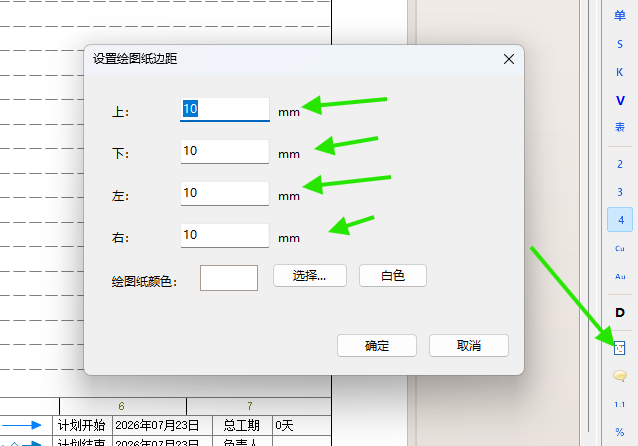
设置绘图纸边距
“设置绘图纸边距”用于设置图纸上、下、左、右四周的空白区域。以 A4 纸为例,软件会先在四周预留设置好的边距,再在扣除空白后的剩余空间内绘图。
- 单击右侧工具栏中的“设置绘图纸边距”按钮。
- 分别输入上、下、左、右边距,单位为毫米。
- 确认后单击“确定”。
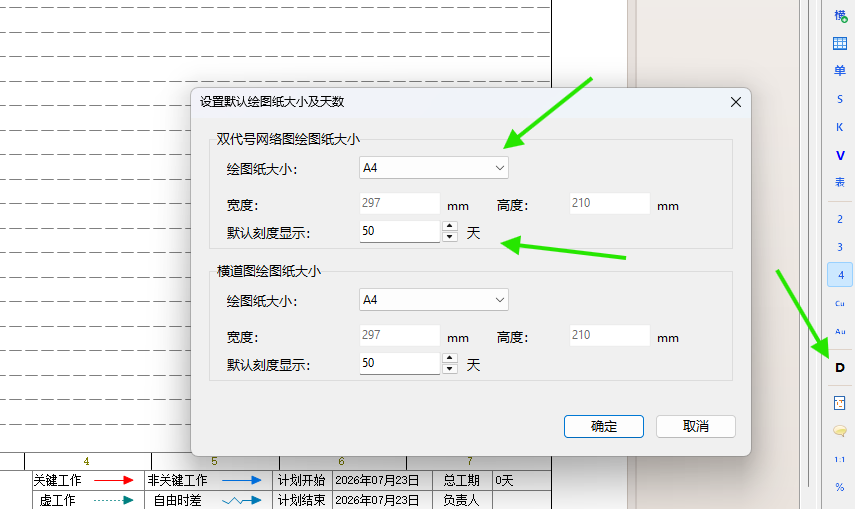
查看默认绘图纸和工期范围
“默认绘图纸”设置可以查看新项目使用的纸张大小,以及这张纸默认能够显示多少天的工期。双代号网络图和横道图可以分别设置纸张和默认刻度显示天数。
这些参数一般不需要经常调整。如果绘图内容太拥挤,通常直接换用更大的图纸即可。
在绘图过程中切换纸张大小
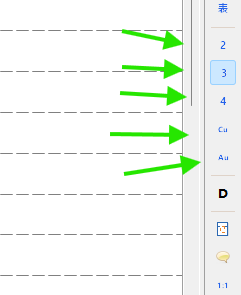
随着工序越来越多,当前图纸可能逐渐变得拥挤。此时可以使用右侧工具栏中的纸张快捷按钮进行调整:
- 单击“2”“3”或“4”按钮,快速切换常用纸张大小。
- 需要特殊尺寸时,使用“自定义”按钮。
- 希望软件根据当前绘图内容选择纸张时,使用“自动”按钮。
切换绘图纸后,软件会根据新的可用空间自动重新排版。
双代号网络图行数
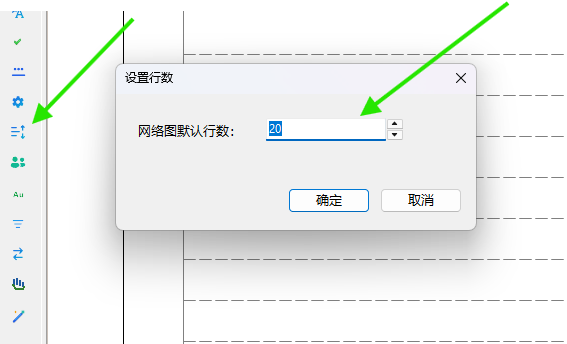
左侧工具栏中的“网络图行数”按钮用于手动设置双代号网络图的默认行数。一般情况下不需要调整:软件会自动计算所需行数,当现有行数不够时,会在图纸最下方自动补充工作行。
只有在需要预留更多空行或明确控制初始行数时,才需要打开“设置行数”窗口手动输入。
调整日历标尺
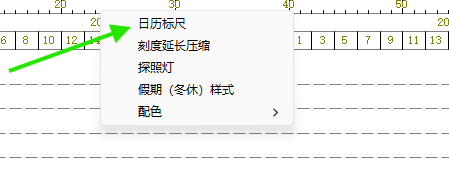
- 把鼠标指针移到图纸上方或下方的日历刻度区域。
- 单击鼠标右键。
- 在弹出的菜单中选择“日历尺”。
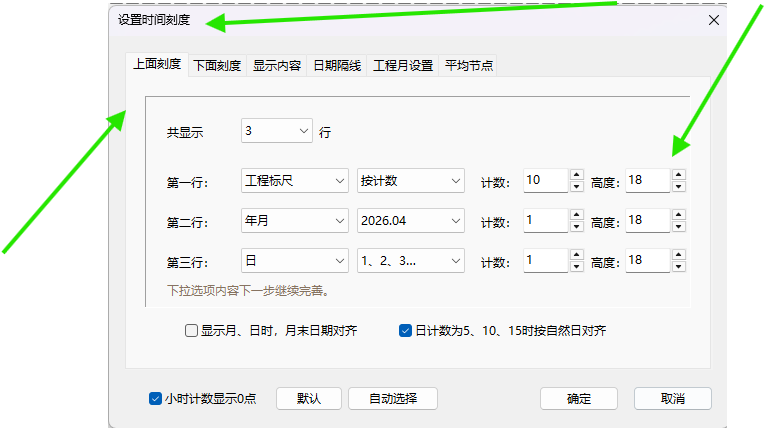
“设置时间刻度”窗口集中提供全部刻度相关设置,包括上面刻度、下面刻度、显示内容、日期隔线、工程月设置和平均节点等。可以在这里调整刻度行数、每行显示内容、计数方式、计数间隔和行高。
操作建议
- 新项目打开后,可以先显示水平线,再开始绘制双代号网络图。
- 默认纸张、默认显示天数和网络图行数通常可以保持不变。
- 图面拥挤时优先换用更大的纸张,软件会自动重新排版。
- 只有刻度内容或间隔不符合当前项目需要时,再打开“日历尺”进行调整。