正排或逆排网络图
正排从项目开始时间向后计算,工作通常按最早时间安排。逆排从末端工作的结束时间向前计算,可以把有时差的工作尽量靠近项目结束端。
逆排不是简单地把图形左右翻转。勾选“工作尽晚完成”以后,部分工作的计划日期会改变;“绘图左右镜像”只负责改变图形的阅读方向。
本页使用 A4 横向演示项目,对比正排、逆排和逆排镜像三种状态。
使用前准备
- 打开项目并切换到“双代号网络图”。
- 先检查工作工期、前后逻辑关系和末端工作的结束时间。
- 单击“保存”,建议再保存一个项目副本。
- 记下当前项目开始、结束和总工期,便于调整后核对。
如果网络图存在循环关系、无效日历或错误的末端时间,应先修正再使用逆排。
第一步:打开逆排规则窗口
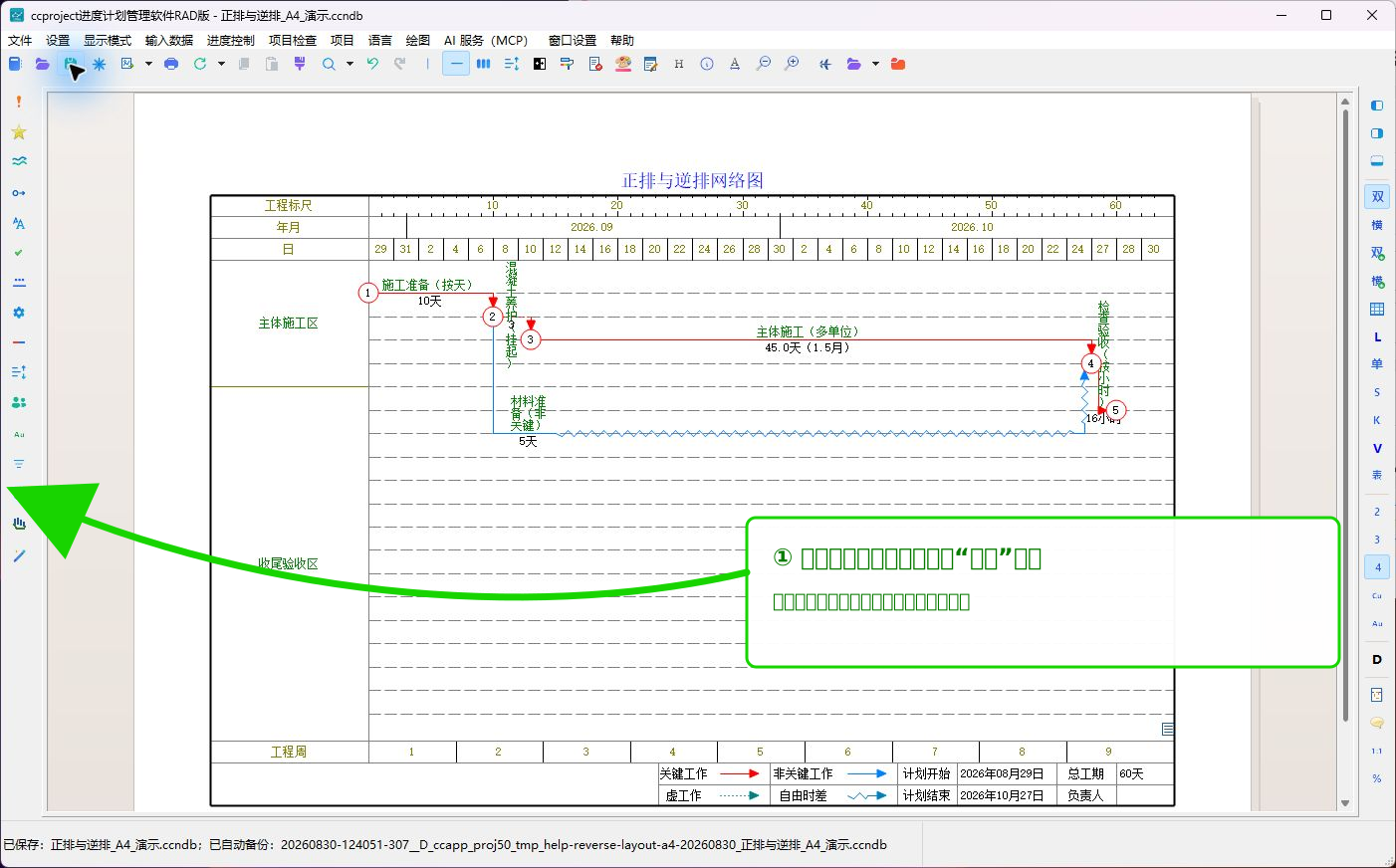
在双代号网络图左侧工具栏中单击“逆排”按钮。按钮图标是左右交换方向的箭头。
正排状态下:
- 标题栏没有“[逆排中]”。
- 日历日期和工程周通常从左向右增加。
- “设置逆排规则”窗口中的“生效”没有勾选。
第二步:认识五个逆排选项
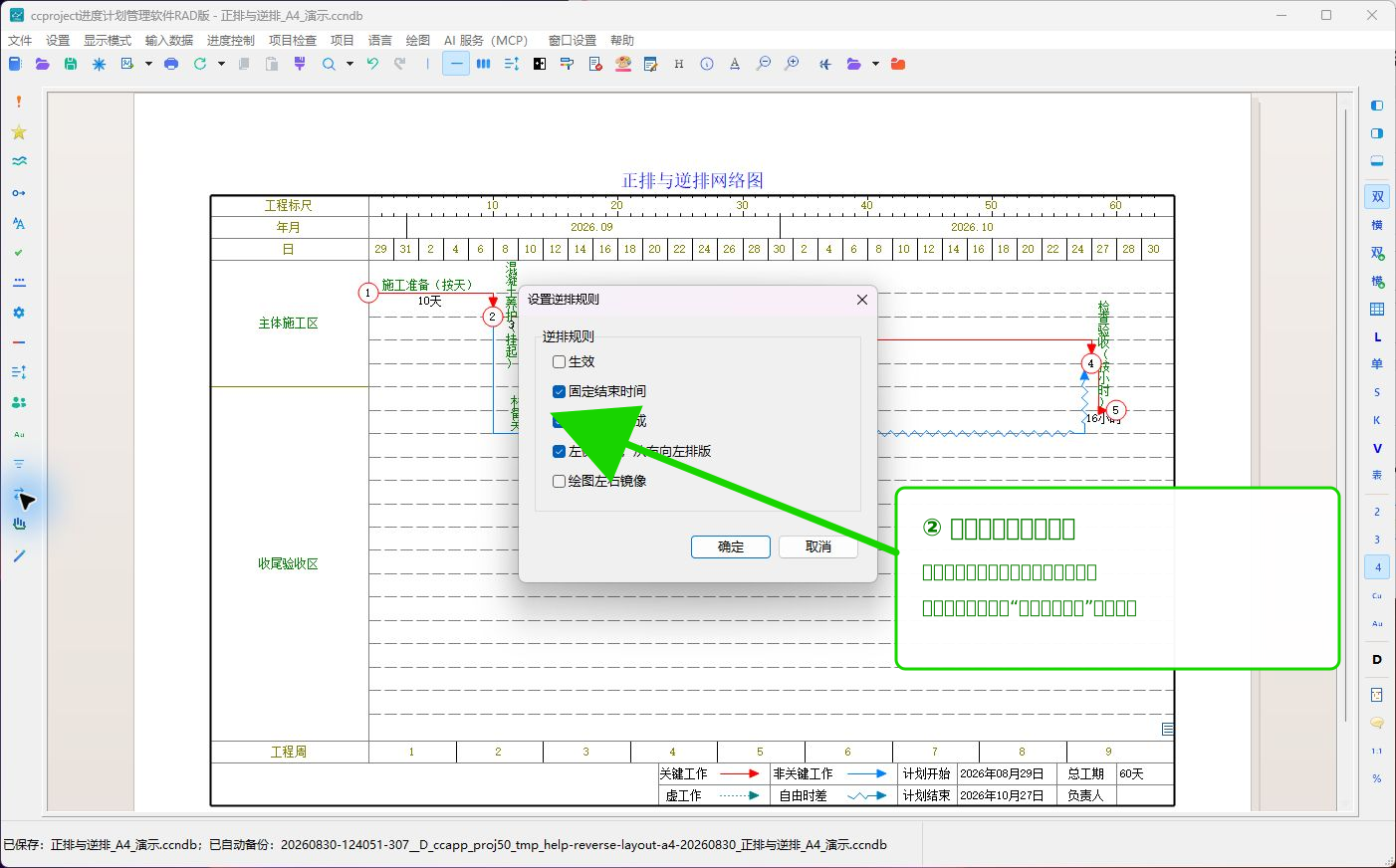
“设置逆排规则”窗口有五个选项:
| 选项 | 作用 | 建议 |
|---|---|---|
| 生效 | 启用或停用逆排规则 | 使用逆排时必须勾选;取消勾选就是恢复正排 |
| 固定结束时间 | 以末端工作的当前结束时间作为逆排锚点 | 一般保持勾选;启用前先确认末端结束时间正确 |
| 工作尽晚完成 | 从结束端向前计算,把有时差的工作尽量推迟 | 需要真正按逆排日期安排工作时勾选 |
| 左侧留空,从右向左排版 | 把未使用的时间空间放到左侧,并按逆排方向组织图面 | 一般保持勾选,便于从结束端阅读 |
| 绘图左右镜像 | 把日期刻度、节点和工作线左右翻转 | 只在需要从右向左阅读图纸时勾选 |
窗口中的选项会即时预览。还没有确认时,单击“取消”会恢复打开窗口前的状态。
第三步:启用逆排并查看即时预览
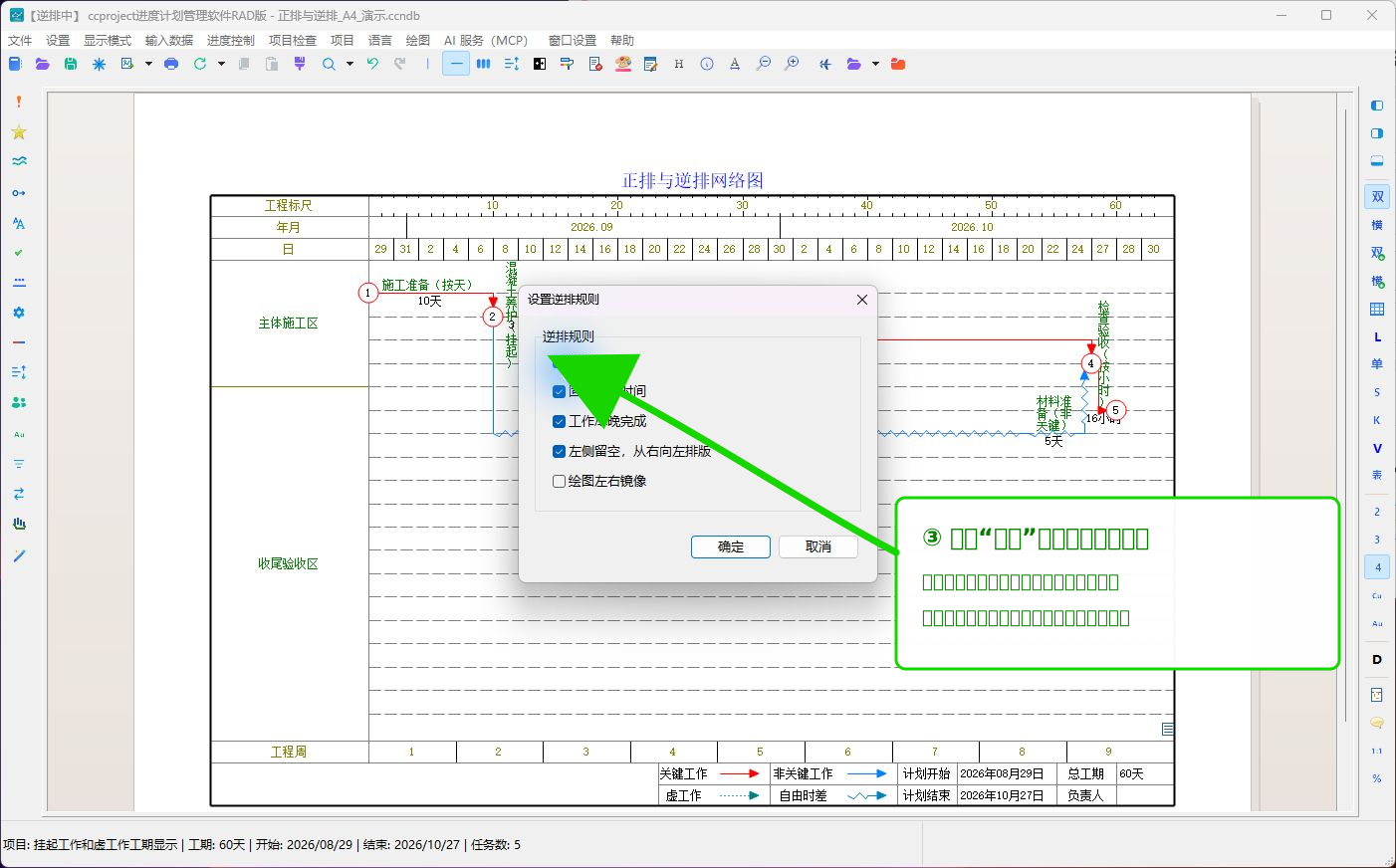
- 勾选“生效”。
- 保持“固定结束时间”和“工作尽晚完成”勾选。
- 先不要勾选“绘图左右镜像”。
- 查看窗口后面的网络图是否已经重新排布。
本例启用后,非关键工作“材料准备(非关键)”由正排的 2026-09-07~2026-09-12 调整到逆排的 2026-10-21~2026-10-25。项目结束日期仍为 2026-10-27。
这说明“工作尽晚完成”会使用工作的时差重新安排日期。它不仅改变显示位置,还会改变相关工作的计划开始和结束时间。
第四步:按需设置左右镜像
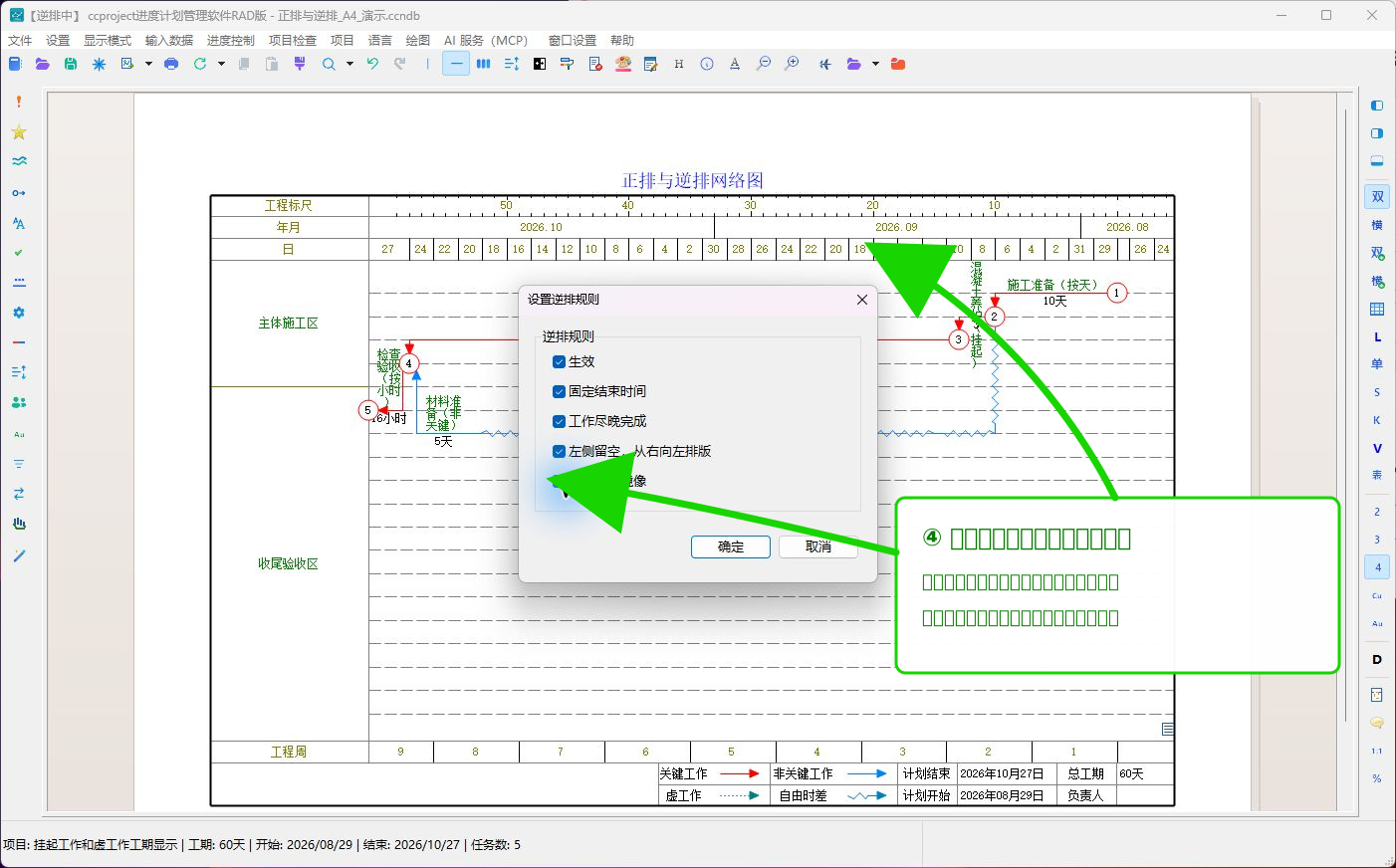
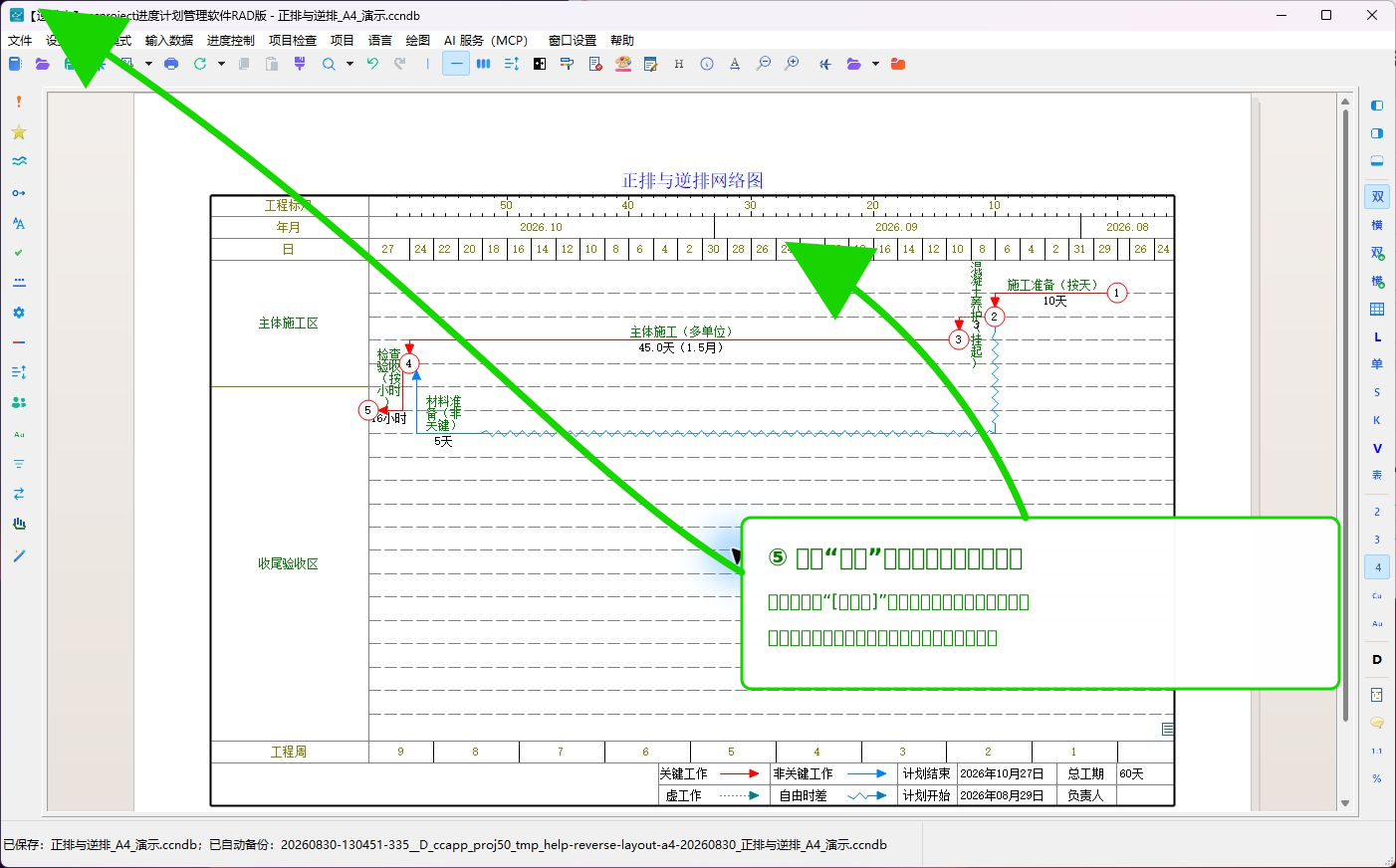
需要让项目结束端显示在左侧,并从右向左阅读时,再勾选“绘图左右镜像”。
勾选后可以看到:
- 上方日期从右向左增加或减少,方向与正排相反。
- 下方工程周编号左右翻转。
- 节点和工作箭线左右镜像。
- 工作的前后逻辑关系没有颠倒,起点和终点身份仍保持正确。
如果客户仍习惯从左向右阅读,可以不勾选镜像,只使用逆排日期计算。
第五步:确认逆排并检查结果
- 确认选项和预览正确后,单击“确定”。
- 查看窗口标题栏是否出现“[逆排中]”。
- 核对末端工作的结束时间是否保持不变。
- 核对非关键工作是否在允许的时差范围内向后移动。
- 核对关键线路、总工期、节点关系和箭头方向。
- 检查图面没有超出 A4 纸张边界,然后单击“保存”。
如果预览不符合要求,应单击“取消”,不要用错误的逆排结果覆盖原项目。
第六步:恢复正排
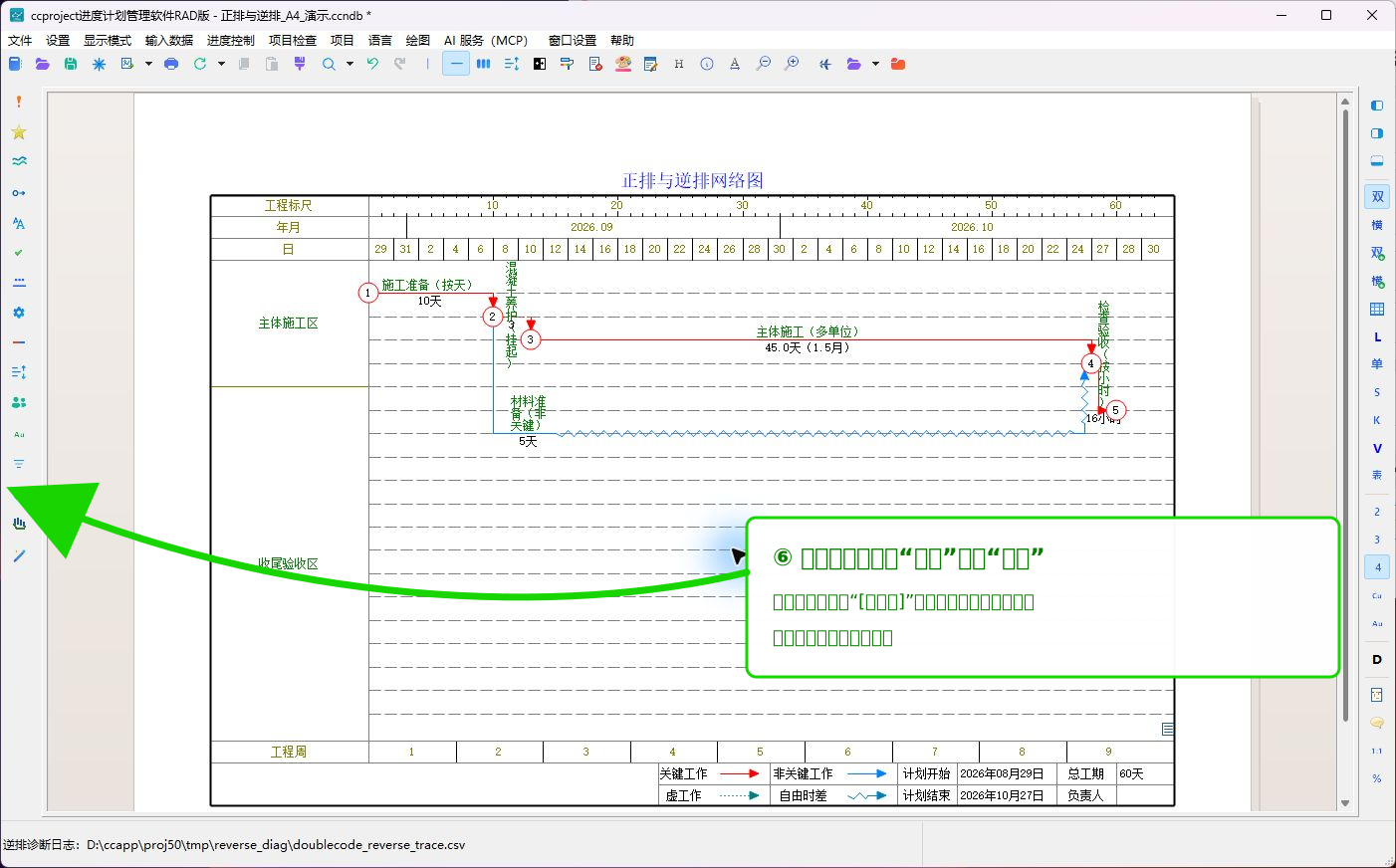
恢复正排不需要另找一个“正排”按钮:
- 再次单击左侧“逆排”按钮。
- 取消勾选“生效”。
- 单击“确定”。
- 确认标题栏中的“[逆排中]”已经消失。
- 确认日期和工程周重新按正排方向显示。
- 检查工作日期和关键线路,然后保存项目。
“绘图左右镜像”等其他选项即使仍保留勾选,只要“生效”没有勾选,就不会启用逆排显示。
正排、逆排和镜像的区别
| 状态 | 日期计算 | 图形方向 | 适用情况 |
|---|---|---|---|
| 正排 | 从项目开始向后计算,优先使用最早时间 | 通常从左向右 | 常规计划编制和开工安排 |
| 逆排,不镜像 | 从末端固定结束时间向前计算,可使用尽晚日期 | 仍可从左向右显示 | 交工日期固定,但仍想按常规方向阅读 |
| 逆排并镜像 | 与上面相同 | 日期、工程周和图形左右翻转 | 从交工端向前检查或需要右到左图纸 |
本例数据对比
| 检查项 | 正排 | 逆排并镜像 |
|---|---|---|
| 项目开始 | 2026-08-29 08:00 | 2026-08-29 08:00 |
| 项目结束 | 2026-10-27 17:00 | 2026-10-27 17:00 |
| 总工期 | 60 天 | 60 天 |
| 关键工作数量 | 3 | 3 |
| 材料准备开始 | 2026-09-07 17:00 | 2026-10-21 08:00 |
| 材料准备结束 | 2026-09-12 17:00 | 2026-10-25 17:00 |
逆排把有时差的“材料准备”推迟到主体施工结束前,但没有改变整个项目的开始、结束和总工期。
本例校验结果
本页已经用最新版 Win32 Debug 软件和 MCP 项目数据交叉检查:
- 使用的运行程序是
D:\ccapp\proj50\code\Win32\Debug\CCProject.exe。 - 演示项目为 A4 横向纸张,网络图中有 5 个工作记录。
- 正排和逆排的项目时间范围均为
2026-08-29 08:00~2026-10-27 17:00。 - 正排和逆排的总工期均为 60 天,关键工作数量均为 3。
- MCP 确认逆排的五个设置为:生效、固定结束时间、尽晚完成、左侧留空从右向左排版、绘图左右镜像。
- 正排和逆排两次双代号校验均为 0 个错误、0 个警告。
- 最终保存后重新读取,逆排设置和软件画面一致。
常见问题
- 找不到“逆排”按钮:确认当前显示的是双代号网络图;按钮位于左侧竖向工具栏。
- 勾选后图形没有变化:确认“生效”已经勾选;没有时差的全关键项目,尽晚日期可能与最早日期相同。
- 逆排后工作日期变化很大:检查末端工作的结束时间、日历、逻辑关系和工作时差是否正确。
- 镜像后箭头看起来反了:图形左右翻转,但节点起止身份和逻辑关系没有颠倒;按节点编号和日期再次核对。
- 单击“取消”后又恢复原样:这是即时预览窗口的正常行为;只有单击“确定”才提交设置。
- 标题栏一直显示“[逆排中]”:再次打开逆排规则,取消“生效”并单击“确定”。
- 保存后逆排消失:确认已经单击“确定”提交规则,并保存的是当前项目文件。
保存前检查
- 末端工作的结束时间是计划要求的交工时间。
- 逆排后的工作日期没有违反合同、约束、截止日期或资源条件。
- 项目开始、结束和总工期符合要求。
- 关键线路和关键工作数量没有非预期变化。
- 节点编号、起止节点和工作逻辑关系正确。
- 镜像方向符合客户的阅读习惯。
- 图面没有超出 A4 纸张边界。
- 保存并重新打开后,标题栏仍正确显示当前正排或逆排状态。