如何生成分析汇报
分析汇报 A 用于把 B、E、F(或可用的 R)整理成可筛选、可说明、可输出的进度报告。它回答“实际到了哪里、与基准有什么差别、后续怎样发展、准备采取什么措施”。生成 A 不会修改任何计划或实际数据。
本例使用 B0+E02+F02 生成 A01。
打开分析汇报
确认 E02 已封存、F02 已生成,然后单击“项目检查 → 分析汇报”。
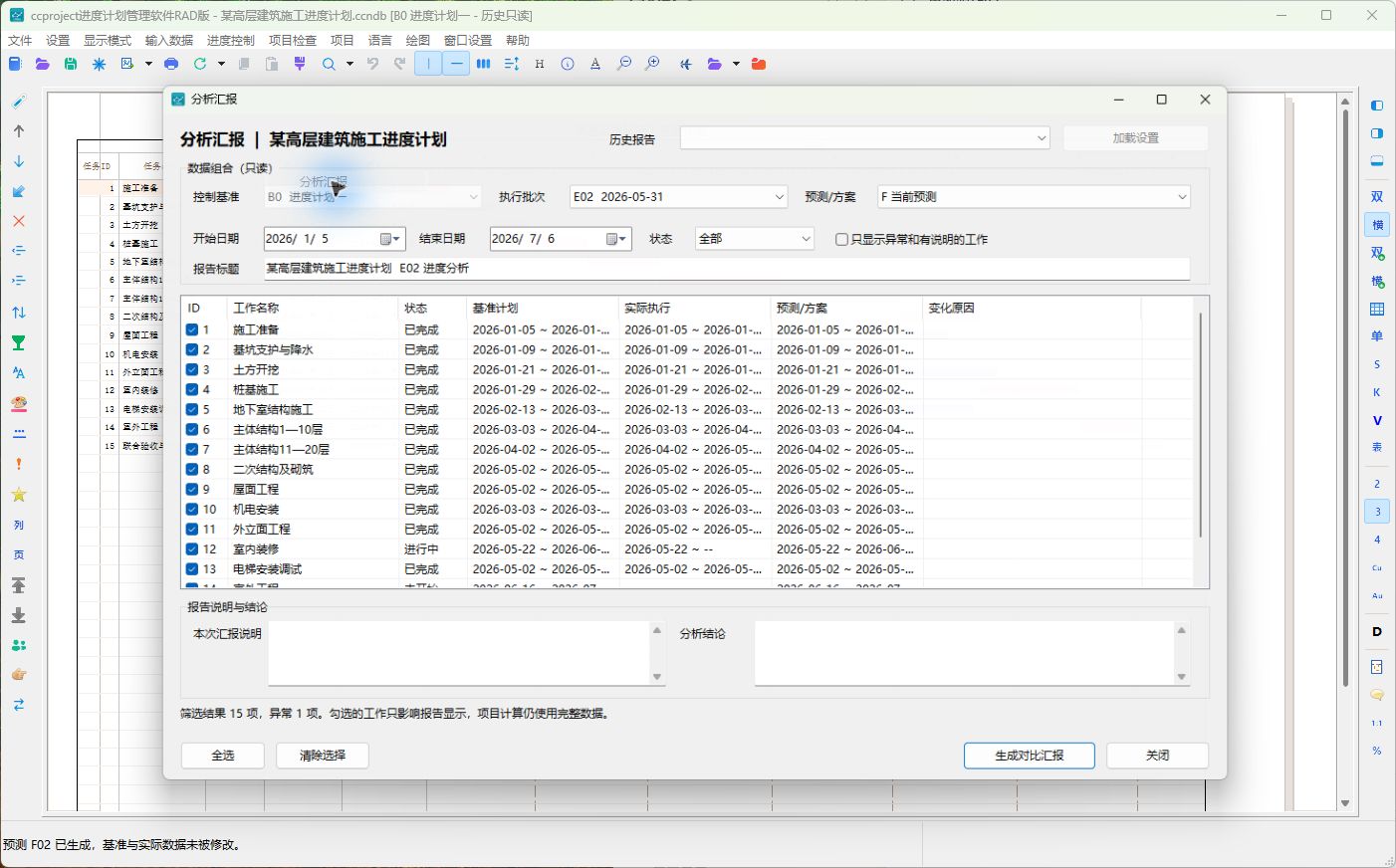
数据组合区
| 控件 | 功能 |
|---|---|
| 历史报告 | 选择以前保存的 A01、A02 等,用于加载其设置;新建报告时可为空。 |
| 加载设置 | 把所选历史报告的数据组合、日期、筛选、勾选工作、说明和结论载入当前窗口。 |
| 控制基准 | 显示所选 E 绑定的 B,属于只读组合,不能任意拼接。 |
| 执行批次 | 选择已确认 E01/E02。 |
| 预测/方案 | 选择对应的 F,或与该数据链匹配的可用 R。 |
从历史报告“加载设置”只是复用条件;再次单击“生成对比汇报”会建立一个新的 A 编号,不覆盖旧 A。
筛选和报告信息
| 控件 | 功能 |
|---|---|
| 开始日期、结束日期 | 限定报告时间范围。 |
| 状态 | 显示全部、未开始、进行中或已完成工作。 |
| 只显示异常和有说明的工作 | 只保留有偏差、异常或原因/影响/人员说明的工作。 |
| 报告标题 | 输出页眉采用的标题。 |
工作选择表
每行左侧复选框决定是否进入报告。
| 列名 | 功能 |
|---|---|
| ID、工作名称 | 标识工作。 |
| 状态 | 来自 E 的执行状态。 |
| 基准计划 | B 的开始—完成日期。 |
| 实际执行 | E 已发生的实际日期。 |
| 预测/方案 | F 或 R 的未来日期。 |
| 变化原因 | E 中填写的偏差原因。 |
底部状态行显示筛选结果数、异常数和已勾选数。本例筛选 15 项、异常 1 项;生成前至少勾选一项。
报告说明与结论
- 本次汇报说明:填写统计口径、现场事实和主要事件。
- 分析结论:填写总体偏差、关键线路影响、预测完成日期和拟采取措施。
这些文字随 A 记录保存。图片、PDF、Word 和打印会包含说明与结论;Excel 输出当前数据表,不包含这两段报告正文。
设置窗口全部按钮
| 按钮 | 功能 |
|---|---|
| 加载设置 | 加载所选历史 A 的保存条件;未选择时禁用。 |
| 全选 | 勾选当前筛选结果中的全部工作。 |
| 清除选择 | 取消全部勾选。 |
| 生成对比汇报 | 校验组合和选择,保存新的 A 编号并打开对比报告。 |
| 关闭 | 关闭窗口,不生成新报告。 |
生成 A01
- 选择 E02;核对控制基准为 B0、预测为 F02。
- 设置日期范围、状态和异常筛选。
- 使用“全选”或逐项勾选工作。
- 填写标题、汇报说明和分析结论。
- 单击“生成对比汇报”。
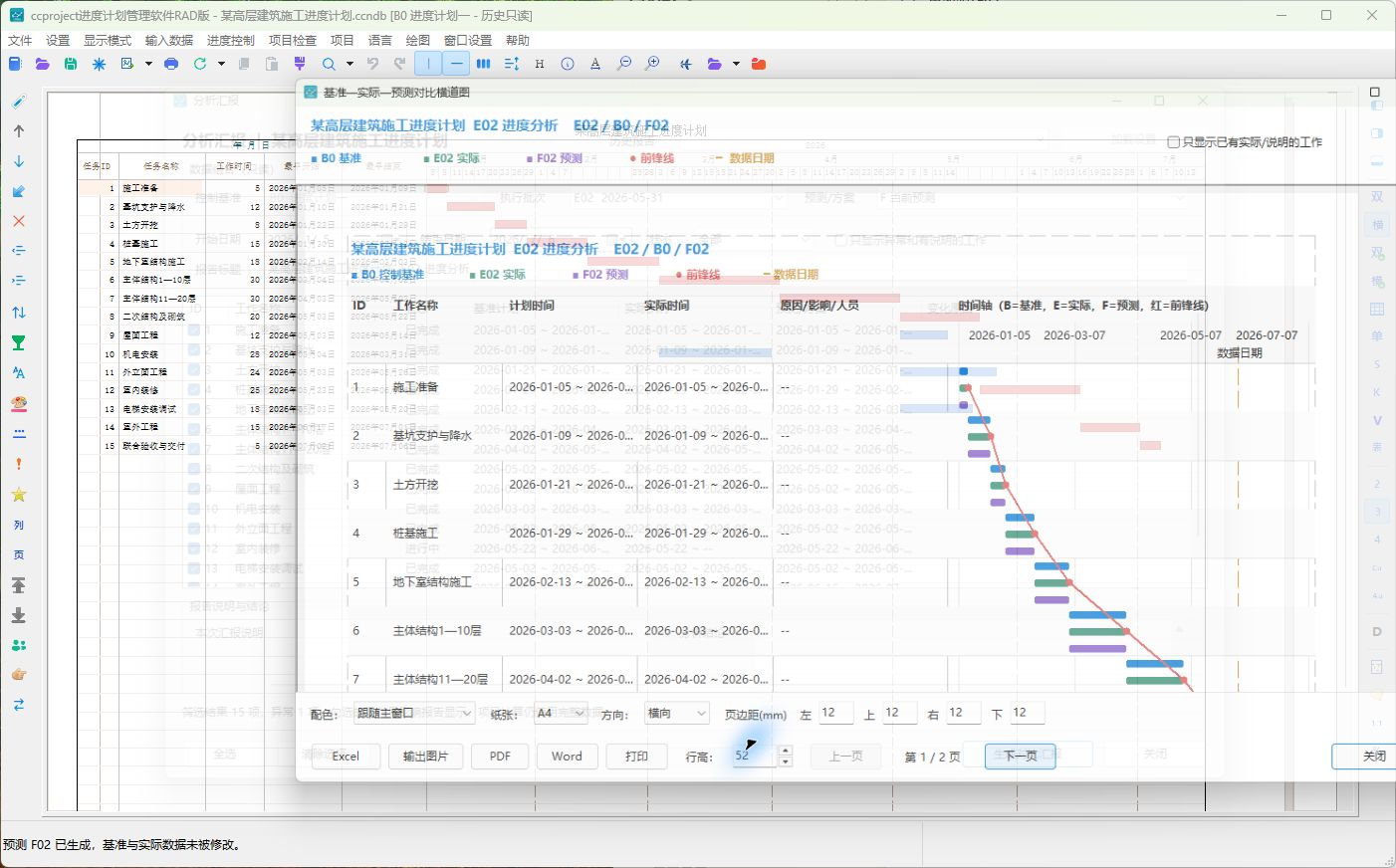
结果窗口各部分
- 顶部显示报告标题和 E/B/F 或 E/B/R 数据组合。
- 图例区分 B 基准、E 实际、F/R 预测方案、红色前锋线和数据日期虚线。
- 表格显示计划、实际、预测/方案以及原因、影响、人员。
- 右侧时间轴将同一工作各类横道画在一起。
- 底部可设置配色、纸张、方向、四边页边距、行高和页码。
结果窗口全部按钮
| 按钮 | 功能 |
|---|---|
| Excel | 输出报告数据表。 |
| 输出图片 | 输出图表及报告说明、结论。 |
| 按当前页面设置输出完整报告。 | |
| Word | 生成包含图表、说明和结论的 Word 文档。 |
| 打印 | 打印完整报告。 |
| 上一页、下一页 | 翻阅多页预览。 |
| 关闭 | 关闭结果窗口。 |
分析报告与调整方案的关系
A 用于比较、说明和留档;R 用于实际改变未来工作安排。生成 F 后,可以先做 A 再做 R,也可以在不需要正式报告时直接建立 R。不要把 A 当成审批 R 的强制前置步骤。
检查要点
- E 已确认,B 与 E 绑定关系正确,F/R 与该 E 匹配。
- 报告时间范围、状态筛选和勾选数正确。
- 说明写事实,结论写影响和措施。
- 从历史 A 加载后再生成,应出现新的 A 编号,旧报告仍保留。
- 输出前逐页检查标题、图例、时间轴、说明和结论。