使用 Excel 模板快速输入工作名称
需要一次输入很多工作时,不必逐行新建。可以先让软件生成 Excel 示例文件,在表格中填写工作名称、工期和前置工作,再一次导入项目。
**版本说明:** 旧版帮助中的“查找 → 设置自动输入工作名称”和 TXT 名称库已经取消。RAD 版使用“文件 → 从Excel导入”,并由软件直接生成当前格式的 xlsx 示例文件。
操作前先保存项目副本
导入会增加多项工作并重新计算日期。正式操作前,先使用“文件 → 另存为”保存一个副本。本页使用 A4 大小的项目副本演示,确认导入结果正确后才保留修改。
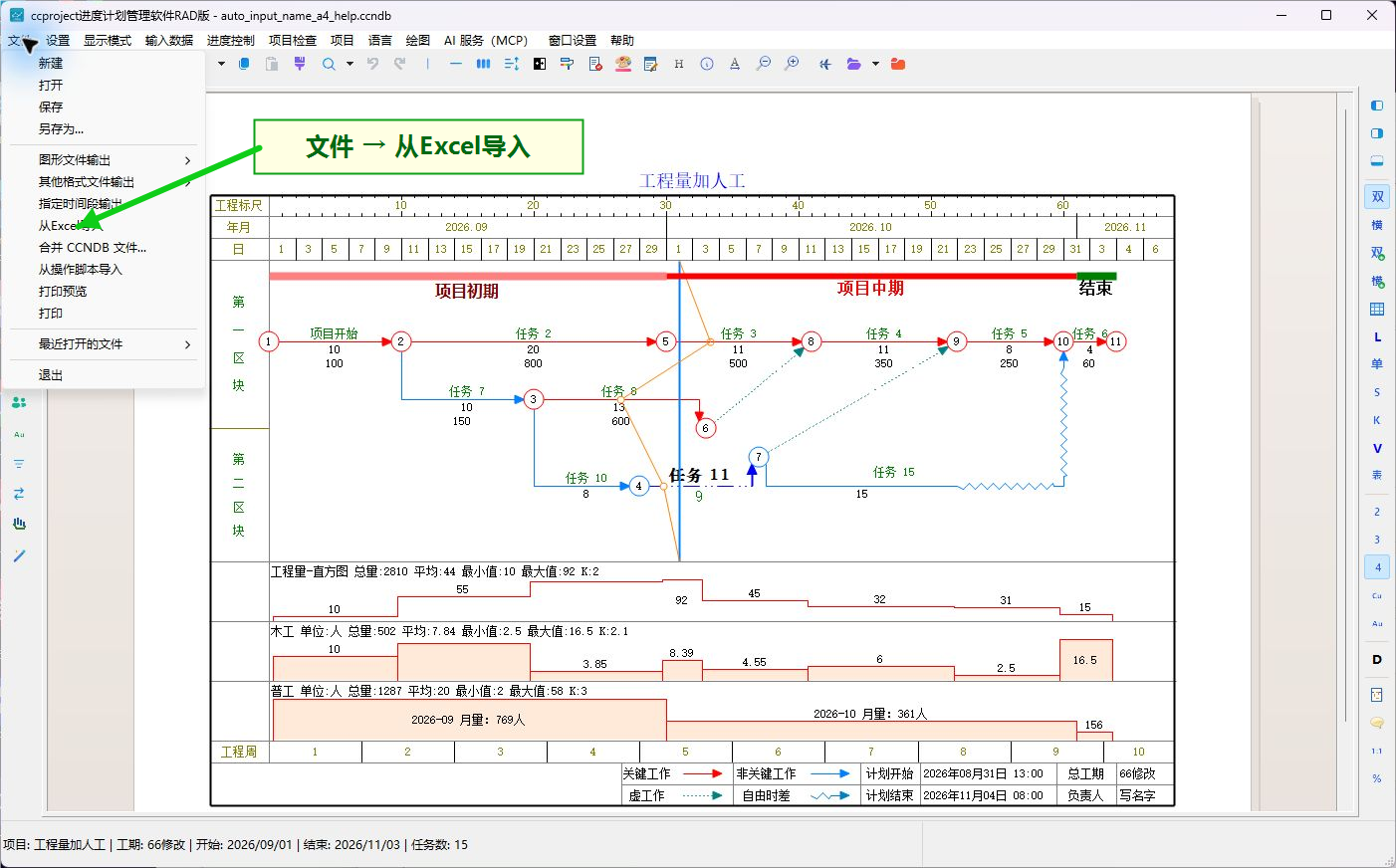
第 1 步:打开 Excel 导入窗口
- 打开需要增加工作的项目。
- 单击主窗口左上角“文件”。
- 在下拉菜单中选择“从Excel导入”。
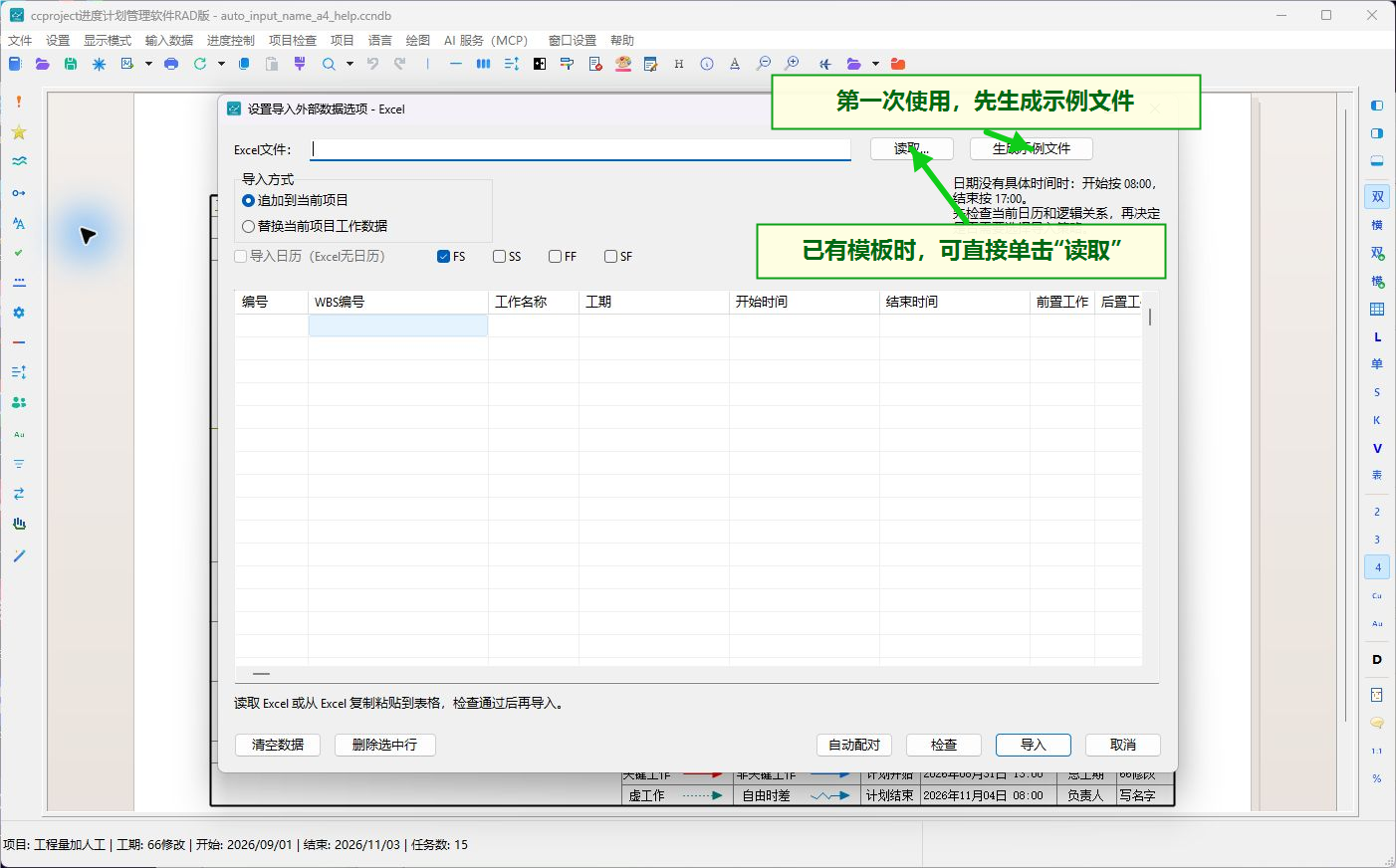
第 2 步:生成示例文件
第一次使用时,单击“生成示例文件”。软件会生成一个字段名称和格式都正确的 xlsx 文件。
如果已经准备好 Excel、CSV 或制表符分隔的 TXT 文件,可以单击“读取”,直接选择文件。
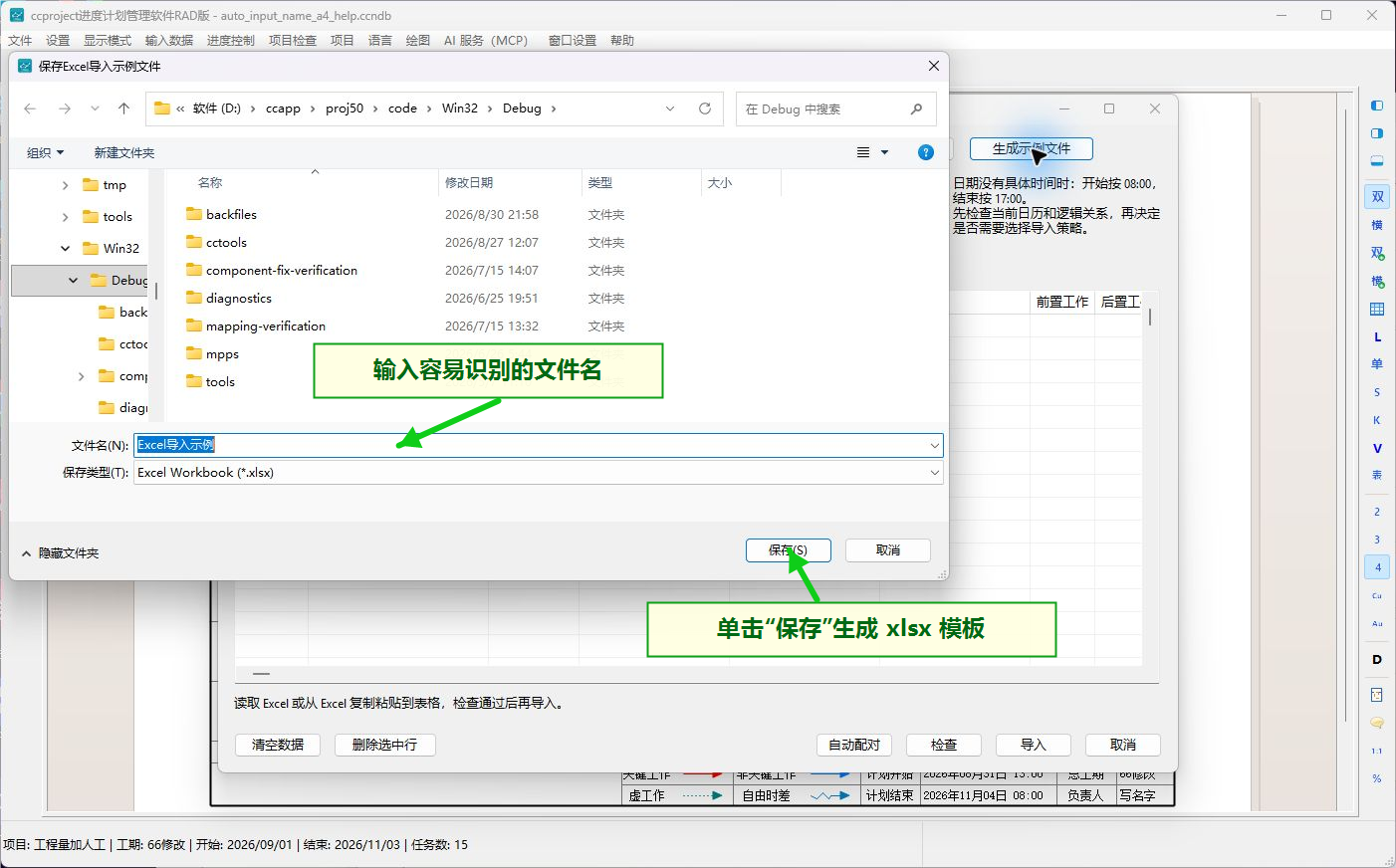
第 3 步:保存模板
- 选择容易找到的文件夹。
- 输入容易识别的文件名,例如“教学楼工作名称模板”。
- 单击“保存”。
- 软件生成文件后会显示保存路径,单击“确定”。
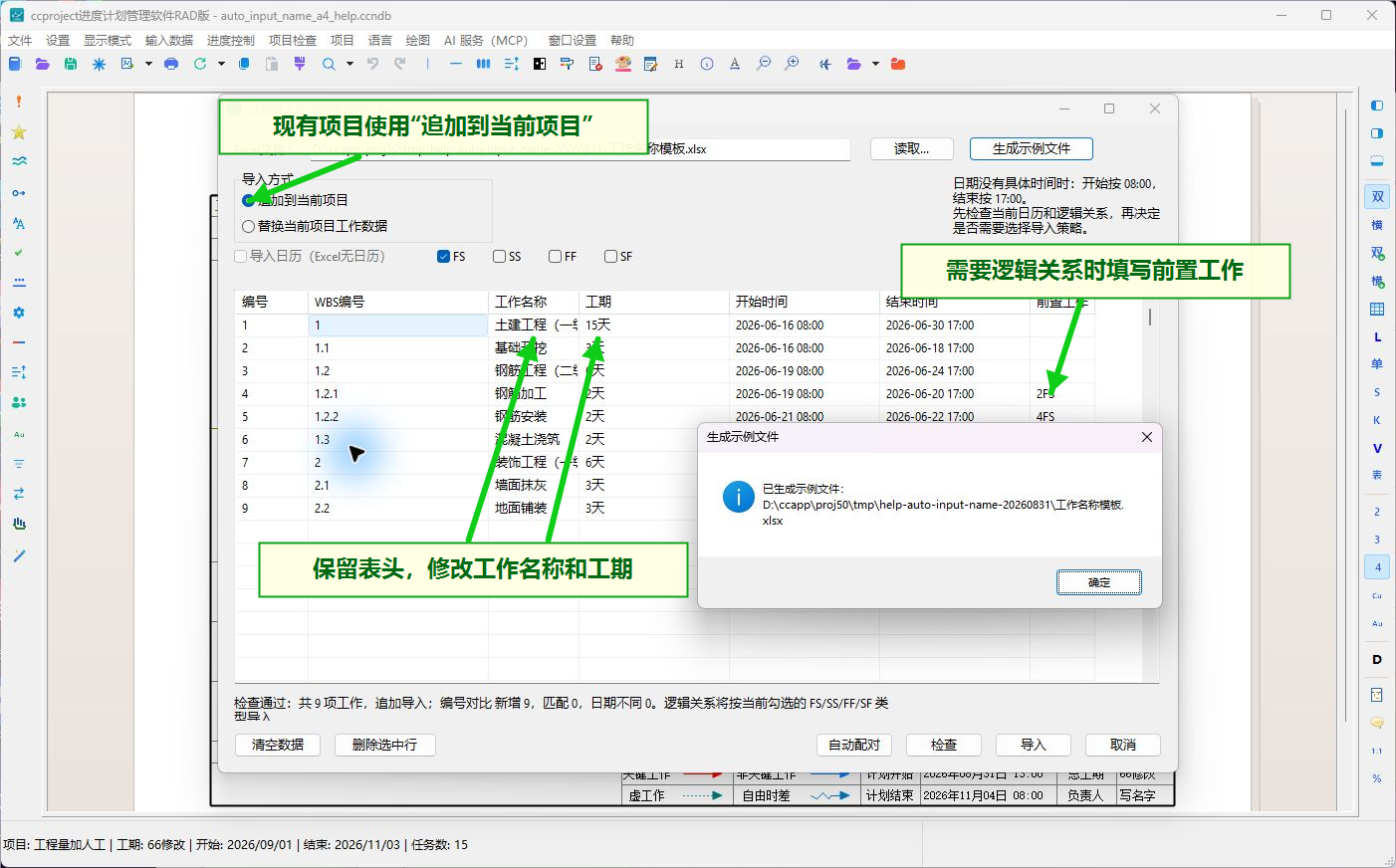
第 4 步:填写工作名称、工期和关系
打开生成的 Excel 文件,保留第一行表头,再修改示例内容:
- “工作名称”填写需要增加的名称。
- “工期”填写持续时间,例如
3天、8小时。 - 需要摘要层级时填写“WBS编号”,例如
1、1.1、1.1.1。 - 需要逻辑关系时填写“前置工作”,例如
2FS表示当前工作在编号 2 的工作完成后开始。 - 不需要的示例行可以删除,填写完成后保存 Excel 文件。
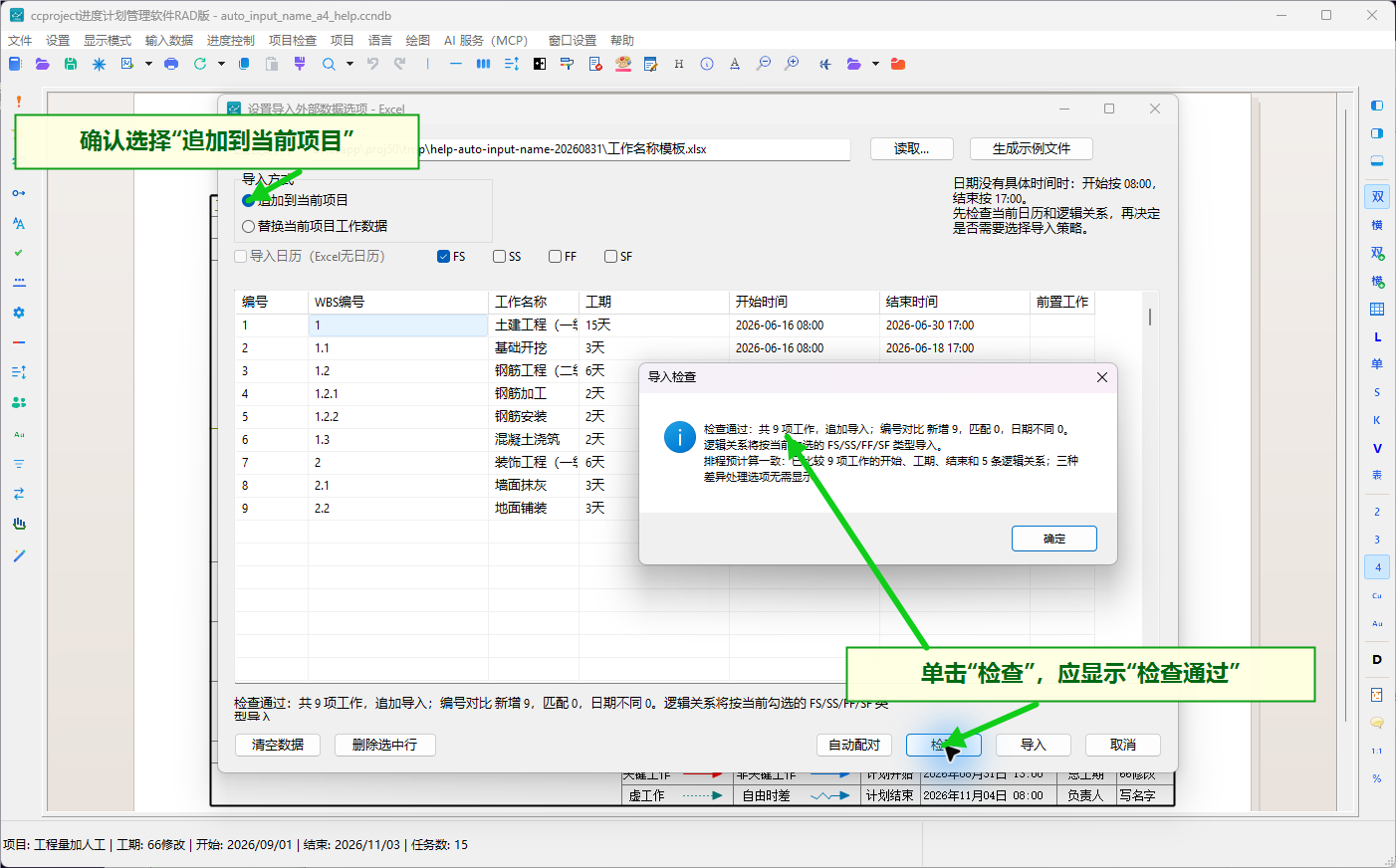
回到导入窗口,单击“读取”选择刚才保存的文件。软件会把内容显示在预览表格中。现有项目应选择“追加到当前项目”。
第 5 步:先检查,再导入
- 确认“导入方式”为“追加到当前项目”。
- 检查预览表中的工作名称、工期、开始时间、结束时间和前置工作。
- 单击“检查”。
- 看到“检查通过”后,阅读工作数量、关系数量和日期比较结果,再单击“确定”。
- 如果检查没有通过,先按提示修改对应单元格,不要直接导入。
第 6 步:执行导入并阅读日期差异
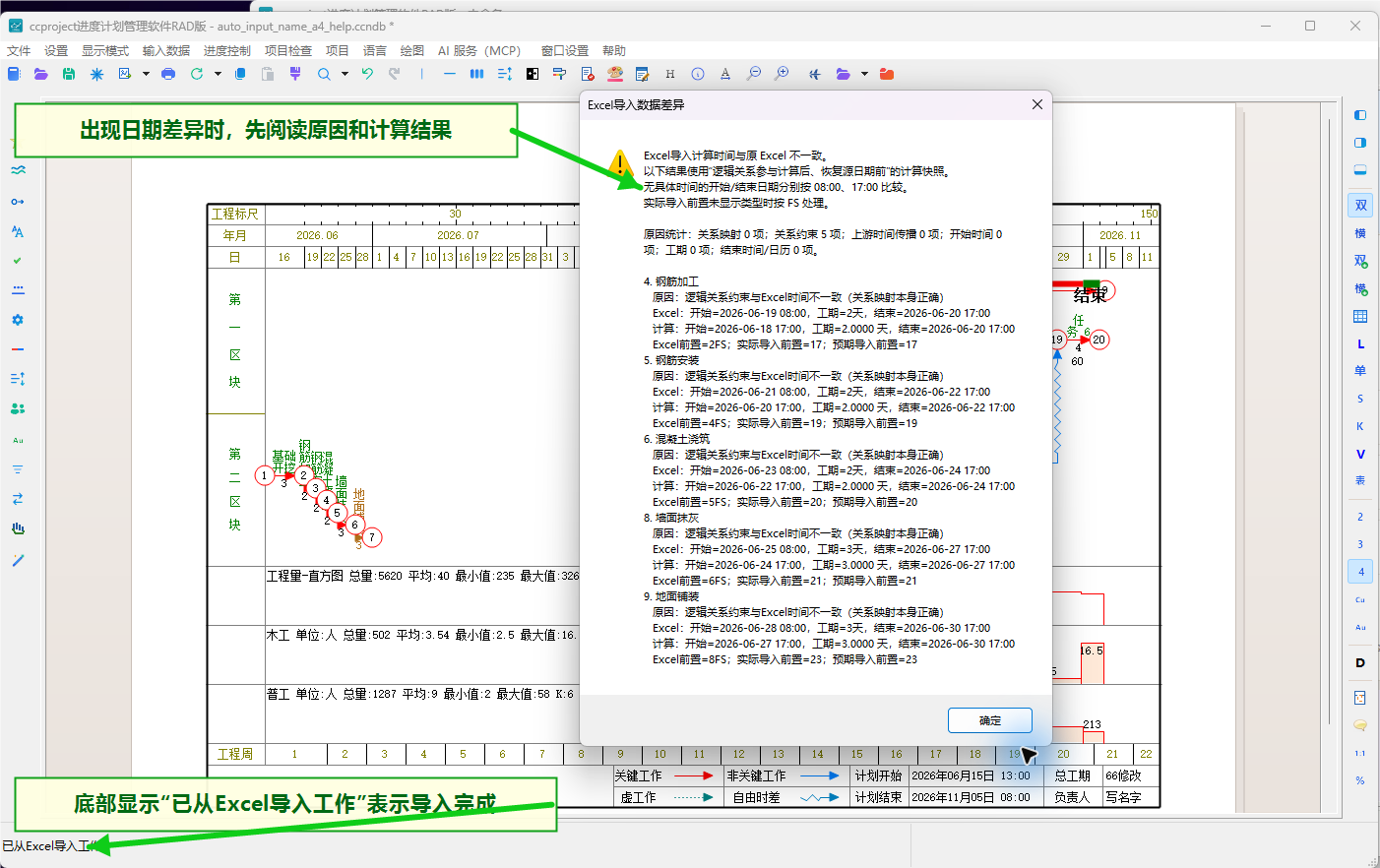
单击“导入”。如果 Excel 中的日期和软件按日历、工期、前置关系计算出的日期不同,软件会显示“Excel导入数据差异”。
逐项阅读原因和计算结果:
- 逻辑关系正确时,通常保留软件重新计算的日期。
- 只想保存 Excel 原日期时,应返回检查日历、工期和关系,不要在不清楚原因时覆盖计划。
- 主窗口底部显示“已从Excel导入工作”,表示导入事务已经完成。
第 7 步:检查结果并保存
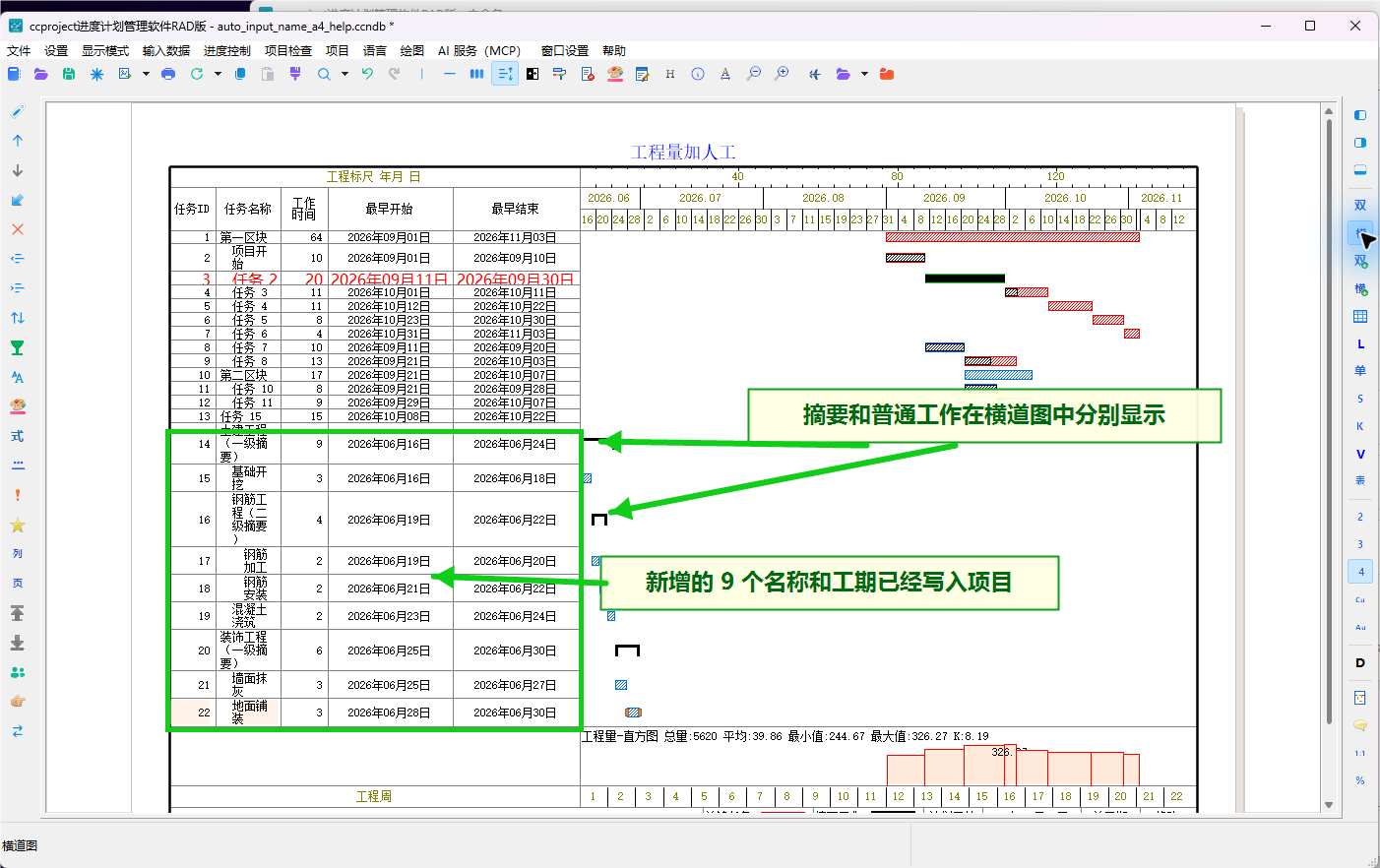
- 切换到横道图状态。
- 检查新增的工作名称和工期是否完整。
- 检查摘要工作是否用摘要横道显示,普通工作是否显示在正确层级。
- 检查前后工作的日期和逻辑顺序。
- 确认无误后保存项目;如果结果不正确,立即撤销或关闭副本重新导入。
“追加”和“替换”怎样选择
| 导入方式 | 适用情况 | 注意事项 |
|---|---|---|
| 追加到当前项目 | 当前项目已有工作,还要增加一批工作 | 本页演示并实测的方式;原工作会保留 |
| 替换当前项目工作数据 | 新建项目,或确认要用 Excel 内容重新建立全部工作 | 原工作数据会被替换,操作前必须另存副本 |
模板中常用的列
| 列名 | 作用 | 是否必须 |
|---|---|---|
| 工作名称 | 新增工作的名称 | 必须 |
| 工期 | 工作持续时间 | 必须 |
| 编号 | 前置工作引用的外部编号 | 有关系时建议填写 |
| WBS编号 | 摘要和下级工作的层级 | 需要摘要时填写 |
| 开始时间、结束时间 | Excel 原计划日期 | 可选 |
| 前置工作 | FS、SS、FF、SF 等逻辑关系 | 可选 |
没有具体时间的日期,软件按当前项目工作时间补上开始和结束时刻。导入前应先检查项目日历,避免日期看起来相同、实际工作时刻不同。
本页实测结果
本页用 Win32 Debug 最新构建、A4 项目副本和软件生成的示例文件完成验证。MCP 读取同一运行项目后确认:
- 9 个模板工作名称全部导入;
- 5 条 Excel 来源的 FS 关系全部保留;
- 双代号结构错误为 0;
- 项目质量错误为 0。
常见问题
单击“读取”后列没有正确配对
不要删除第一行表头。可以在预览窗口中单击列标题重新指定字段,或单击“自动配对”,再执行“检查”。
只想快速输入名称,是否可以不填日期
可以,但仍要填写工期。软件会根据项目开始时间、日历和逻辑关系计算日期。
导入后日期与 Excel 不同
先查看差异窗口。常见原因是 Excel 日期没有具体时刻、项目日历不同,或前置关系要求后续工作顺延。应先修正日历、工期或关系,再决定是否重新导入。
导入后名称太长,横道图显示不完整
可以加宽“工作名称”列、调整行高或设置字体。不要为了显示完整而直接删减有实际含义的工作名称。