33 货币工程量功能使用
功能说明
货币工程量用于把工作的工程数量、单价和时间计划结合起来,查看每天或每个时间段的工程量分布,并进一步计算计划产值。第一次使用时,建议按“输入工程量 → 分配资源 → 显示工程量图 → 检查汇总 → 计算产值”的顺序操作。
工程量和产值不要混淆:
- 工程量表示完成了多少,例如 800 立方米、500 平方米。
- 产值表示这些工程量对应的金额,计算口径为“工程量 × 单价”。
- 如果只想检查工程数量,可以把单价暂时填为 1;需要正式产值时,应填写真实单价,并统一工程量单位和计价单位。
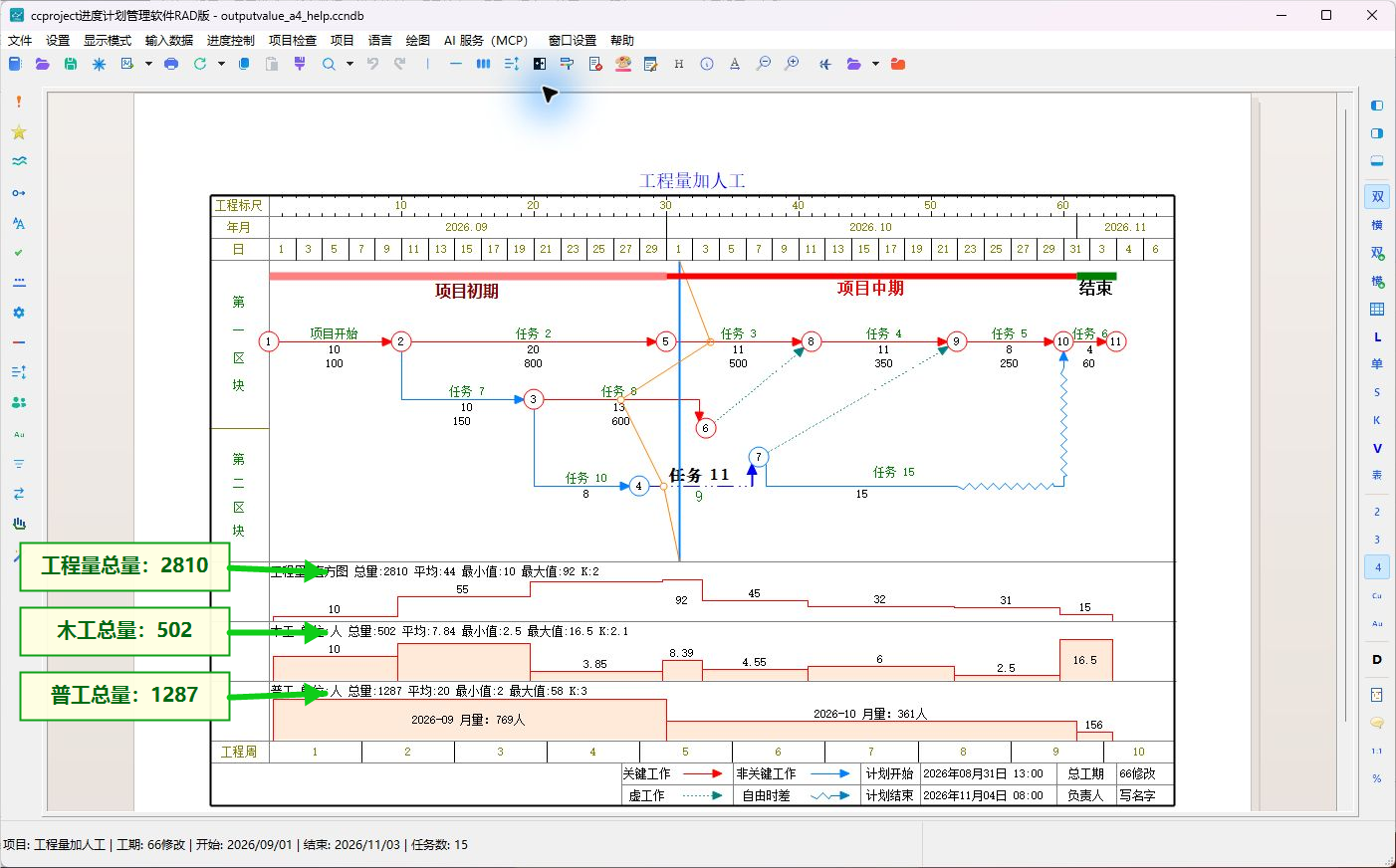
本页使用最新版软件中的 A4 横向项目“工程量加人工”演示。示例同时包含有前后逻辑关系的双代号网络、工程量、木工和普工数据,方便对照图形与内部数据。
第 1 步:打开工程量输入窗口
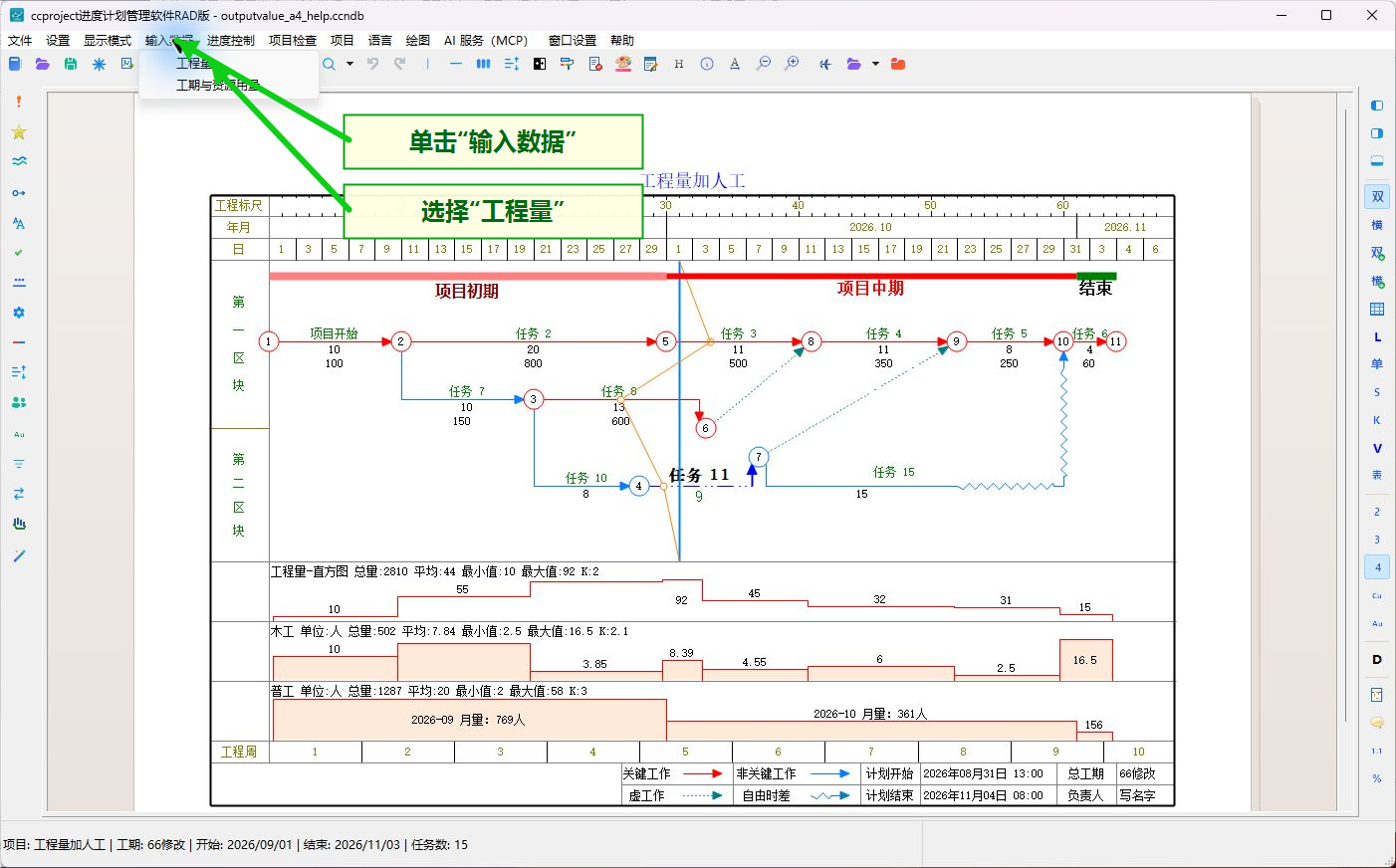
- 打开项目并切换到双代号网络图或横道图状态。
- 单击主窗口菜单“输入数据”。
- 在下拉菜单中选择“工程量”。
第 2 步:输入工作的工程量、单价和单位
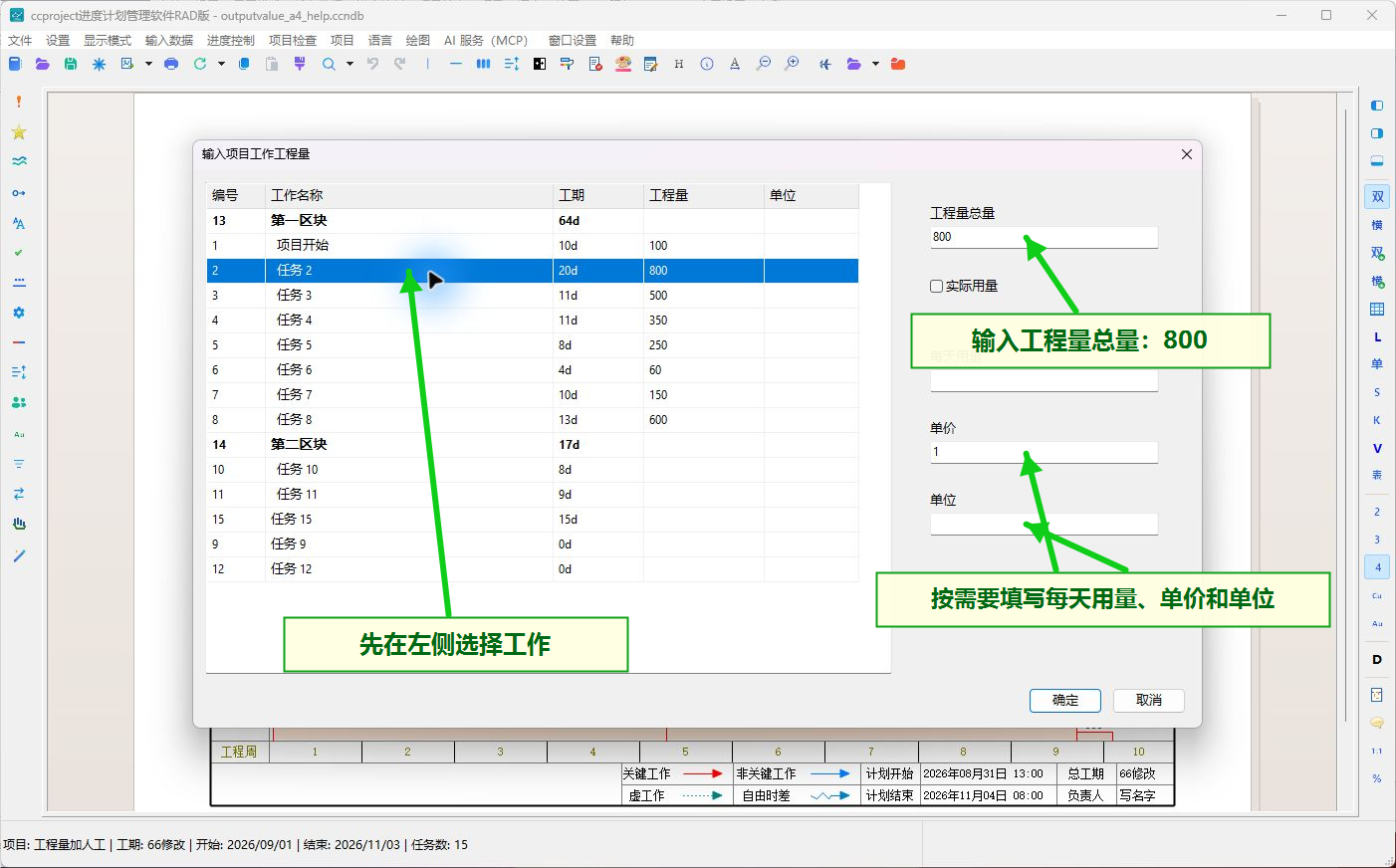
“输入项目工作工程量”窗口左侧列出项目中的工作,右侧显示当前选中工作的工程量参数。
- 在左侧单击需要录入工程量的工作。本例选择“任务 2”,工期为 20 天。
- 在“工程量总量”中输入整个工作需要完成的总量。本例输入 800。
- 如果已经掌握稳定的每日强度,可以填写“每天用量”;没有填写时,软件会根据总量和工作工期计算平均日用量。
- 在“单价”中输入每单位工程量的价格。示例为方便核对数量填 1,正式项目应填写合同或预算采用的真实单价。
- 在“单位”中填写与单价一致的工程量单位,例如立方米、平方米、吨或延米。
- “实际用量”只用于录入已经发生的实际完成量。编制计划工程量时不要勾选。
- 完成全部工作后单击“确定”。
第 3 步:按需要给工作分配人工、材料或机械
只制作工程量图时,可以跳过本步;如果还要同时查看人工、材料或机械资源图,应继续录入资源用量。
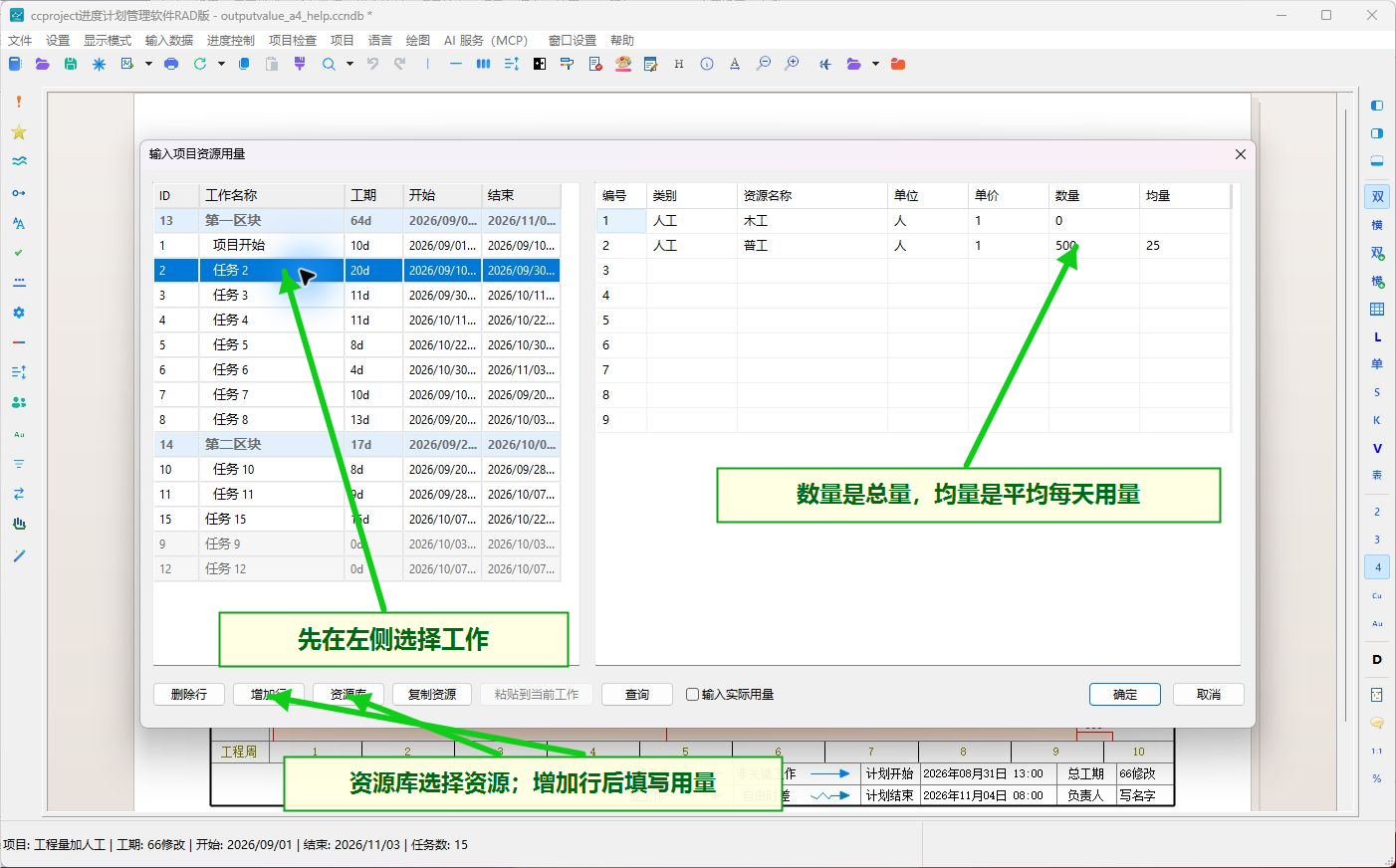
- 再次单击“输入数据”,选择“工期与资源用量”。
- 在左侧选择工作。
- 单击“资源库”选择已经建立的资源,或单击“增加行”添加资源记录。
- 在右侧填写资源“数量”或“均量”。“数量”是整个工作工期内的总用量,“均量”是平均每天用量。
- 本例“任务 2”分配了木工和普工,其中普工总量为 500、均量为 25。
- 计划用量录入完成后单击“确定”;只有录入实际消耗时才勾选“输入实际用量”。
第 4 步:打开并设置工程量资源图
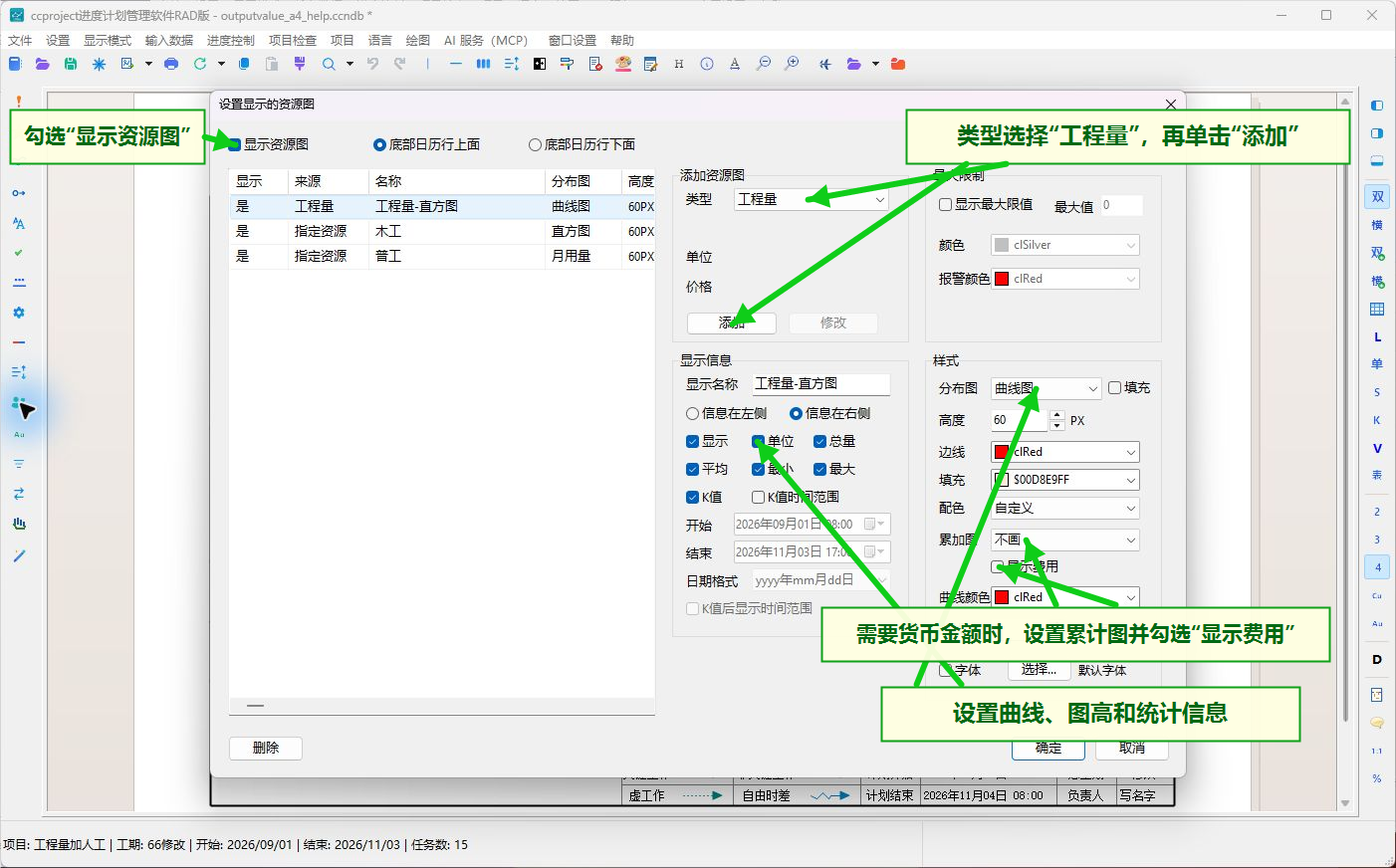
- 单击主窗口左侧工具栏中的资源图按钮,打开“设置显示的资源图”。
- 勾选“显示资源图”。
- 选择资源图显示在底部日历行上面还是下面。
- 在“添加资源图”的“类型”中选择“工程量”,再单击“添加”。
- 在左侧列表中选中“工程量-直方图”,确认“显示”为“是”。
- 设置显示名称、单位、总量、平均、最小、最大、K 值、曲线或直方图、高度、颜色和字体。
- 如果要查看累计工程量,设置“累计图”;如果要把累计工程量换算为货币金额,再勾选“显示费用”。
- 单击“确定”刷新图形。
第 5 步:检查工程量和资源图结果
资源图显示在网络图下方。向下查看并逐项核对:
- 图名、单位和时间范围是否正确。
- 工程量总量是否等于各工作的工程量汇总。
- 同一天有多项并行工作时,工程量或资源强度是否正确相加。
- 人工、材料和机械的总量、平均值及峰值是否与工作资源用量一致。
- 需要产值时,单价是否齐全,累计图是否已勾选“显示费用”。
当前 A4 示例显示三张图:工程量总量 2810、木工总量 502、普工总量 1287。图上的数字与软件内部工程量和资源分配数据一致。
第 6 步:查看工程量或产值报表
需要输出表格时,切换到报表状态,选择工程量或产值类报表:
- 工程量汇总表、工程量明细表和工程量月汇总用于检查数量。
- 产值统计表用于按数量和单价计算金额。
- 报表设置中需要按单价统计时,勾选“乘单价”。
- 输出前再次核对单位、单价和日期范围,避免不同单位直接相加。
详细操作见:生成工程量和产值报表。
MCP 内部数据核对
本页已经使用最新版 Win32 Debug 软件实际打开项目,并通过 MCP 读取工程量、资源分配、资源负荷和资源图设置。核对结果如下:
| 检查项 | 本例结果 |
|---|---|
| 软件版本 | 1.0.4.0 |
| 项目图纸 | A4 横向 |
| 填写工程量的工作 | 8 项 |
| 工程量总量 | 2810 |
| 资源库资源 | 22 项 |
| 工作资源分配 | 18 条 |
| 双代号资源图 | 3 张 |
| 木工计划总量 | 502 |
| 普工计划总量 | 1287 |
| 质量检查 | 0 个错误、0 个警告 |
其中“任务 2”的工程量总量为 800、工期 20 天、单价 1;工程量窗口、图形汇总和 MCP 查询结果一致。
常见问题
输入工程量后看不到图
检查“显示资源图”是否勾选,工程量图在左侧列表中的“显示”是否为“是”,并向网络图底部滚动。只输入数据不会自动新增资源图,必须先在设置窗口中添加“工程量”图。
工程量总量正确,但每天分布不正确
检查工作开始、结束日期和工期,再检查是否填写了“每天用量”。填写每天用量后,软件按该日强度分布;只填总量时,软件按工作工期计算平均日用量。
产值为零或金额明显不对
检查单价是否为空或为零,工程量单位和计价单位是否一致,并确认累计图的“显示费用”或报表的“乘单价”已经启用。
总量或峰值比预期大
检查同一日期是否存在并行工作。并行工作的工程量强度和资源用量会在同一天相加;如果不应相加,还要检查工作日期、数据来源和重复资源分配。
数量和均量应该填哪一个
已知整个工作的总消耗时填写“数量”;已知每天稳定投入时填写“均量”。填写后应结合工作工期核对两者是否换算合理。