使用自定义绘图纸设置 A4 竖放
新建项目默认使用 A4 纸横放。如果需要切换常用纸张,可以使用右侧工具栏中的快捷按钮;如果需要 A4 竖放,或者使用 A2、A3、A4 以外的纸张,则可以通过“自定义绘图纸”进行设置。
默认使用 A4 纸横放
新建项目后,绘图纸默认是 A4 横向。图纸宽度大于高度,适合显示工期较长、横向内容较多的网络图。
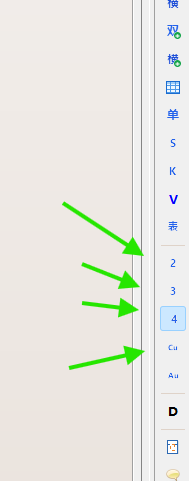
快速切换到 A3 纸
主窗口右侧工具栏提供常用纸张快捷按钮。需要把当前图纸切换为 A3 时,直接单击数字“3”按钮即可;同一区域中的“2”和“4”分别用于快速选择相应的常用纸张。
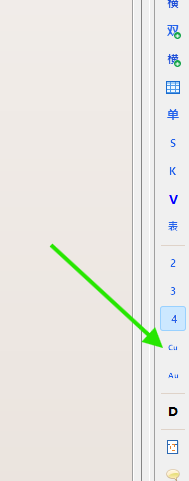
打开“自定义绘图纸”
如果需要把 A4 纸设置为竖放,单击数字“4”按钮下方的“自定义”按钮。
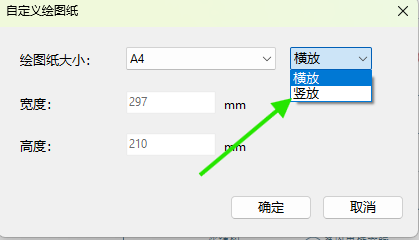
选择 A4 竖放
- 在“自定义绘图纸”窗口中,把“绘图纸大小”设置为“A4”。
- 在方向下拉框中选择“竖放”。
- 确认纸张宽度和高度符合 A4 竖放要求。
- 单击“确定”。
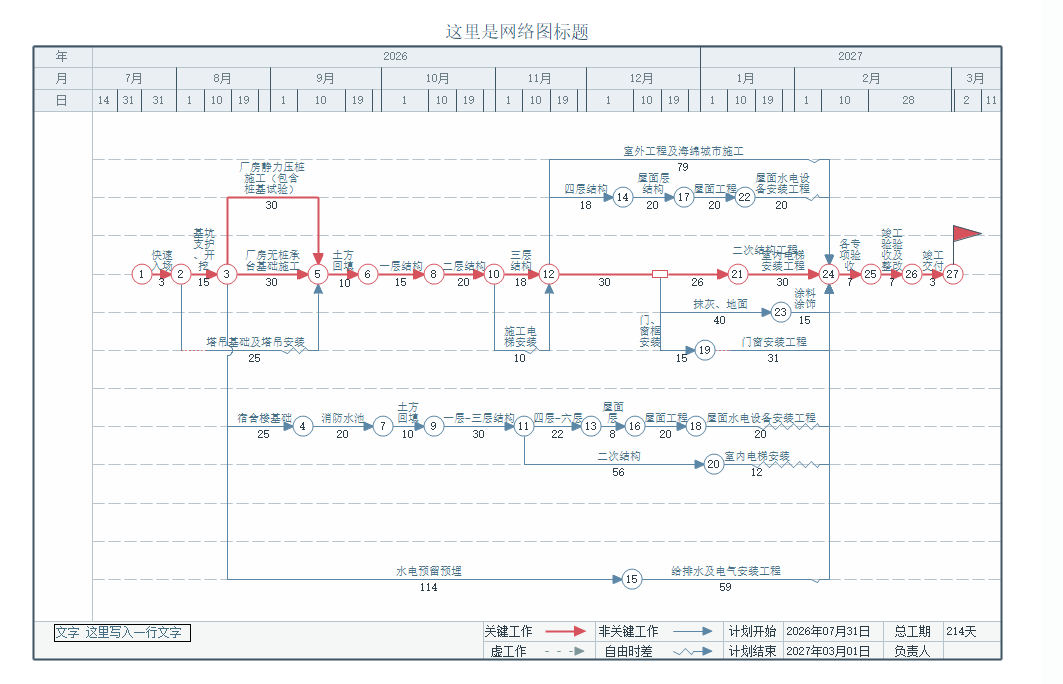
查看竖放效果
设置完成后,绘图纸会立即变为竖向,软件会根据新的纸张宽度和高度重新排版图形。此时图纸高度大于宽度,适合纵向内容较多或需要竖版输出的场景。
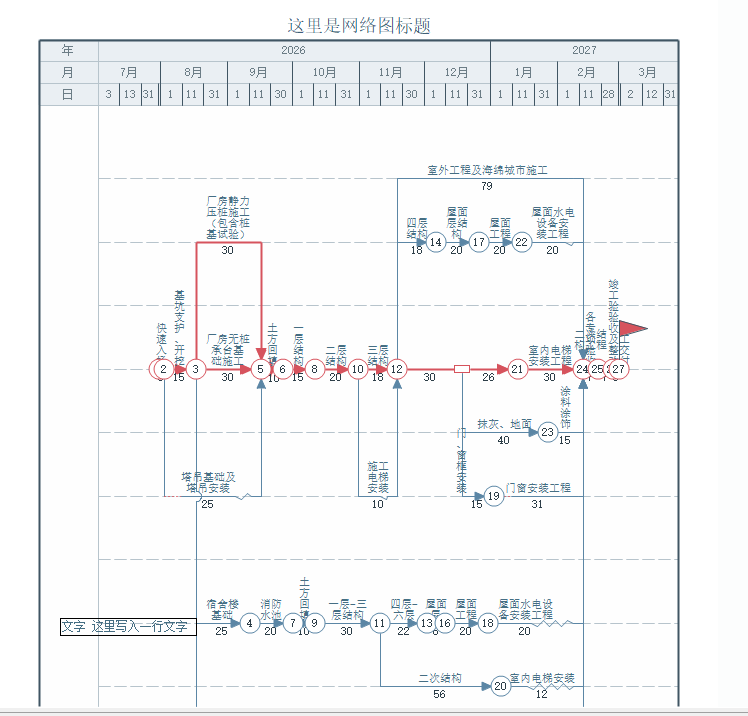
设置其他纸张
如果需要使用 A2、A3、A4 以外的绘图纸,也从“自定义绘图纸”窗口进入。根据实际出图要求选择纸张规格和方向;需要特殊尺寸时,再设置对应的宽度和高度。
操作后检查
- 绘图纸规格是否为需要的 A4 或其他纸张。
- 方向是否已经选择为“竖放”。
- 图形是否在切换纸张后完成自动排版。
- 标题、日历刻度、图例和网络图内容是否都位于纸张范围内。
- 正式输出前,通过打印预览再次确认纸张方向和排版效果。