40 设置放假背景
这里介绍如何让图面根据放假、周末休息等日历信息显示背景。放假背景不是手工画出来的,它来自项目日历设置;先把休息日和放假时间设置正确,再设置图面上的显示样式。
1. 打开日历设置
单击主窗口菜单“设置”,在下拉菜单中选择“日历”。
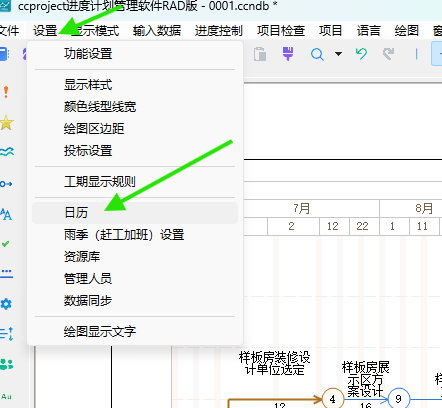
在“日历管理”窗口中,可以看到当前项目使用的日历。示例中已经把 9 月 1 日到 9 月 10 日设置为放假。
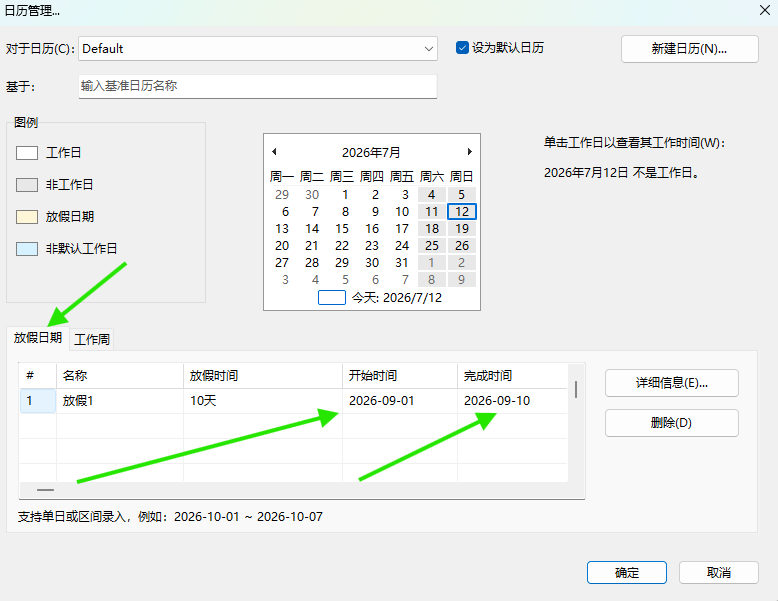
2. 设置周六、周日休息
在“工作周”标签页中,可以勾选周六、周日为休息日。勾选后,软件会按照日历把这些日期识别为非工作日。
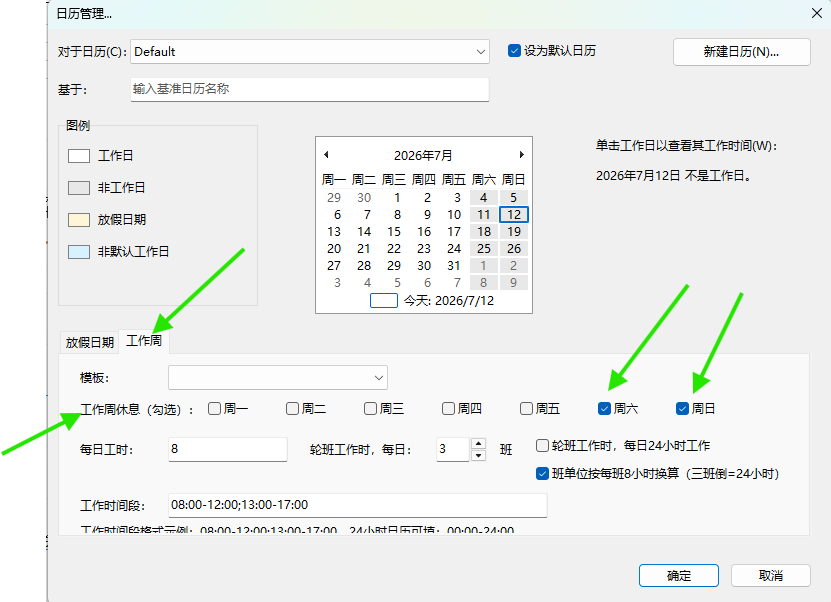
设置完成后单击“确定”。如果后续发现图面中放假背景不对,应先回到这里检查日历、放假日期和周末休息设置。
3. 打开放假样式设置
回到双代号网络图或横道图,在日历刻度上单击鼠标右键,在弹出的菜单中选择“假期(冬休)样式”。
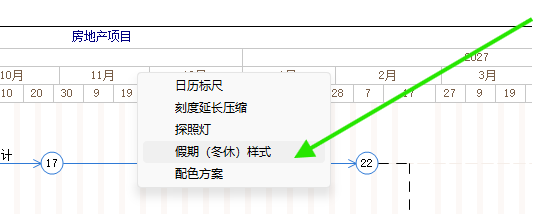
4. 设置放假背景颜色和图案
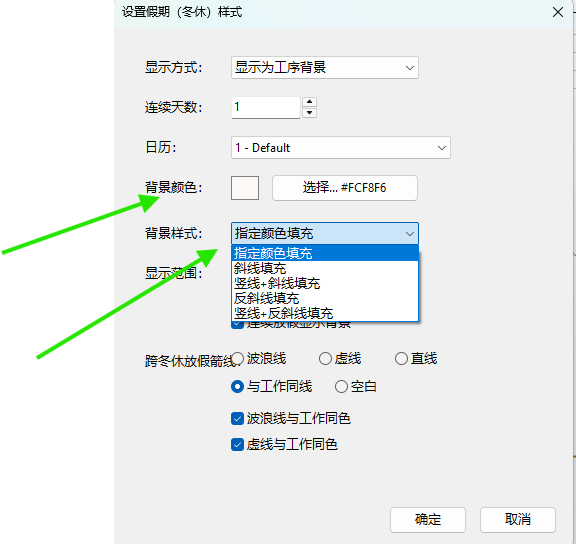
在“设置假期(冬休)样式”窗口中,可以设置放假背景的显示方式、背景颜色和背景样式。
背景样式可以选择指定颜色填充、斜线填充、竖线加斜线填充、反斜线填充等。设置后,图面中的放假日期会按选定颜色和图案显示。
5. 设置跨放假工作的显示方式
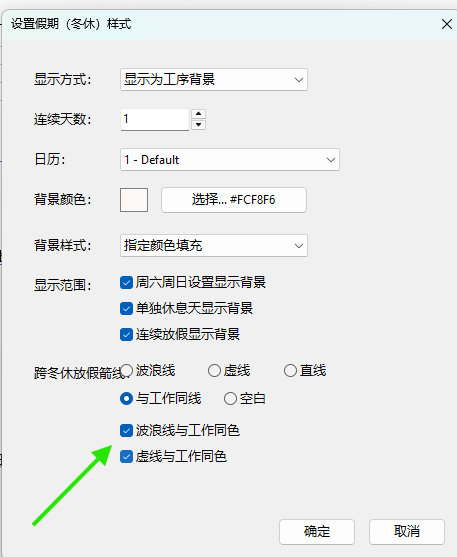
如果某个工作跨过休息日或放假日期,可以在窗口中设置跨冬休放假箭线的显示方式。常用选项包括波浪线、虚线、直线,以及是否与工作同色。
这些设置用于控制工作线经过放假背景时的显示效果,便于用户看清工期与放假时间之间的关系。
6. 设置连续天数
“连续天数”这个选项很重要。它表示只有连续休息天数大于等于指定数值时,才显示放假背景;如果连续休息天数小于这个数,就不显示背景。
例如:如果周六、周日也显示背景,图面看起来太乱,可以把“连续天数”设置为 3。这样只有连续放假 3 天及以上的时间段才显示背景,普通周六、周日就不显示。
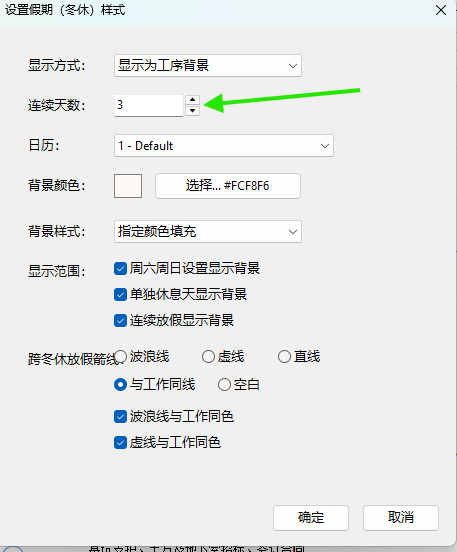
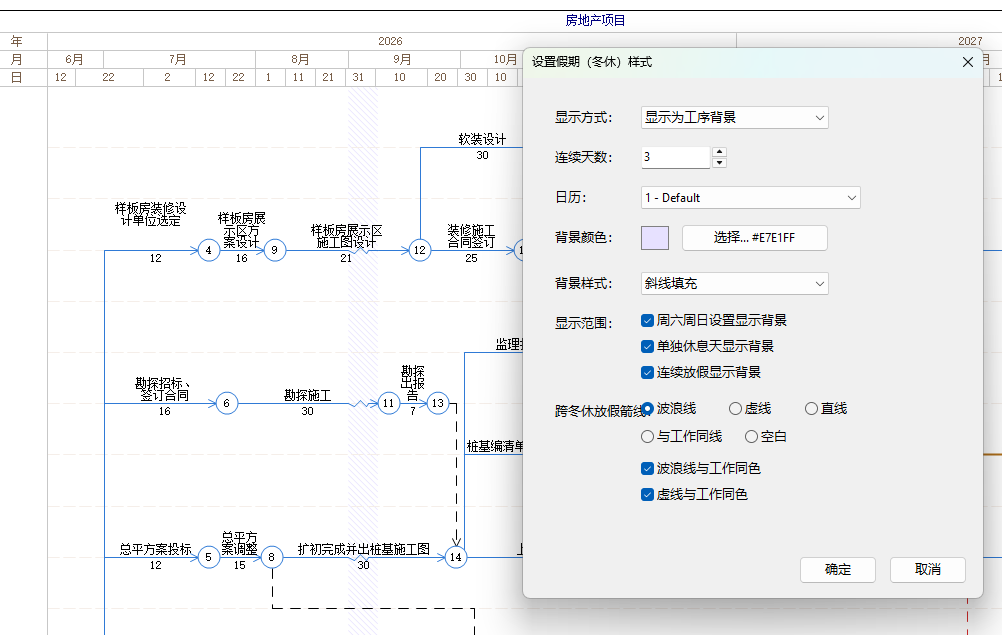
下图示例中,连续天数设置为 3 后,主要显示较长放假区间,避免每个周末都显示背景导致图面杂乱。
操作后检查
- 检查日历中放假日期是否正确,例如 9 月 1 日到 9 月 10 日。
- 检查周六、周日休息是否按项目要求勾选。
- 检查图面上的放假背景颜色和图案是否清楚。
- 如果周末背景太多、图面太乱,调整“连续天数”。
- 如果工作跨过放假日期,检查跨放假箭线是否容易识别。