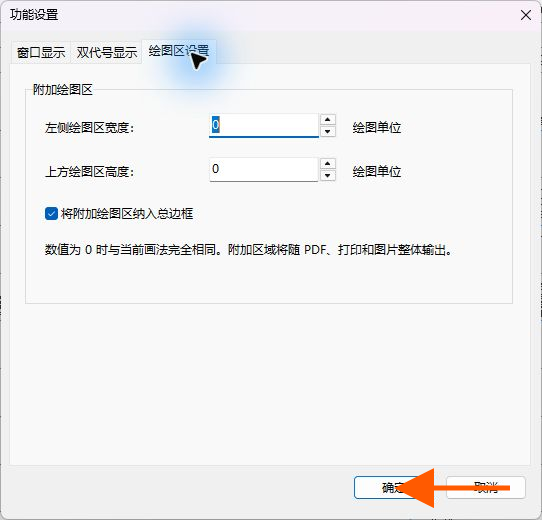
功能设置窗口
“功能设置”用于调整软件界面、双代号交互和附加绘图区。它主要改变操作和显示方式,不修改工作的工期、逻辑关系或资源数据。
操作步骤
第一步:打开功能设置
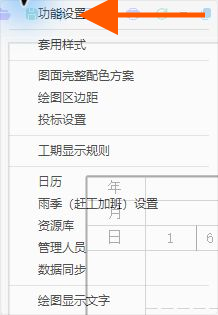
打开项目,单击主窗口“设置”,在下拉菜单中选择“功能设置”。
第二步:认识三个标签
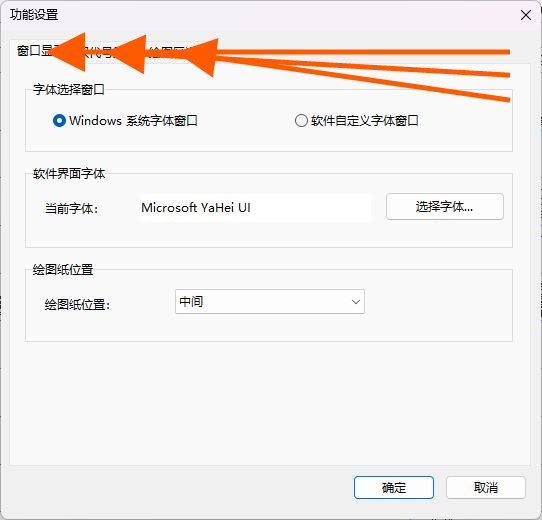
窗口上方依次是“窗口显示”“双代号显示”和“绘图区设置”。修改前先切换到对应标签。
第三步:选择字体窗口
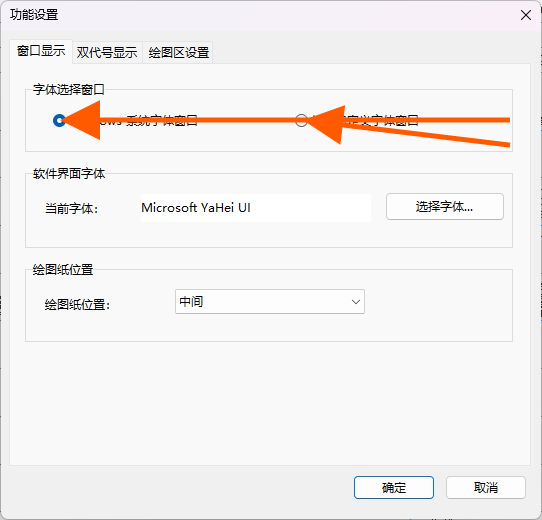
在“窗口显示”中选择“Windows 系统字体窗口”或“软件自定义字体窗口”。前者使用操作系统标准字体选择窗口。
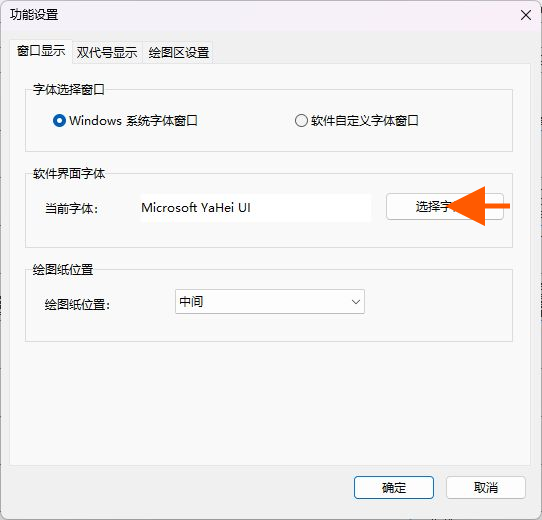
第四步:修改软件界面字体
单击“选择字体...”,设置软件界面字体。字体过大时,部分按钮或表格可能需要扩大窗口才能完整显示。
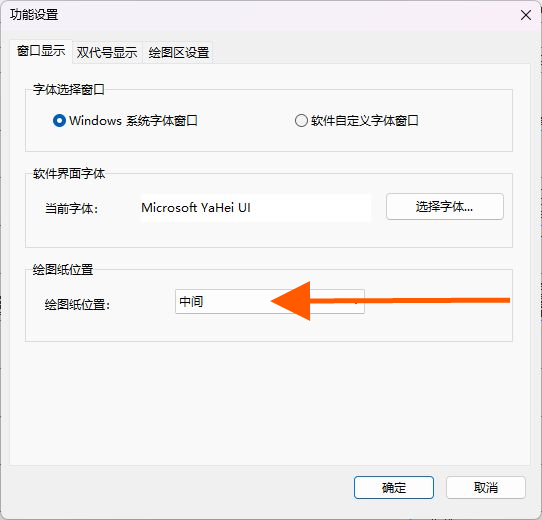
第五步:设置绘图纸位置
在“绘图纸位置”下拉框中选择图纸在绘图区中的停靠位置。
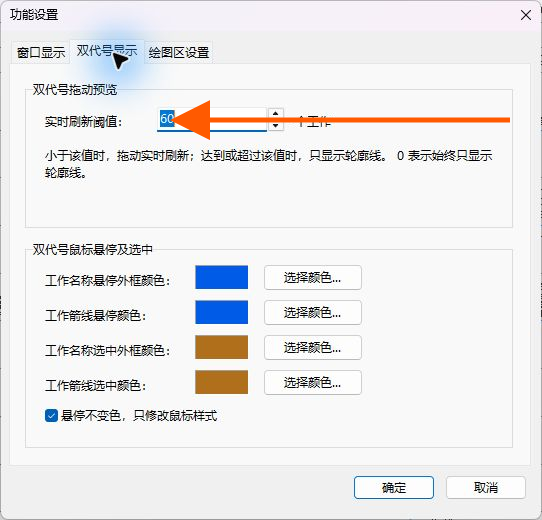
第六步:设置实时刷新阈值
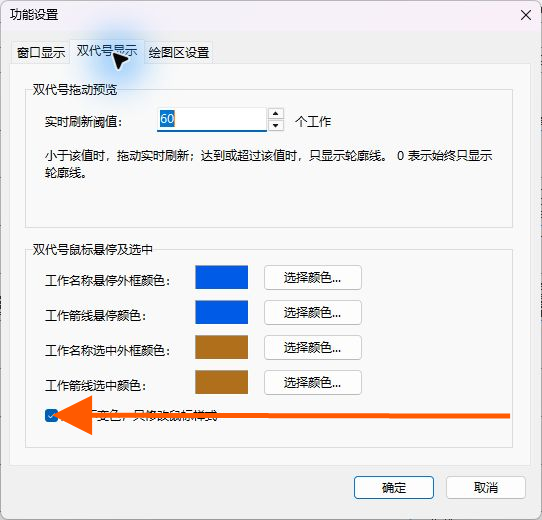
切换到“双代号显示”。“实时刷新阈值”控制拖动时是否连续刷新;项目很大、拖动不流畅时可适当减小,设为 0 表示始终显示轮廓线。
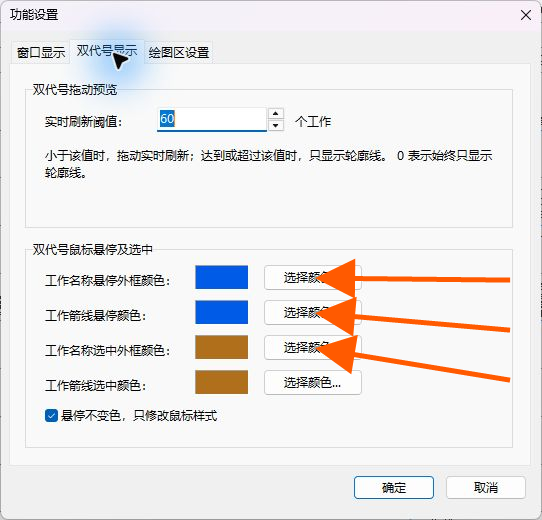
第七步:设置悬停和选中颜色
四个“选择颜色...”按钮分别设置工作名称和工作箭线在悬停、选中状态下的颜色。
第八步:设置悬停是否变色
勾选“悬停不变色,只修改鼠标样式”后,鼠标移过工作时不再改变工作颜色。
第九步:设置附加绘图区大小
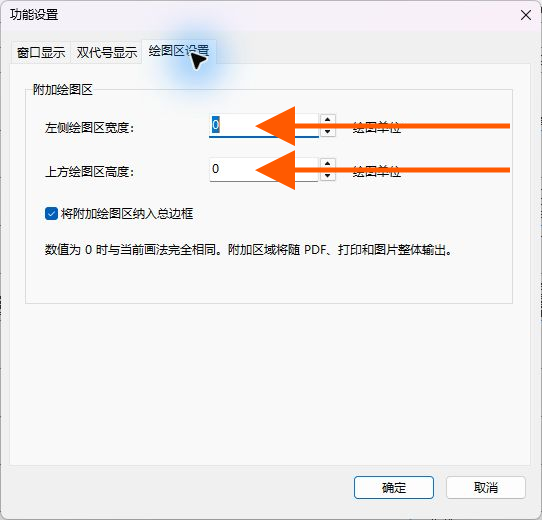
切换到“绘图区设置”。“左侧绘图区宽度”和“上方绘图区高度”用于给图纸增加附加区域;0 表示不增加。
第十步:设置附加区域边框
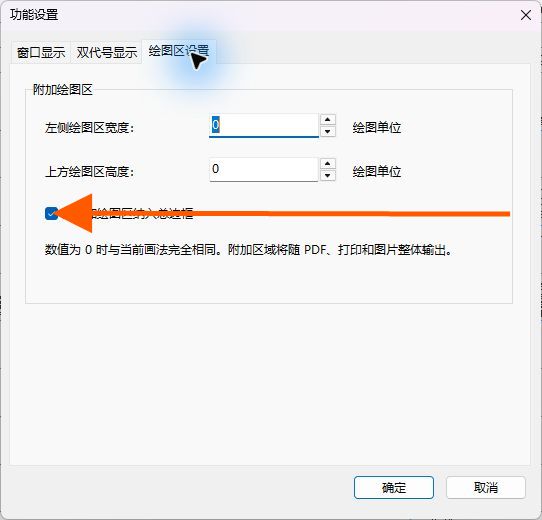
勾选“将附加绘图区纳入总边框”后,附加区域会包含在图纸总边框内,并随 PDF、打印和图片一起输出。
第十一步:保存设置
单击“确定”应用设置;不想保留本次修改时单击“取消”。完成后应检查整张图和打印预览。