37 软件快捷键
本页整理 CCProject RAD 版中的鼠标、键盘和组合键操作,重点说明双击、按住鼠标拖动以及按住组合键再拖动的功能。表格中的“空白处”均指当前图形或列表允许操作的空白区域;滚动条、下拉框等 Windows 通用操作不再重复说明。
1. 滚轮的使用
左侧区块树:排序与层级
以下操作适用于双代号图左侧区块树。快捷键仅在树获得焦点、且没有编辑名称时生效。
也可以直接拖动网络图左侧的区块名称区域:鼠标移入时出现蓝色高亮边框、移动光标和提示;按住左键拖到同级目标区块上半部放到前面,下半部放到后面。拖动时显示插入线,状态栏提示目标位置;松开后区块及其工作整体移动,左侧树同步更新。按 Esc 取消。靠近分隔线时仍用于调整高度,普通拖动不改变层级。
| 操作 | 作用 |
|---|---|
| 拖到同级目标行上半部 | 放到目标区块前面,鼠标旁显示“放到…前面(同级)”及插入横线 |
| 拖到同级目标行下半部 | 放到目标区块后面,鼠标旁显示“放到…后面(同级)”及插入横线 |
Alt+Shift+←,或右键“升级” | 将选中区块提升一级 |
Alt+Shift+→,或右键“降级” | 将选中区块设为前一个同级区块的子区块;没有前一个同级区块时不执行 |
Ctrl+Z / Ctrl+Y | 撤销/重做,左侧树与右侧区块同步恢复 |
普通拖动只调整同级顺序,不改变父子层级;区块内工作和节点随区块整体移动。跨级拖动或存在布局锁定时禁止放下,并提示原因。需要改层级时请使用升级/降级,不要用普通拖动。
软件中可以设置“滚轮直接缩放”。这个开关会影响鼠标滚轮在绘图区中的默认行为。
| 操作方式 | 作用 |
|---|---|
| 开启“滚轮直接缩放”后滚动滚轮 | 直接放大或缩小当前图形 |
| 关闭“滚轮直接缩放”后滚动滚轮 | 上下移动图面 |
关闭“滚轮直接缩放”后按住 Ctrl + 滚轮 | 放大或缩小当前图形 |
按住 Shift + 滚轮 | 横向移动图面 |
按住 Ctrl + Shift + 滚轮 | 优先执行缩放 |
使用建议:
- 如果经常需要快速放大、缩小图纸,可以开启“滚轮直接缩放”。
- 如果经常需要上下浏览较大的网络图或横道图,可以关闭“滚轮直接缩放”,用滚轮上下移动,用
Ctrl+ 滚轮缩放。 - 图纸较宽时,可以使用
Shift+ 滚轮横向移动,减少拖动滚动条的次数。
2. 使用方向键移动选中对象
在图面上选中对象后,可以使用键盘上的方向键微调位置。不同对象支持的移动方式不同。
| 选中对象 | 方向键作用 | Shift + 方向键 |
|---|---|---|
| 工作名称、工期或其他文字 | 上、下、左、右移动,每次移动 1 个像素点 | 每次移动 5 个像素点 |
| 工作箭线 | 只支持上下移动,每次移动一行高度 | 按一行高度继续移动 |
| 节点 | 只支持上下移动,每次移动一行高度 | 按一行高度继续移动 |
| 插入的注释、箭线、矩形等形状 | 上、下、左、右移动,每次移动 1 个像素点 | 每次移动 5 个像素点 |
操作方法:
- 在工作名称、工期或其他文字上单击鼠标左键,将文字选中。
- 按键盘上的上、下、左、右方向键,可以按像素微调文字位置。
- 按住
Shift再按方向键,每次移动 5 个像素点,适合需要移动距离稍大的情况。 - 如果点亮的是工作箭线,只支持上下移动,每次移动一行高度;移动后仍保持点亮状态,可以连续按方向键继续移动。
- 如果点亮的是节点,只支持上下移动,每次移动一行高度;移动后仍保持点亮状态,可以连续移动。
- 如果点亮的是插入的注释、箭线、矩形等形状,也可以使用方向键移动;移动规则和文字相同,普通方向键每次 1 个像素点,
Shift+ 方向键每次 5 个像素点。
使用建议:
- 文字、注释和图形适合用方向键做细微排版调整。
- 工作箭线和节点上下移动时,按行高移动,适合调整网络图行位置。
- 如果需要大范围调整工作位置,优先使用软件的移动、换行、平均行距等排版功能;方向键更适合最后的微调。
3. 软件中的双击动作
双击通常用于“打开设置、打开属性或执行当前对象的默认动作”。先确认鼠标确实位于文字、工作条、节点或列表行上,再双击鼠标左键。
主绘图区
| 所在位置 | 双击对象 | 执行结果 |
|---|---|---|
| 双代号、逻辑网络图、横道图、单代号、S 曲线、斜率图、报表、垂直图 | 图纸标题 | 打开当前图形的标题设置窗口 |
| 横道图 | 工作条或组件工作段 | 打开对应工作的属性窗口 |
| 横道图(只显示横道图) | 左侧工作列表中的已有工作 | 打开工作属性窗口 |
| 横道图(只显示横道图) | 左侧工作列表空白行 | 打开“增加工作”属性窗口 |
| 横道图(只显示横道图) | 标签栏中的自定义名称或自定义内容 | 直接进入文字编辑 |
| 横道图、双代号 | 日历刻度中的放假或探照灯标注文字 | 打开“标注管理”并定位到该条标注 |
| 横道图 | 插入的文字注释 | 打开注释文字编辑 |
| 单代号 | 工作节点 | 打开工作属性窗口 |
| 单代号 | 已选逻辑线的折点控制柄 | 把相邻线段自动拉成水平或垂直,便于整理折线 |
| 垂直图、斜率图 | 工作图形 | 打开对应工作属性窗口 |
| 报表 | 工作所在行 | 打开对应工作属性窗口 |
| 冻结后的图形 | 文字 | 打开文字设置窗口 |
| 冻结后的图形 | 线、矩形或其他图元 | 打开图元设置窗口 |
双代号网络图
| 双击对象 | 组合键或位置 | 执行结果 |
|---|---|---|
| 工作箭线 | 左侧三分之一 | 在当前工作前面插入工作 |
| 工作箭线 | 中间三分之一 | 打开当前工作属性窗口 |
| 工作箭线 | 右侧三分之一 | 在当前工作后面插入工作 |
| 实工作箭线 | Ctrl + Alt + 双击 | 在双击位置把工作分解为两个组件段 |
| 节点 | Ctrl + 双击 | 将后续连续的一对一工作和节点等高排列 |
| 节点 | 普通双击 | 以该节点为起点进入增加工作操作 |
| 工作名称 | 普通双击 | 打开工作名称显示设置 |
| 工期数字或工作箭线中部 | 普通双击 | 打开工作属性;里程碑打开里程碑样式设置 |
| 开始时间或结束时间文字 | 普通双击 | 打开双代号显示内容设置 |
| 时间参数、工程量或资源数量文字 | 普通双击 | 打开对应的显示内容或资源数量设置 |
| 节点日期文字 | 普通双击 | 打开节点日期显示设置 |
| 节点鱼骨文字 | 普通双击 | 打开节点鱼骨设置 |
| 总工作 | 普通双击 | 打开总工作设置 |
| 阶段母线 | 普通双击 | 打开阶段母线设置 |
| WBS 区块单元格 | 普通双击 | 打开区块节点属性 |
| WBS 区块空白处 | 普通双击 | 显示左侧项目树面板 |
| 插入的文字、引线文字等注释 | 普通双击 | 打开文字编辑;图片则打开图元属性 |
| 横格线的行高控制位置 | 普通双击 | 恢复当前行的默认行高 |
| 横格线的行高控制位置 | Shift + 双击 | 恢复全部行的默认行高 |
| 绘图区空白位置 | Ctrl + 双击 | 在鼠标所在位置插入空行 |
表格、项目树和对话框
| 所在位置 | 双击对象 | 执行结果 |
|---|---|---|
| 主工作表 | 可直接编辑的单元格 | 进入单元格编辑 |
| 主工作表 | 前置工作单元格 | 打开前后逻辑关系设置 |
| 主工作表 | 已有工作行的其他位置 | 打开工作属性窗口 |
| 横道图工作表 | 空白工作行 | 打开“增加工作”属性窗口 |
| 左侧项目树 | 工作节点 | 打开工作属性窗口 |
| 左侧项目树 | 双代号区块节点 | 打开区块节点属性 |
| 左侧项目树 | 横道图摘要节点 | 展开或折叠子工作 |
| 左侧项目树 | “资源”节点 | 打开资源管理窗口 |
| 日历管理 | 日期 | 在“工作日”和“休息日”之间切换该日期 |
| 日历管理 | 日历例外行 | 打开例外日期明细 |
| 前后逻辑关系窗口 | 可选前置或后续工作 | 直接加入当前逻辑关系 |
| 工作属性的组件段选择窗口 | 组件段 | 选中该组件段并确定 |
| 图表工作选择窗口 | 摘要工作 | 展开或折叠下级工作 |
| 图元管理窗口 | 图元行 | 在图面上定位该图元 |
| 工程量或工作量选择窗口 | 摘要行 | 展开或折叠下级工作 |
| 资源优化方案列表 | 方案 | 打开方案 |
| 计划版本列表 | 版本 | 查看该版本 |
| 执行批次列表 | 批次 | 编辑该批次 |
| 自动保存/备份列表 | 备份 | 恢复所选备份 |
| 右侧属性面板 | 属性名称 | 标记或取消该项的特殊字体显示 |
| 自动排版运行时的状态栏进度区 | 进度文字 | 请求停止当前自动排版 |
| 斜率图、垂直图排序窗口 | 工作行 | 无单独双击命令;使用拖动改变顺序 |
注意:双击会先产生一次普通单击。软件已经对工作拖动、节点拖动和文字拖动做了双击保护,但操作时仍应让鼠标保持在同一对象上,避免第二次单击落到相邻对象。
4. 鼠标按下和拖动动作
通用窗口和图面浏览
| 操作方式 | 作用 | 是否修改项目数据 |
|---|---|---|
| 在任意绘图状态按住鼠标中键拖动 | 平移图纸;横道图同时按日期和工作行移动 | 否 |
| 在“导航器”缩略图中按住左键拖动视口框 | 快速移动主图纸的可见区域 | 否 |
| 在辅助窗口图面按住左键拖动 | 平移该辅助窗口中的图形 | 否 |
| 在多窗口之间的竖向或横向分隔线上按住左键拖动 | 调整各窗口占用的宽度或高度 | 否 |
| 在主工作表的数据行上按住左键上下拖动 | 调整工作上下顺序,并同步编号和逻辑文字 | 是 |
| 在主工作表表头拖动列 | 调整列的显示顺序 | 是(显示设置) |
| 在主工作表列边界拖动 | 调整列宽;工作名称列会重新换行 | 是(显示设置) |
| 在斜率图或垂直图“工作排序”窗口拖动工作行 | 调整图中工作的显示顺序 | 是 |
| 在冻结图形的文字上按住左键拖动 | 移动冻结文字的位置 | 是 |
| 在 S 曲线等附加图形中的注释上按住左键拖动 | 移动注释;有引线时注释和引线一起移动 | 是 |
| 在横道图或双代号的放假、探照灯标注文字上拖动 | 调整标注文字在图面上的位置 | 是 |
| 在斜率图图例与图形之间的分隔线上拖动 | 调整斜率图图例宽度 | 是 |
| 在垂直图的里程行分隔线、月份列或图例分隔线上拖动 | 调整对应行高或列宽 | 是 |
拖动图纸时,图形内容不发生变化;拖动工作、文字、分隔线或列表顺序时,会改变项目的显示或数据。拖动过程中按 Esc 可以取消大多数尚未完成的图面操作。
横道图
| 操作方式 | 作用 |
|---|---|
| 从一个工作条拖到另一个工作条 | 增加两项工作之间的逻辑关系 |
按住 Ctrl,拖动工作条 | 平移工作,保持工期不变,同时修改开始和结束日期 |
按住 Alt,左右拖动工作条 | 修改工作的结束位置和工期 |
| 在支持直接调整的视图中拖动工作条中部 | 移动工作 |
| 在支持直接调整的视图中拖动工作条左端或右端 | 修改开始日期或结束日期 |
| 在横道图空白时间区域按住左键横向拖动 | 按拖出的时间段增加工作;在已有工作条左侧或右侧开始时,可插入到该工作前面或后面 |
| 在“只显示横道图”的左侧工作列表拖动一行 | 调整工作顺序 |
先用 Ctrl 选中多行,再在“只显示横道图”的左侧列表拖动 | 整体移动所选工作行 |
| 拖动左侧列表的列边界 | 调整横道图输出列表的列宽 |
| 拖动标签栏、图例栏的列边界或行边界 | 调整标签、图例的宽度和高度 |
| 拖动插入的注释 | 移动注释 |
按住 Ctrl 再拖动带引线的注释 | 移动注释时连同引线折点和终点一起移动 |
横道条拖动会修改日期或逻辑关系,完成后应重新计算并检查关键线路、总工期和资源结果。只读计划版本或锁定编辑状态下不能执行这些修改。
单代号网络图
| 操作方式 | 作用 |
|---|---|
| 按住工作节点拖动 | 移动工作节点,相关逻辑线随节点更新 |
| 选中逻辑线后,拖动线上出现的控制点 | 修改逻辑线的起止接点和折线路径 |
按住 Shift 单击另一工作节点 | 从当前选中工作增加到该工作的逻辑关系 |
按住 Ctrl 单击另一工作节点 | 删除当前选中工作与该工作的逻辑关系 |
单代号中的节点拖动只改变图面位置;增加或删除逻辑关系会改变计划计算结果。
双代号网络图普通拖动
| 操作方式 | 作用 |
|---|---|
| 从一个节点拖到另一个节点 | 增加工作;松开前可用 Ctrl 或 Alt 指定工作类型 |
| 从节点拖到空白处 | 新建目标节点并增加工作 |
| 从可分解的实工作箭线向外拖动 | 在工作中增加组件节点,并继续连接新工作 |
| 在空白处按住左键拖动 | 按当前绘图工具增加工作或图元 |
| 在空白处按住右键拖出矩形 | 交叉框选:选中框内或与框相交的工作和节点 |
按住 Ctrl 在空白处用左键拖出矩形 | 包含框选:只选中完全在框内的工作和整个节点圆圈 |
| 拖动工作名称、工期、时间参数、工程量或资源数量等文字 | 单独调整该项文字位置 |
| 拖动节点日期文字 | 调整节点日期文字位置 |
| 拖动节点鱼骨及其文字 | 调整鱼骨显示位置或尺寸 |
| 拖动工作折线的控制点 | 调整折线走向,不改变工作逻辑 |
| 拖动里程碑名称或竖向控制位置 | 调整里程碑名称、竖杆长度和节点位置 |
| 拖动区块列边界 | 调整左侧区块列宽 |
| 拖动区块横向分隔线 | 调整上下区块所占行数 |
| 拖动左侧区块与绘图区之间的竖向分隔线 | 调整区块栏宽度 |
| 拖动区块竖向分隔文字 | 调整分隔文字的上下位置 |
| 拖动阶段母线 | 调整未锁定阶段母线的位置 |
| 拖动时间参数图例 | 调整时间参数图例位置 |
| 使用注释绘图工具从起点拖到终点 | 增加直线、箭线、矩形、引线或其他注释图元 |
| 拖动已选注释的主体 | 移动注释 |
| 拖动已选注释的控制柄 | 改变注释大小、方向或引线折点 |
双代号组合键拖动
| 操作方式 | 作用 |
|---|---|
Ctrl + 拖动节点、工作箭线或总工作 | 按整行上下移动 |
先框选多个工作和节点,再按住 Ctrl 拖动其中一个工作 | 整体上下移动所选对象 |
Ctrl + Shift + Alt + 拖动节点、工作箭线或总工作 | 按十分之一行高精细移动 |
Ctrl + Shift + Alt + 拖动空白横格线 | 调整该行行高 |
Shift + 从工作箭线前端或后端三分之一区域拖动 | 改接开始节点或结束节点;拖到空白处可断开该端 |
Alt + 从节点拖到另一节点 | 合并节点 |
Alt + 从节点拖到工作箭线 | 设置搭接关系 |
Alt + 左右拖动实工作箭线的后端三分之一 | 修改工期;逻辑网络图状态下不执行此动作 |
Ctrl + Alt + 从实工作箭线向上或向下、再向右拖动 | 把工作分解为组件,并从组件节点增加后续工作 |
增加工作时,在松开鼠标左键前按住 Ctrl | 把新增工作直接设为虚工作 |
增加工作时,在松开鼠标左键前按住 Alt | 把新增工作直接设为挂起工作 |
拖动带引线注释时按住 Ctrl | 连同引线的折点和终点一起移动 |
组合键应在按下鼠标左键之前保持按下;“新增工作时指定类型”是例外,应先拖到目标,再在松开鼠标左键之前按住 Ctrl 或 Alt。
5. Ctrl、Shift、Alt 配合鼠标操作
双代号网络图图形区中,Ctrl、Shift 和 Alt 可以配合鼠标完成移动、对齐、组件分解、逻辑追踪和节点改接等快速操作。操作前应先进入双代号网络图状态,并把鼠标准确放到目标节点或工作箭线上。
| 操作方式 | 作用 | 适用对象 |
|---|---|---|
按住 Ctrl + 鼠标左键拖动节点 | 上下移动节点位置 | 双代号节点 |
按住 Ctrl + 鼠标左键拖动工作箭线 | 上下移动工作箭线位置 | 双代号工作箭线 |
在节点上按住 Alt + 鼠标左键拖动到其他节点 | 合并两个节点 | 双代号节点 |
在节点上按住 Alt + 鼠标左键拖动到其他工作箭线 | 生成搭接关系 | 双代号节点和工作箭线 |
按住 Ctrl + Alt,在工作箭线上双击鼠标左键 | 在双击位置把工作分解为组件 | 双代号实工作 |
按住 Ctrl + Alt,从工作箭线向下或向上拖动后再向右拖动 | 把工作分解为组件,并从新组件节点增加后续工作 | 双代号实工作 |
按住 Ctrl + Shift + Alt,上下拖动工作箭线 | 按十分之一行高微调工作箭线位置 | 双代号工作箭线 |
按住 Ctrl + Shift + Alt,上下拖动节点 | 按十分之一行高微调节点位置 | 双代号节点 |
按住 Ctrl,在节点上双击鼠标左键 | 将该节点后续连续的一对一工作和节点调整为等高排列 | 双代号节点 |
按住 Ctrl + Shift,在工作箭线上单击鼠标左键 | 标出当前工作及其前后各两层逻辑相关工作 | 双代号工作箭线 |
按住 Shift,从工作箭线前端三分之一或后端三分之一处拖动 | 改接工作的开始节点或结束节点 | 双代号工作箭线 |
| 在工作箭线左侧三分之一区域双击鼠标左键 | 在当前工作前面插入工作 | 双代号工作箭线 |
| 在工作箭线右侧三分之一区域双击鼠标左键 | 在当前工作后面插入工作 | 双代号工作箭线 |
| 在工作箭线中间三分之一区域双击鼠标左键 | 打开当前工作属性窗口 | 双代号工作箭线 |
从一个节点拖到另一个节点增加工作,松开鼠标左键前按住 Ctrl | 直接增加虚工作 | 双代号节点 |
从一个节点拖到另一个节点增加工作,松开鼠标左键前按住 Alt | 直接增加挂起工作 | 双代号节点 |
把鼠标移到绘图区空白位置,按住 Ctrl 后双击鼠标左键 | 在鼠标所在位置插入空行 | 双代号网络图空白区域 |
把鼠标移到绘图区空白位置,按 F7 | 在鼠标所在位置插入空行 | 双代号网络图空白区域 |
把鼠标移到需要删除的空行,按 F8 | 删除鼠标所在的空行 | 双代号网络图空白行 |
按 F10 | 直接执行双代号网络图自动排版 | 双代号网络图 |
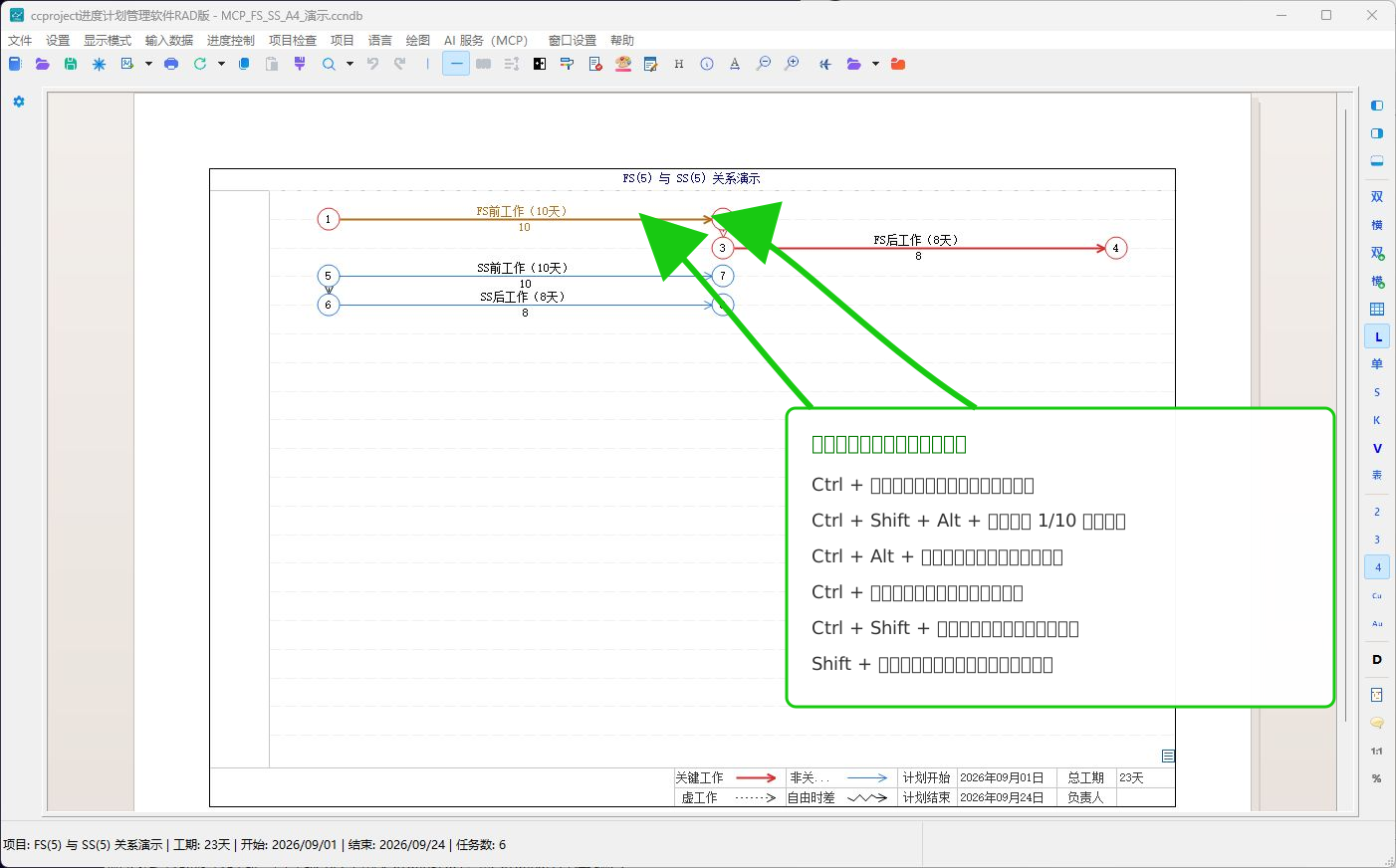
操作说明:
- 如果只是调整图形排版,优先使用
Ctrl+ 鼠标左键拖动节点或工作箭线,上下移动到合适位置后松开鼠标。 - 如果需要把两个节点合并,先把鼠标放在源节点上,按住
Alt和鼠标左键拖到目标节点,松开后按软件提示完成合并。 - 如果需要生成搭接关系,先把鼠标放在节点上,按住
Alt和鼠标左键拖到目标工作箭线上,松开后按弹出窗口设置搭接参数。 - 合并节点和生成搭接关系会改变网络逻辑,操作后应重新检查工作关系、关键线路和日期计算结果。
快速把工作分解为组件
组件表示一个实工作被分成前后两个工作段,中间使用组件节点连接。
- 把鼠标放在需要分段的位置,按住
Ctrl+Alt,双击工作箭线。 - 软件弹出组件分解窗口后,核对前段和后段的工作时间。
- 确认后,原工作在双击位置分成前后两个组件段,工作的总持续时间保持不变。
如果分解后还要立即增加后续工作,可以使用拖动方式:
- 把鼠标放在需要分段的位置,按住
Ctrl+Alt,再按下鼠标左键。 - 先把鼠标向下(也可以向上)拖离原工作箭线,再继续向右拖动。
- 松开鼠标后,软件先在原工作中增加组件节点,再从该节点进入增加后续工作的操作。
按十分之一行高微调位置
普通 Ctrl + 鼠标左键拖动按整行移动;需要更细致地调整排版时,使用 Ctrl + Shift + Alt。
- 同时按住
Ctrl、Shift和Alt。 - 在工作箭线或节点上按住鼠标左键,上下拖动到需要的位置。
- 每次按十分之一行高调整;松开鼠标后完成移动。
这个操作只改变图面上的垂直位置,不改变工作的持续时间和前后逻辑关系。
对齐后续一对一工作
- 找到需要作为对齐起点的节点。
- 按住
Ctrl,在该节点上双击鼠标左键。 - 软件把该节点后面连续的一对一工作、箭线和节点调整到同一高度。
该操作只处理后续连续的一对一连接部分;遇到分支、汇合或跨区块连接时,不会强行把其他线路拉到同一行。
显示前后逻辑相关工作
- 按住
Ctrl+Shift,在需要检查的工作箭线上单击鼠标左键。 - 软件点亮当前工作,并标出其前面两层和后面两层有逻辑关系的工作。
- 用于检查局部前后关系时,不需要逐个打开工作属性窗口。
这是查看操作,不会修改工作、节点或逻辑关系。
拖动箭线前后端改接节点
- 按住
Shift,把鼠标放在工作箭线靠近前端的三分之一区域,按下鼠标左键拖动,可以修改开始节点。 - 按住
Shift,把鼠标放在工作箭线靠近后端的三分之一区域,按下鼠标左键拖动,可以修改结束节点。 - 把箭线端拖到新的目标节点后松开鼠标,软件按新的节点连接关系更新网络图。
改接节点会改变工作的前后限制关系。完成后应重新检查逻辑关系、关键线路、总工期和日期计算结果。
按箭线位置双击
不按 Ctrl、Shift 或 Alt 时,在工作箭线的不同位置双击,软件执行的操作不同:
- 在工作箭线左侧三分之一区域双击,在当前工作的前面插入一个新工作。
- 在工作箭线右侧三分之一区域双击,在当前工作的后面插入一个新工作。
- 在工作箭线中间三分之一区域双击,打开当前工作的属性窗口,可以修改工作名称、工期及其他属性。
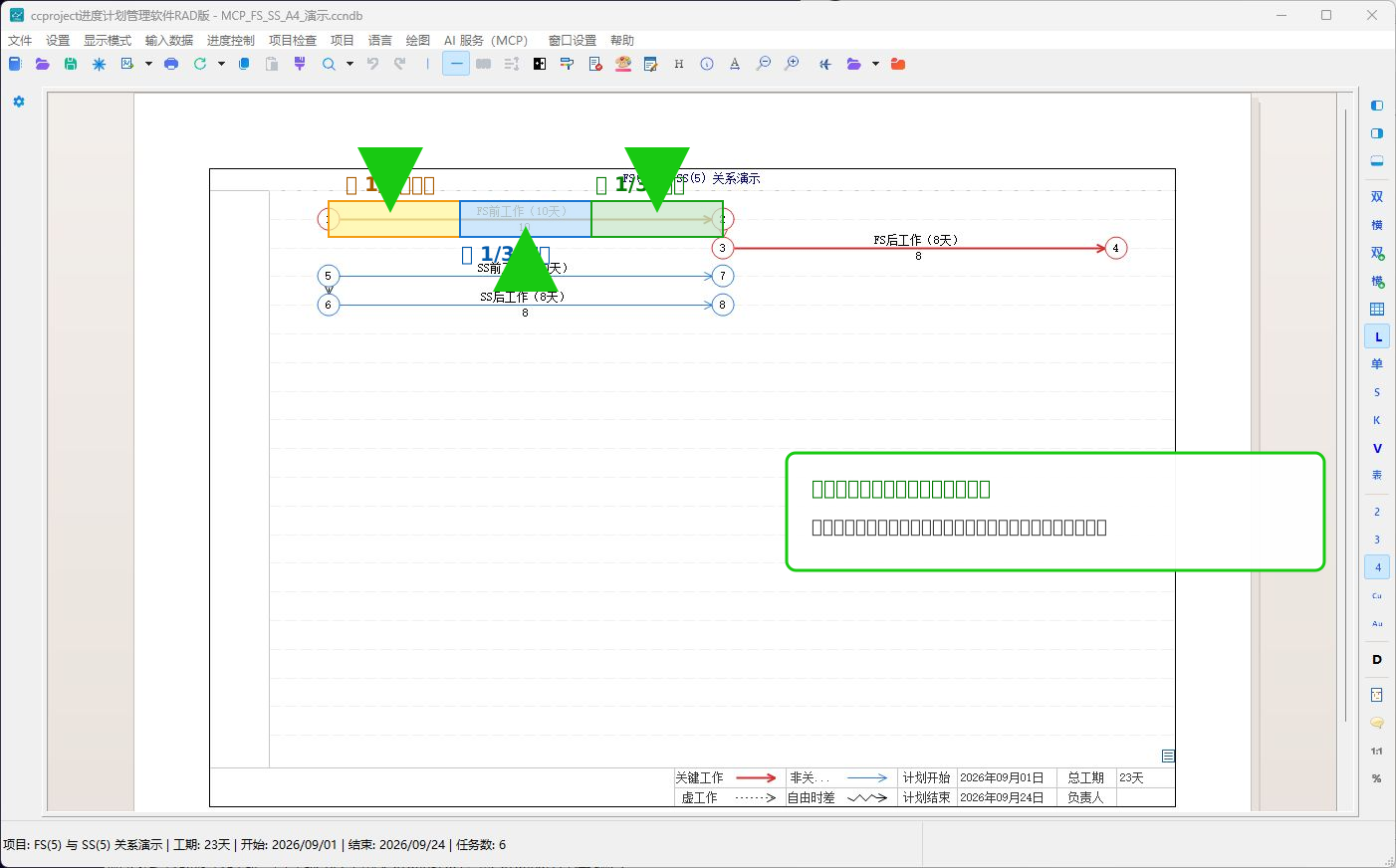
前插或后插工作会改变网络逻辑。完成输入后,应检查新增工作的开始节点、结束节点和前后工作关系是否正确。
拖动增加虚工作或挂起工作
从一个已有节点拖到另一个已有节点增加工作时,可以在松开鼠标前指定新增工作的类型:
- 在起点节点上按住鼠标左键,拖动到目标节点。
- 鼠标到达目标节点后先不要松开左键。
- 按住
Ctrl再松开鼠标左键,软件直接增加虚工作。 - 按住
Alt再松开鼠标左键,软件直接增加挂起工作。
虚工作只表达前后逻辑关系;挂起工作既表达逻辑关系,也占用一定时间。Ctrl 和 Alt 不要同时按下;如果同时按下,软件优先按挂起工作处理。
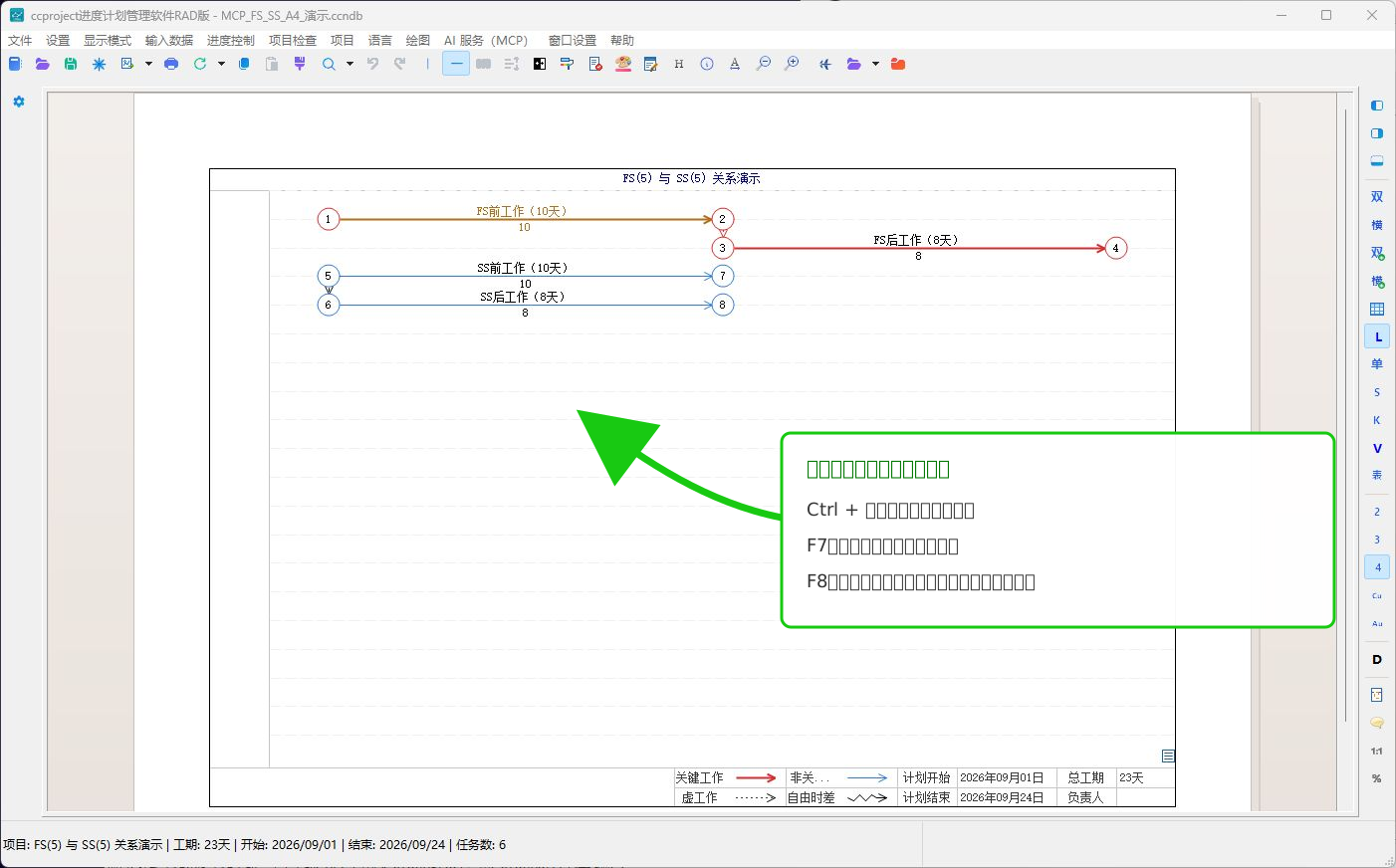
在空白位置插入或删除空行
使用鼠标和 Ctrl 插入空行:
- 把鼠标移动到双代号网络图绘图区需要增加间距的空白位置。
- 按住
Ctrl,双击鼠标左键。 - 软件在鼠标所在行的位置插入一个空行,下面的图形内容相应下移。
也可以使用 F7、F8 快速处理:
- 把鼠标移动到绘图区需要增加间距的空白位置,按
F7,软件在该位置插入空行。 - 把鼠标移动到需要删除的空行,按
F8,软件删除鼠标所在的空行,下面的图形内容相应上移。 - 使用
F7或F8时,不要同时按Ctrl、Shift或Alt。
插入、删除空行只用于调整图面间距和排版,不会新增或删除工作,也不会改变工作的工期、节点关系和网络逻辑。F8 只会删除没有节点、工作箭线和文字的空行;鼠标所在行不是空行时,软件不会执行删除。
F10 双代号网络图自动排版
- 进入双代号网络图状态,按键盘上的
F10。 - 当前版本直接开始自动排版,不先弹设置窗口;需要先调整参数时,应改用左侧工具栏的“自动排版”命令。
- 自动排版过程中,底部状态栏会显示检查、优化次数和剩余次数;项目较大时应等待处理完成。
- 状态栏显示“优化完成”后,再检查节点、工作箭线、工作名称和工期文字的位置。
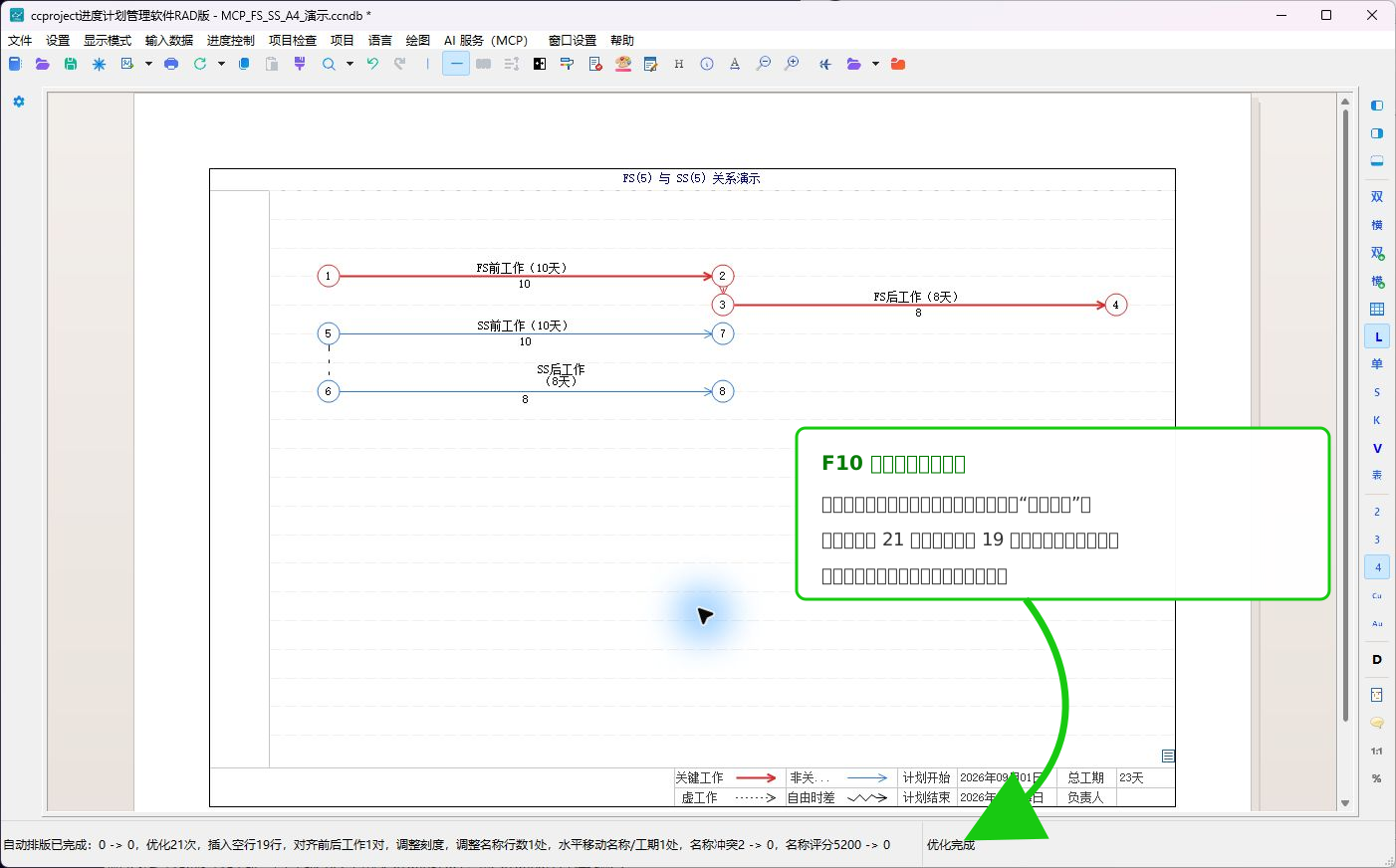
自动排版用于减少节点重叠、箭线交叉和文字遮挡,只调整图形位置,不改变工作的持续时间和前后逻辑关系。使用 F10 时,不要同时按 Ctrl、Alt 或 Shift。
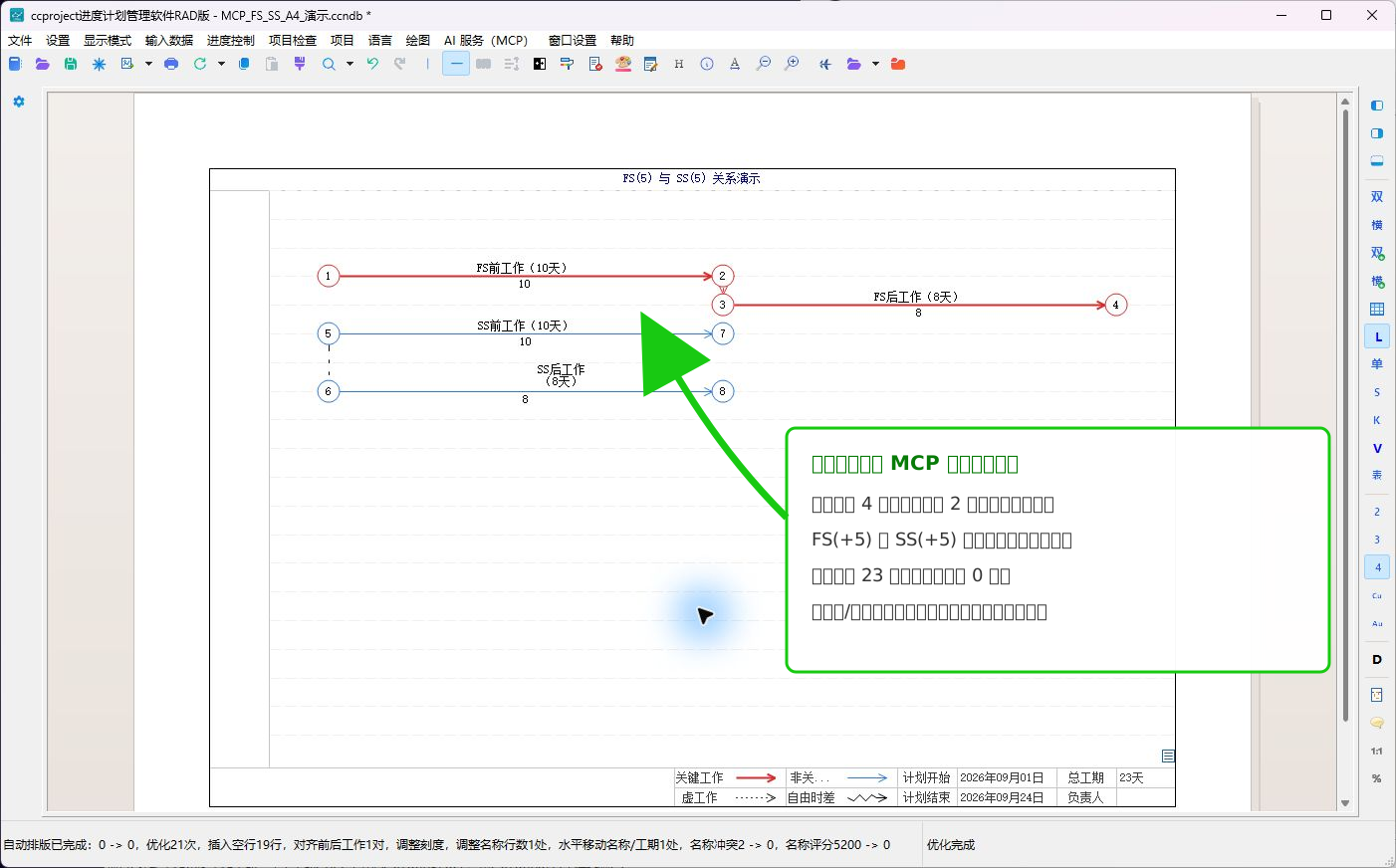
本页 A4 演示项目经 MCP 对照,F10 前后均为 4 项实际工作、2 条逻辑关系和 23 天总工期,FS(+5)、SS(+5) 的日期与延时未改变。
6. F4、F5、F6 调整日历刻度
F4、F5、F6 用于快速压缩或延长双代号网络图的日历刻度。使用前先进入双代号网络图状态,再把鼠标移动到需要处理的工作名称、工期数字或工作箭线上,然后按对应的功能键。
| 快捷键 | 作用 | 操作结果 |
|---|---|---|
F4 | 压缩当前工作对应的日历时间段 | 弹出“设置压缩日期段”窗口,确认后把指定时间段压缩显示 |
F5 | 延长当前工作所在日期的显示宽度 | 每按一次增加一点宽度,可以连续按键逐步延长 |
F6 | 缩短由 F5 延长的日期宽度 | 每按一次减少一点宽度;减到零时删除该日期的单独延长设置 |
使用 F4 压缩日历刻度
- 进入双代号网络图状态,把鼠标移动到需要处理的工作名称、工期数字或工作箭线上。
- 按键盘上的
F4,软件弹出“设置压缩日期段”窗口。 - 窗口会根据当前工作和节点日期计算压缩时间段,并显示开始时间、结束时间和压缩天数。
- 根据排版需要设置“两端各扣除宽度”,需要按完整天数处理时保留“整数天数”选项。
- 单击“确定”,软件增加该压缩时间段并重新排版日历刻度。
F4 适合压缩工序较少或不需要重点展示的时间段,让有限的绘图纸宽度留给重要施工阶段。压缩后应检查节点、工作名称和日期是否仍然清楚。
使用 F5 延长某一天的宽度
- 把鼠标移动到需要处理的工作名称、工期数字或工作箭线上。
- 按
F5,软件会把当前工作所在日期单独延长一点。 - 如果节点或文字仍然拥挤,可以继续按
F5;每按一次都会在原来的基础上继续增加宽度。
绘图纸总宽度是固定的。某一天被延长后,其他日期的平均宽度会相应缩小,因此只应对确实拥挤的日期使用,不宜把很多日期都逐一延长。
使用 F6 缩短或取消 F5 延长
- 把鼠标移动到此前使用
F5延长过的工作名称、工期数字或工作箭线上。 - 按
F6,该日期的延长宽度会减少一点。 - 可以连续按
F6逐步缩短;当延长宽度减到零时,软件会删除该日期的单独延长设置,日期恢复为普通刻度宽度。 - 如果当前日期没有
F5产生的延长数据,按F6不会改变图形,状态栏会提示没有可减少的单独延长数据。
注意:这三个快捷键不能与 Ctrl、Alt 或 Shift 同时使用。如果焦点正在文本框、日期输入框或下拉框中,请先单击双代号网络图图形区,再把鼠标移到目标工作上操作。