打印
打印会把当前图纸发送到选定的打印机。不同打印机的可打印区域可能不同,正式打印前先在打印预览中检查 A4 纸张、方向、边距和图纸范围。
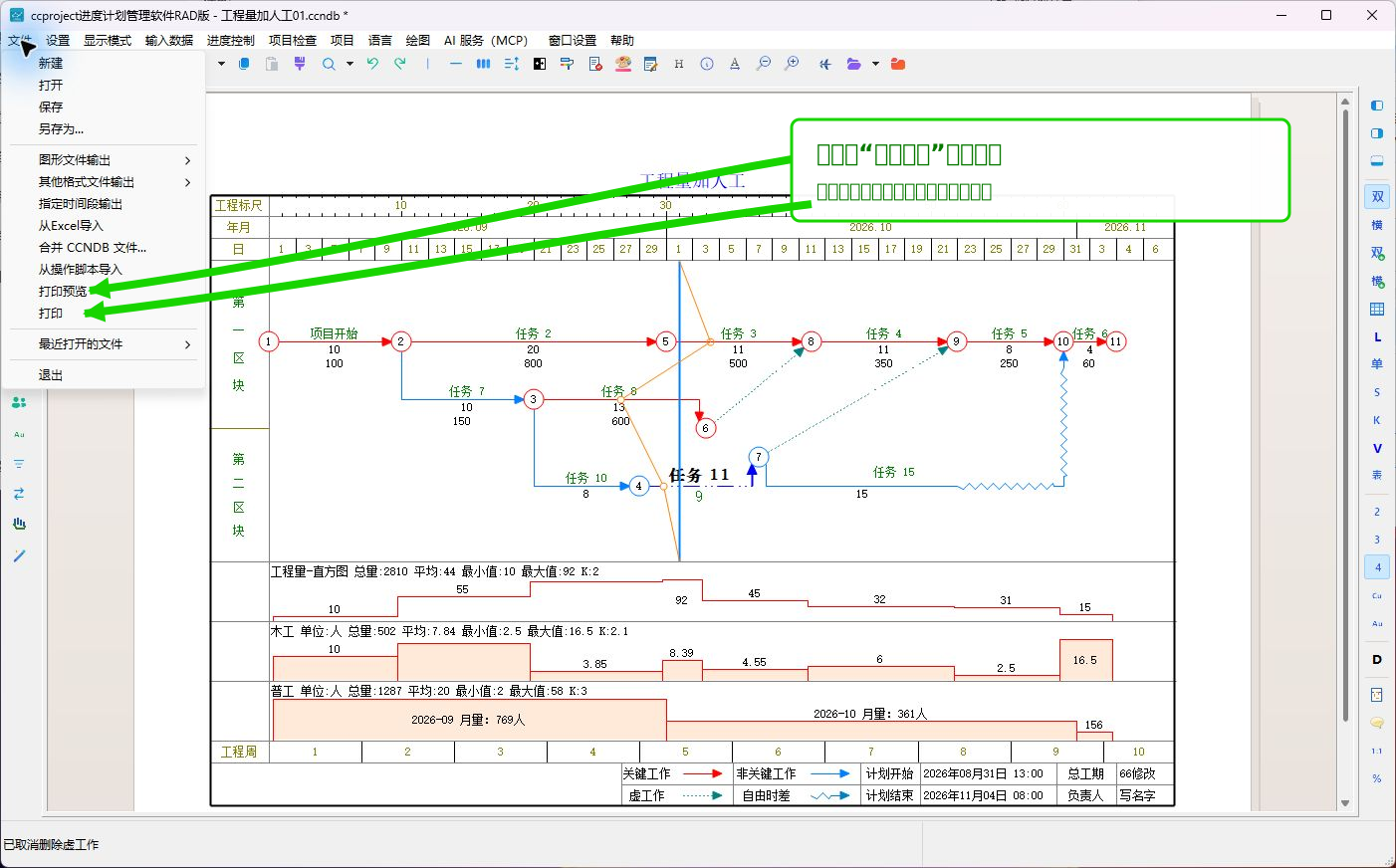
第 1 步:打开打印预览
单击“文件→打印预览”。预览窗口会同时显示打印参数和整张图纸,这一步不会立即打印。
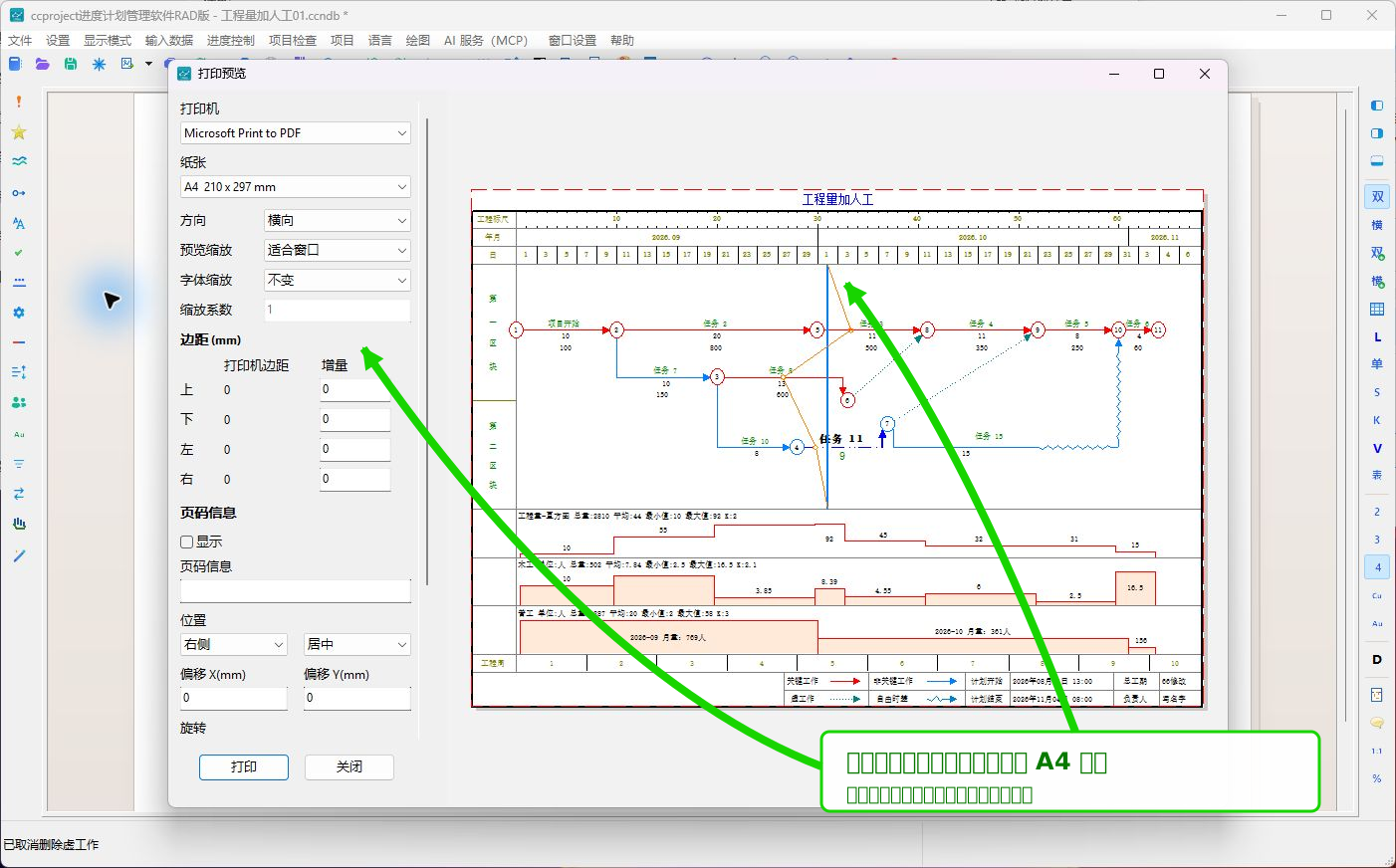
第 2 步:选择打印机和纸张
在左上角“打印机”下拉框中选择实际要使用的打印机。再选择纸张,例如“A4 210×297 mm”,并按图纸形状选择横向或纵向。不要在需要纸质打印时误选“Microsoft Print to PDF”。
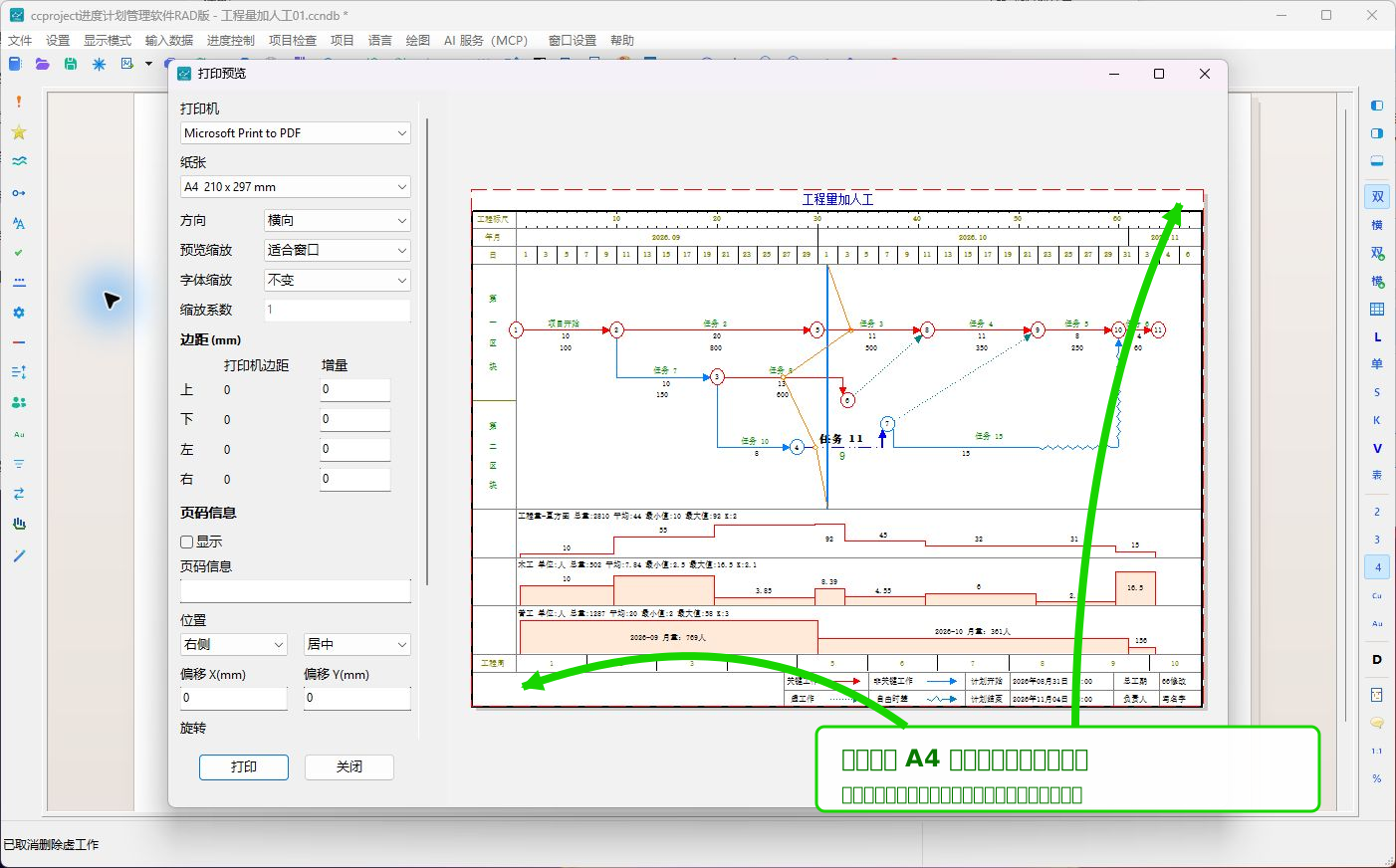
第 3 步:调整边距并检查图纸
根据打印机的可打印范围设置上、下、左、右边距。需要页码时勾选“页码信息→显示”,再设置位置和偏移。右侧标题、边框、任务、图例和日期都应位于红色虚线内。
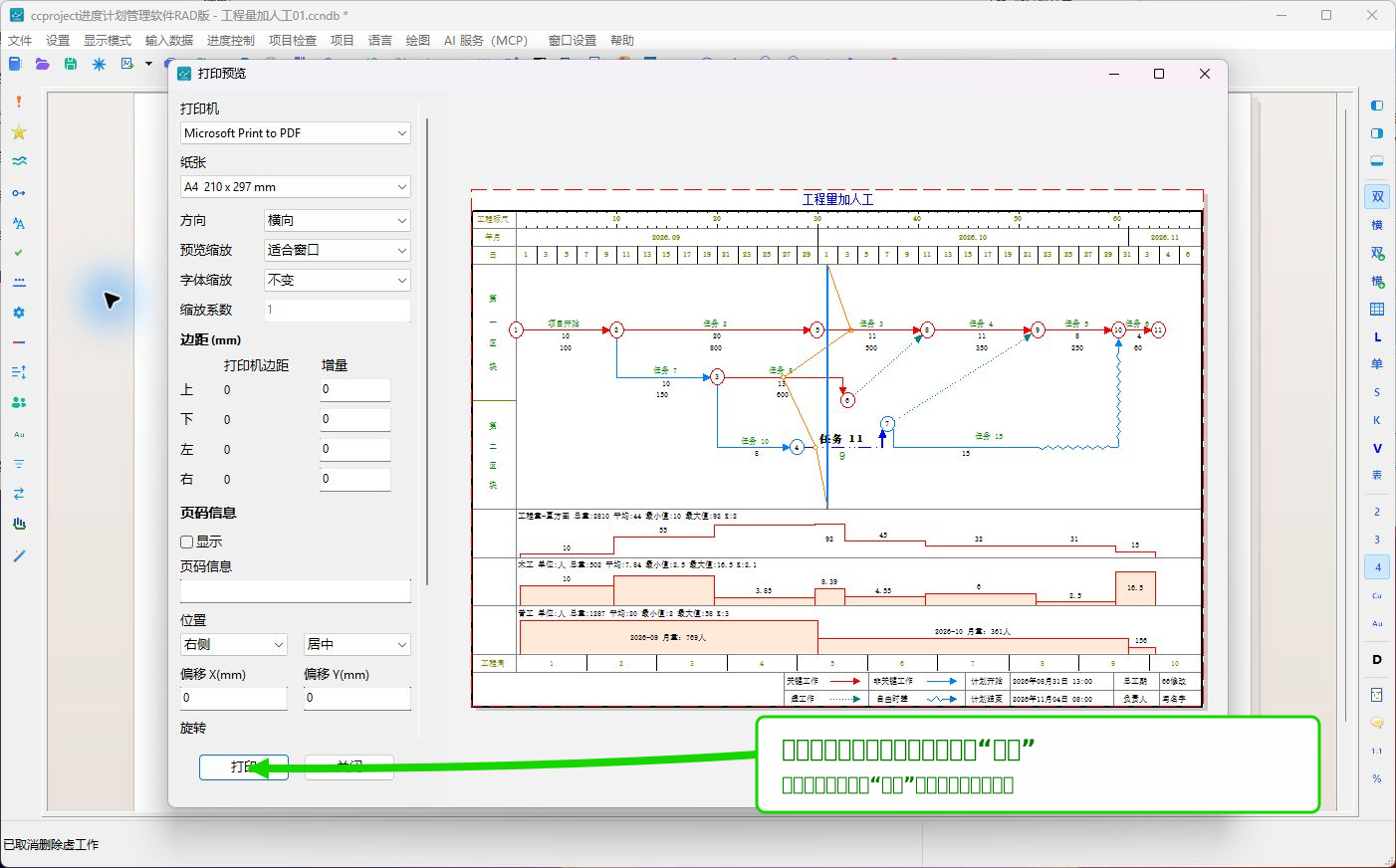
第 4 步:确认后打印
确认预览无裁切后,单击左下角“打印”。只检查版面时单击“关闭”。更换打印机或打印机驱动后,先用普通纸打印一张样张,再进行正式打印。
完成后检查
- 打印出的标题、边框、日期、图例和关键线路完整清楚。
- 纸张大小和横竖方向正确,没有内容被裁切。
- 多页图纸的页码、页数和顺序正确。
- 页码没有压到图框、图例或标题栏。
如果需要先生成文件再打印,阅读:输出到pdf文件。