如何在横道图中添加工作
本页介绍在横道图出图状态中添加工作的两种方法。开始操作前,请先切换到如何切换到横道图状态?中介绍的横道图出图状态。
先认识两个操作区域
横道图界面分为两个主要区域:
- **工作列表区**:位于左侧,显示任务 ID、工作名称、工作时间、最早开始和最早结束等数据。
- **横道区**:位于右侧,按照日历时间显示每项工作的横道图形。
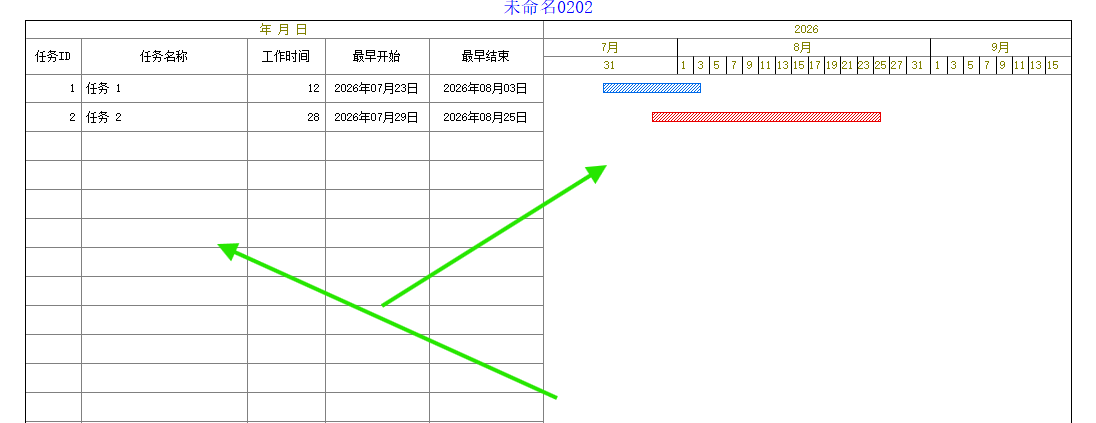
后续横道图帮助中会继续使用“工作列表区”和“横道区”这两个名称。
方法一:在横道区拖动添加工作
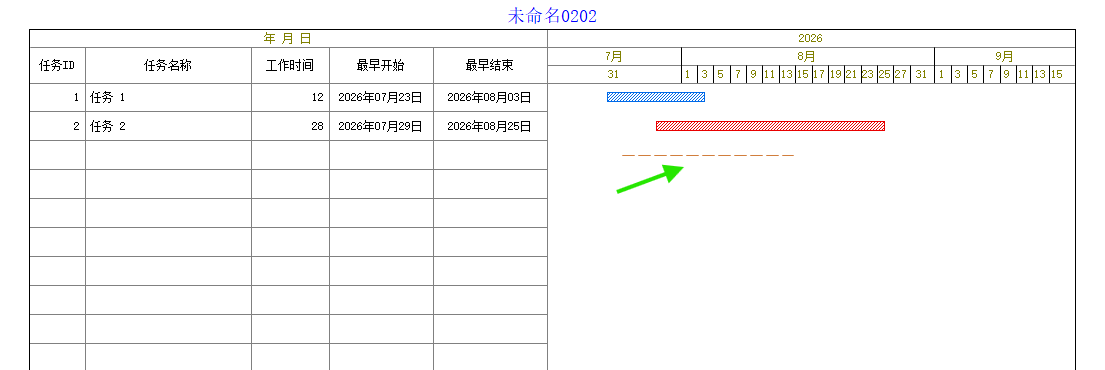
- 把鼠标移到横道区的空白行,并对准计划开始工作的日期位置。
- 按住鼠标左键向右拖动。拖动过程中会显示一条临时横线,用来表示新工作的时间范围。
- 拖到合适位置后松开鼠标左键。
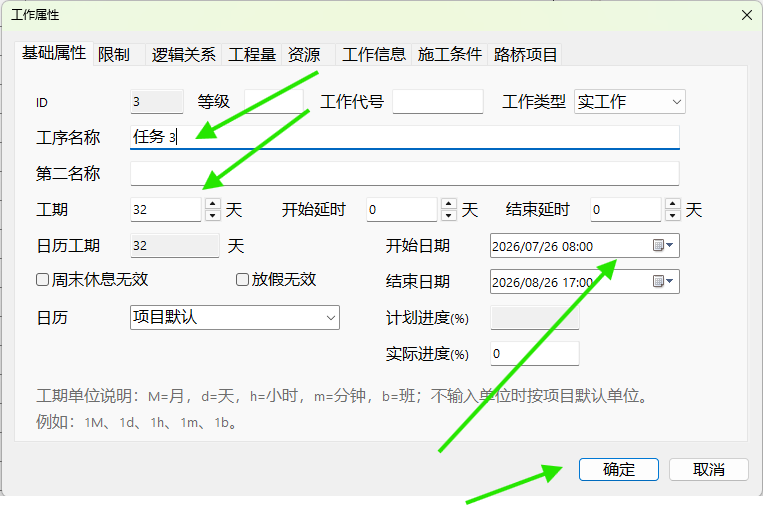
- 松开鼠标后,软件弹出“工作属性”窗口。
- 在“工序名称”中输入工作名称。
- 输入“工期”和“开始日期(时间)”。
- 检查数据后,单击“确定”。
- 新工作会加入项目,并显示在工作列表区的最下面一行;横道区同时显示对应的工作横道。
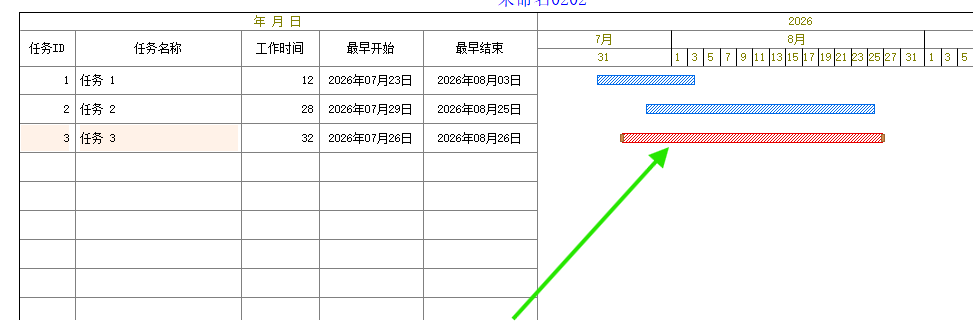
横道图中的工作按行顺序排列,因此后添加的工作默认出现在已有工作的最后一行。
方法二:双击空白行添加工作
- 在横道区找到一条空白工作行。
- 在该空白行中双击鼠标左键。
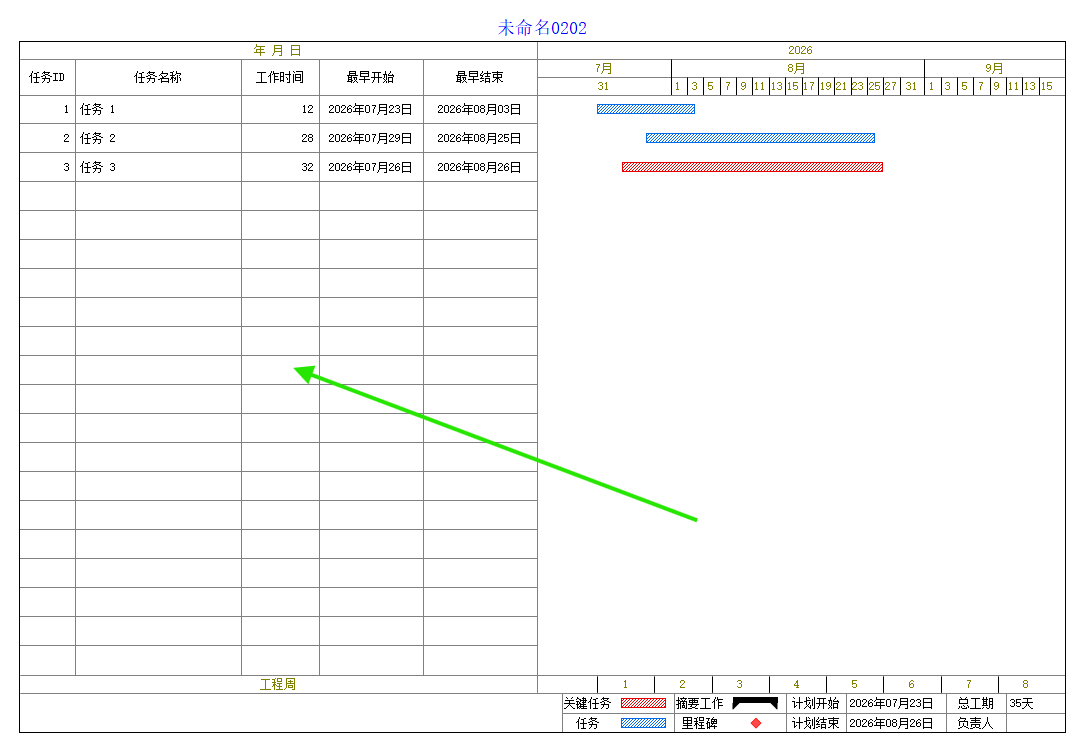
- 软件弹出与拖动添加相同的“工作属性”窗口。
- 输入工序名称、工期和开始日期(时间),再单击“确定”。
- 新工作同样会显示在工作列表区最下面一行,并在横道区生成对应的横道图形。
操作后检查
- 新工作的名称、工期和开始日期是否正确。
- 新工作是否显示在工作列表区的最下面一行。
- 右侧横道区是否生成了对应的横道图形。
- 横道的开始位置和长度是否符合计划要求。