横道图如何排序?
横道图支持三种调整工作顺序的方法。排序或移动后,左侧**工作列表区**和右侧**横道区**会同步换行,只调整工作的排列位置,不改变工作名称、工期和日期等属性。
方法一:全部工作按时间统一排序
- 切换到**横道图**状态。
- 单击主窗口左侧的**排序**按钮。
- 在弹出菜单中选择需要的排序方式:
- **开始时间顺序**:按开始时间从早到晚排列。
- **结束时间逆序**:按结束时间从晚到早排列。
- 软件会对当前工作列表中的全部工作统一排序。
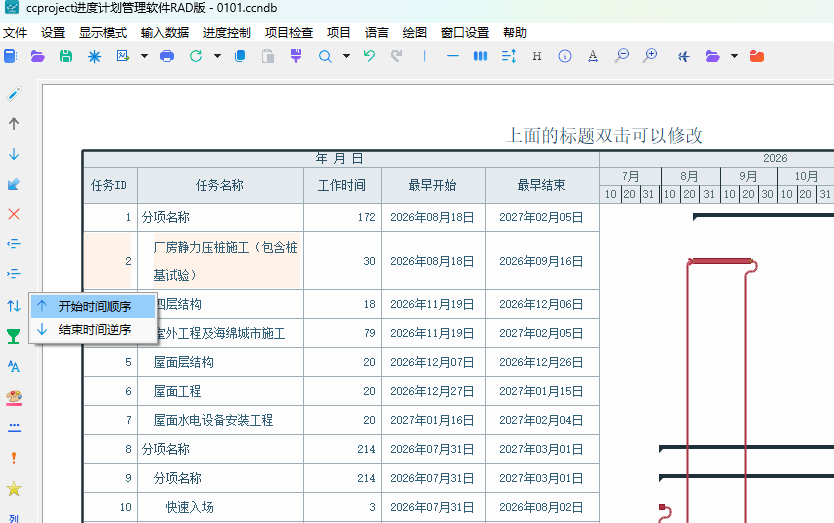
需要让全部工作快速按时间重新排列时,使用这种方式。
方法二:单个工作逐行上移或下移
- 在工作列表区单击需要调整的工作行,待该行显示为选中状态。
- 单击主窗口左侧的**工作上移**或**工作下移**按钮。
- 每单击一次,选中的工作移动一行;需要继续移动时可重复单击。
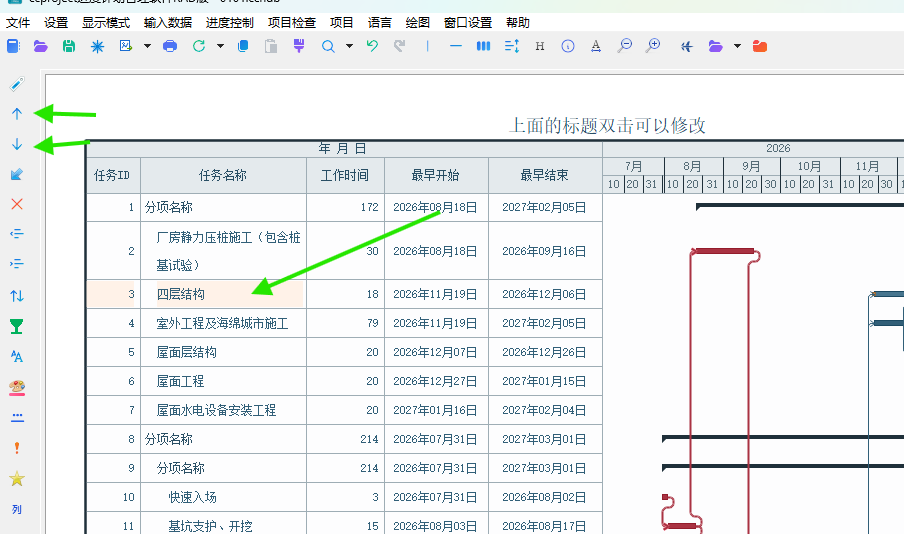
只需把某个工作上移或下移一两行时,使用这种方式最直观。
方法三:拖动“任务ID”调整位置
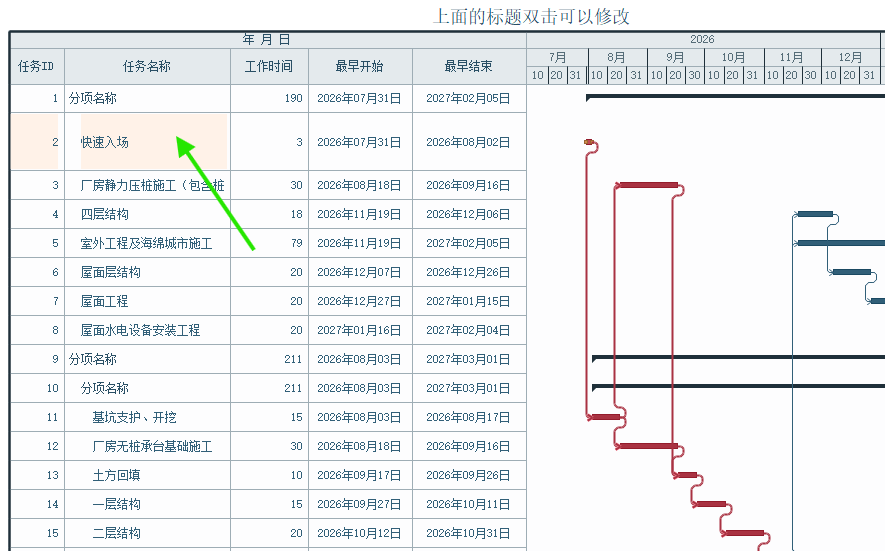
下面以“把第 10 行的‘快速入场’移动到第 2 行”为例。
- 先确认需要移动的工作位于第 10 行,准备把它移动到第 2 行。
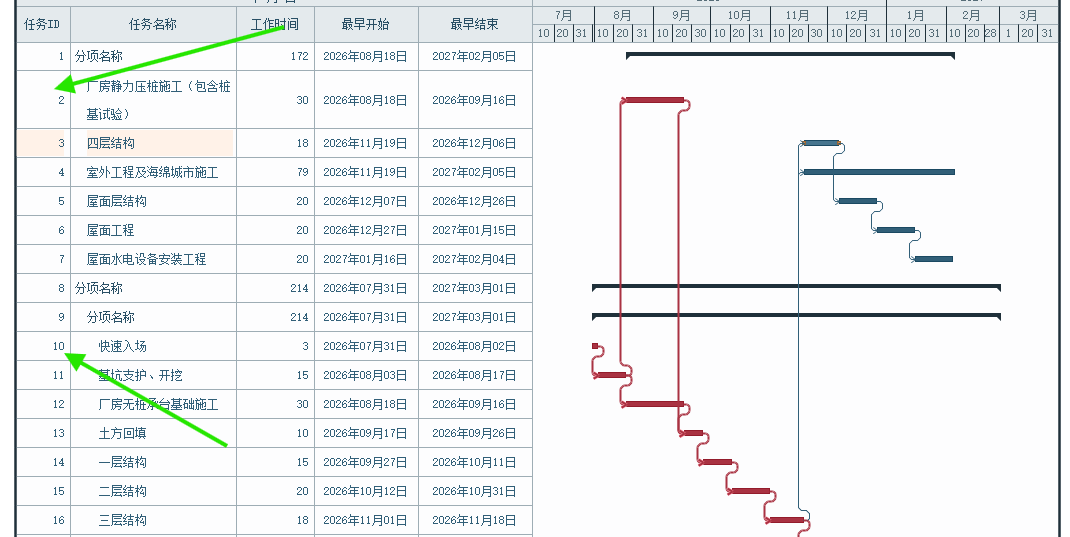
- 把鼠标放在第 10 行的**任务ID**单元格上,按住鼠标左键。
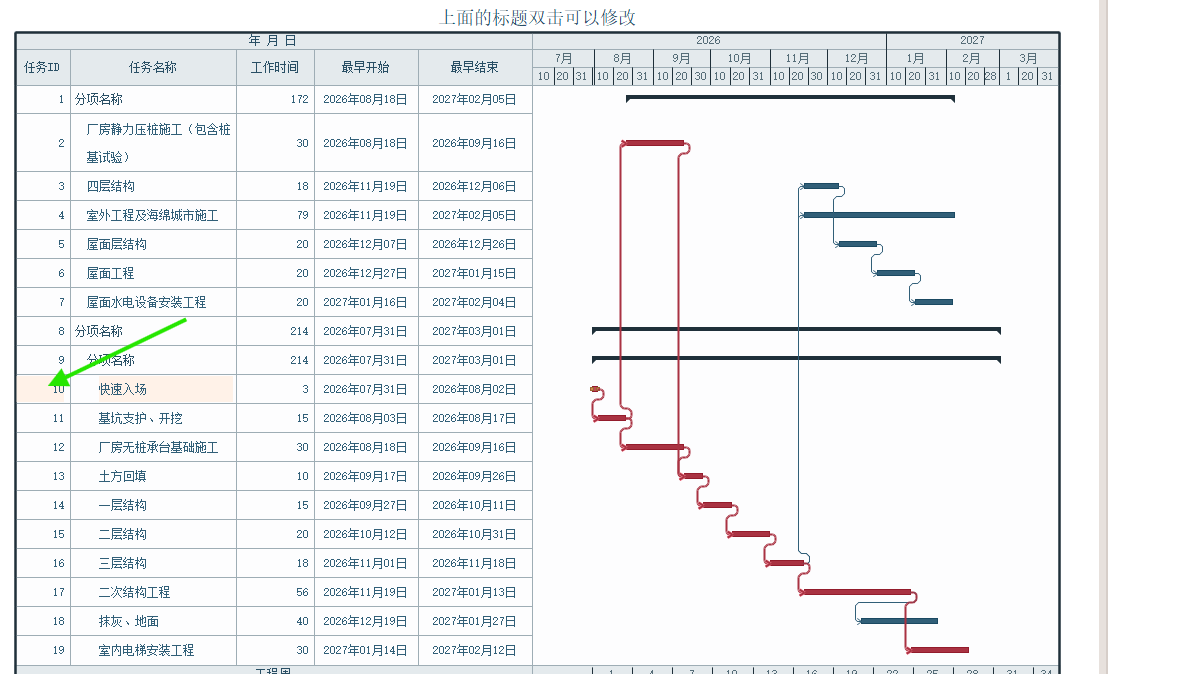
- 保持鼠标左键按下,向第 2 行拖动。拖动过程中会出现一条橙色虚线,用来提示松开鼠标后工作将插入的位置。
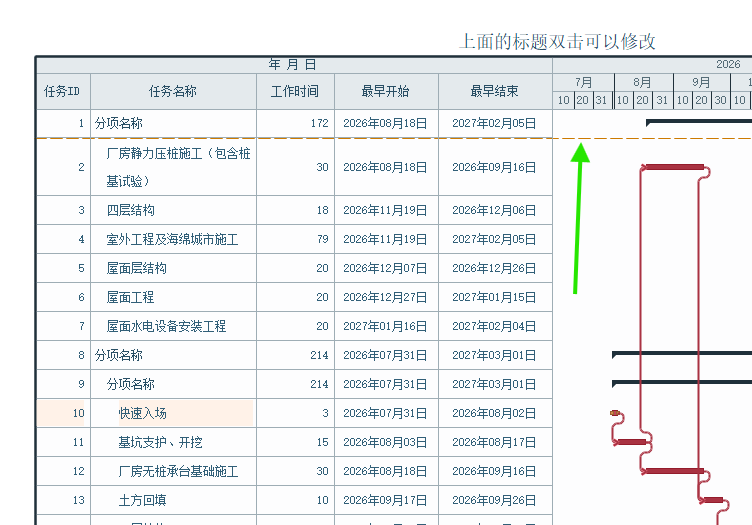
- 橙色虚线到达第 2 行位置后,放开鼠标左键。被拖动的“快速入场”会移动到第 2 行,原有工作依次让位。
如何选择调整方式
- 全部工作需要按时间重新排列:使用**排序**按钮。
- 单个工作只需上移或下移一两行:使用**工作上移**或**工作下移**按钮。
- 单个工作需要跨越多行:从**任务ID**列直接拖到目标行。
调整完成后,检查工作列表与右侧横道的对应关系,然后保存项目文件。