保存后重新打开并检查
双代号网络图完成工作、节点、逻辑关系或图形位置调整后,应进行一次“保存—关闭—重新打开—复核”。这一步可以确认本次修改已经写入项目文件,而不是只在当前窗口中看起来正确。
保存重开检查分为两层:
- 图面检查:核对工作名称、工期、节点、箭线、区块、纸张和文字位置。
- 数据检查:核对工作稳定标识、逻辑关系、关键线路、节点拓扑和计算结果。
普通用户按本页前七步检查即可。第八步是本帮助制作时使用 MCP 完成的内部数据验收,用来证明图面背后的项目数据也正确。
本页演示项目
本页使用 A4 横向双代号网络图。项目包含 7 项工作、7 个节点和 5 条逻辑关系,总工期为 60 天。保存前已经完成工作拆分和图面调整,因此窗口标题中显示未保存标记 *。
演示项目保存在:
D:\ccapp\proj50\tmp\help-reopen-check-a4-20260830\保存后重新打开并检查_A4_演示.ccndb
使用自己的项目时,不需要采用相同文件名,但必须记住实际保存的文件夹和文件名。
第一步:确认当前项目有未保存修改
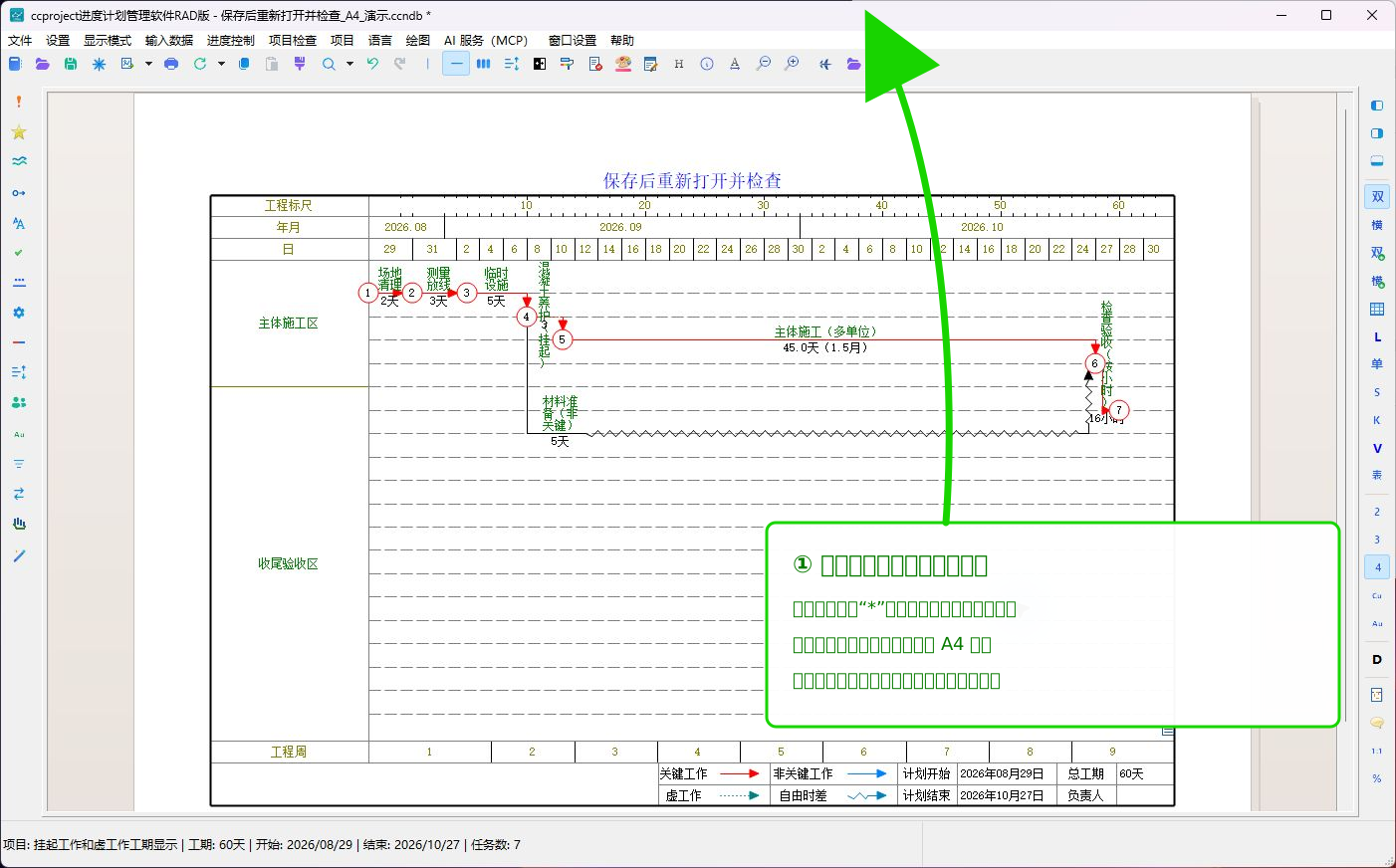
完成一项修改后,先看主窗口标题栏:
- 核对标题栏中的项目文件名是不是当前正在编辑的项目。
- 文件名后面的
*表示当前项目有未保存修改。 - 再看图面,确认要保存的工作、节点和文字已经调整完成。
- 如果同时打开了多个项目,先切换到需要保存的项目窗口。
不要只凭图面判断是否已经保存。只要标题栏仍有 *,本次修改就还没有完整写入项目文件。
第二步:单击“保存”并检查保存结果
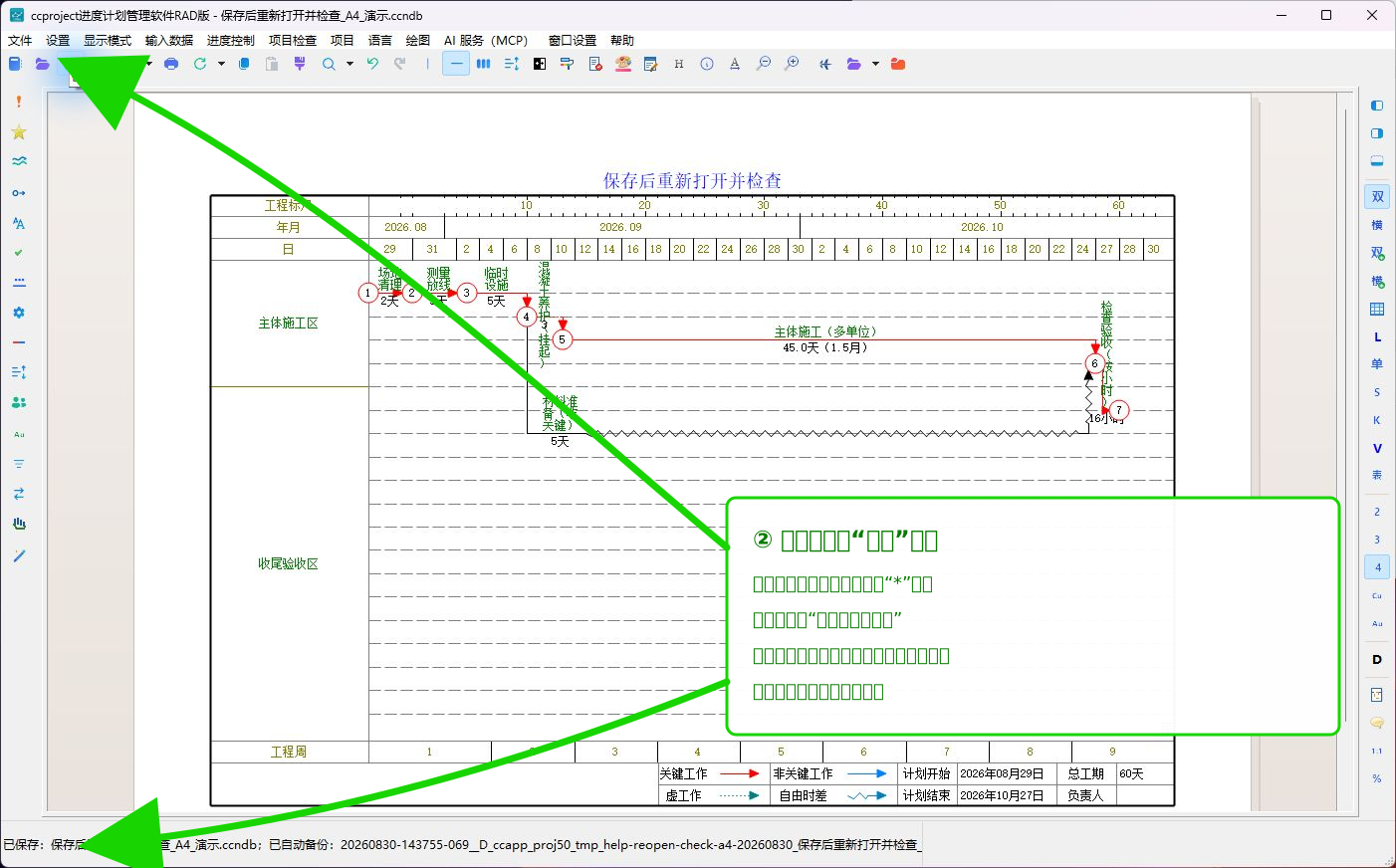
- 单击主窗口左上方工具栏中的“保存”按钮,也可以按
Ctrl+S。 - 等待保存完成,不要在保存过程中关闭软件。
- 检查窗口标题中的
*是否消失。 - 检查状态栏是否显示“已保存:项目文件名”。
- 检查状态栏是否同时显示自动备份的文件名。
保存成功后,软件会更新当前项目文件,并在程序运行目录的 backfiles 文件夹中建立自动备份。自动备份用于保存失败、文件损坏或误操作后的恢复,不应代替正常的项目副本和日常备份。
如果 * 没有消失,或状态栏显示保存失败,不要继续关闭软件。先根据提示检查文件占用、磁盘空间、保存路径或外部文件变化,再重新保存。
第三步:正常退出 CCProject
确认保存成功后,再关闭软件:
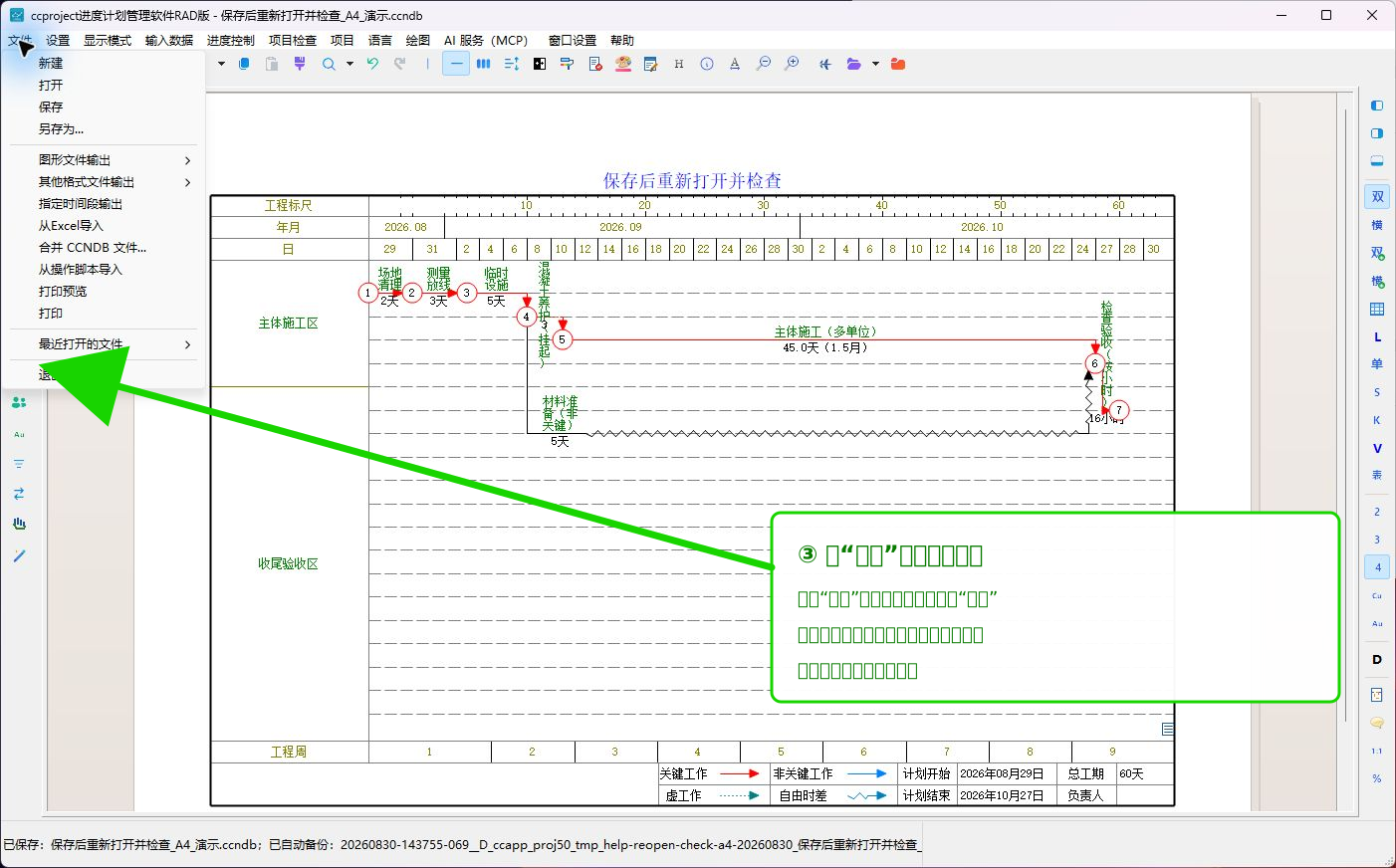
- 打开“文件”菜单。
- 单击菜单最下方的“退出”,也可以单击主窗口右上角关闭按钮。
- 等待 CCProject 完全关闭。
- 如果弹出“项目有未保存的修改,现在保存吗?”提示,应选择“是”保存;不要选择“否”丢弃本次修改。
本页用“文件→退出”完成实际关闭,关闭前标题栏已经没有 *,因此没有出现未保存提示。
第四步:重新启动 CCProject
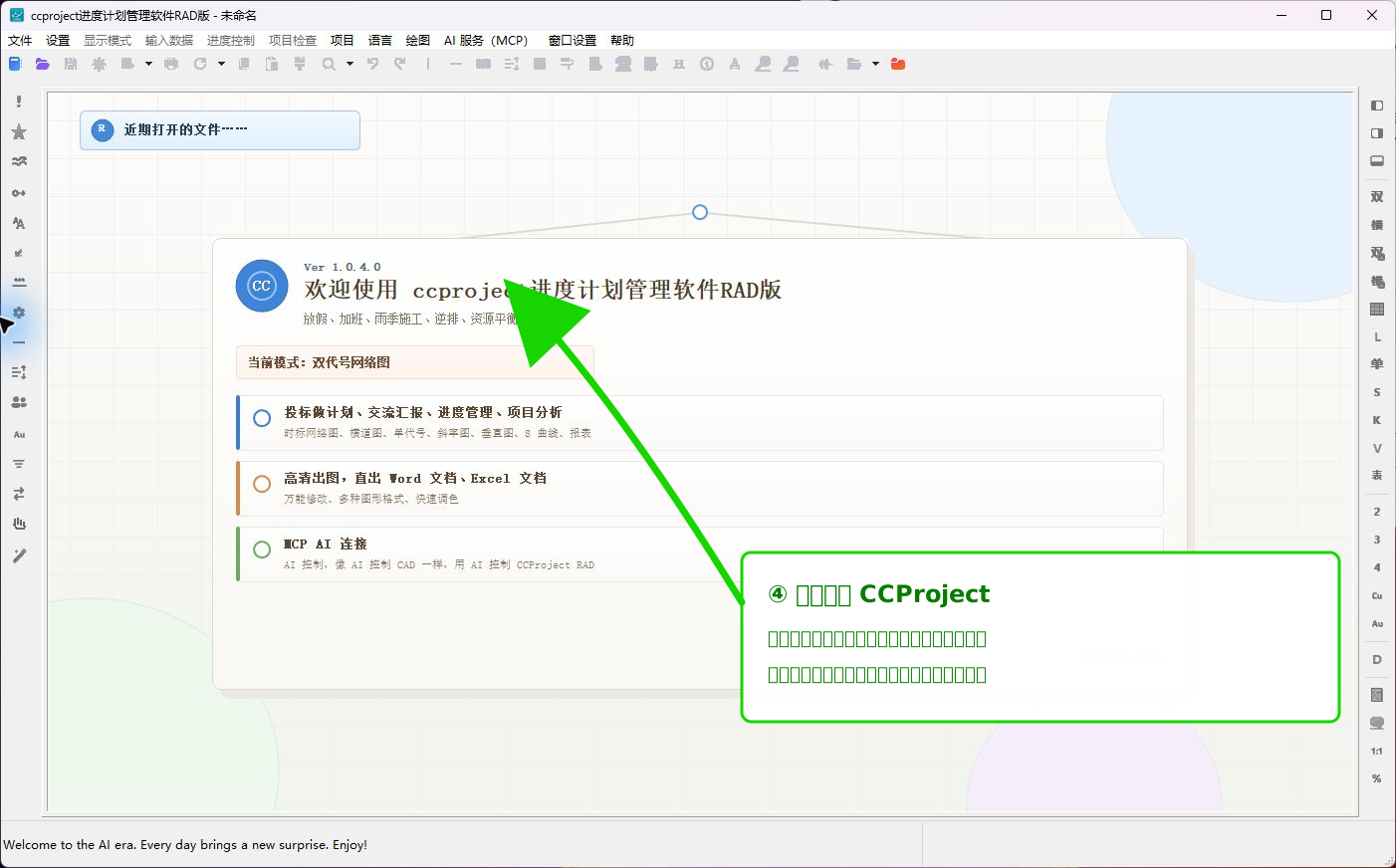
- 再次启动 CCProject。
- 等待欢迎页和工具栏完全显示。
- 暂时不要新建空项目,也不要打开另一个同名副本。
- 准备重新打开刚才保存的
.ccndb文件。
重新启动后主窗口显示“未命名”是正常现象,说明当前还没有打开项目文件。
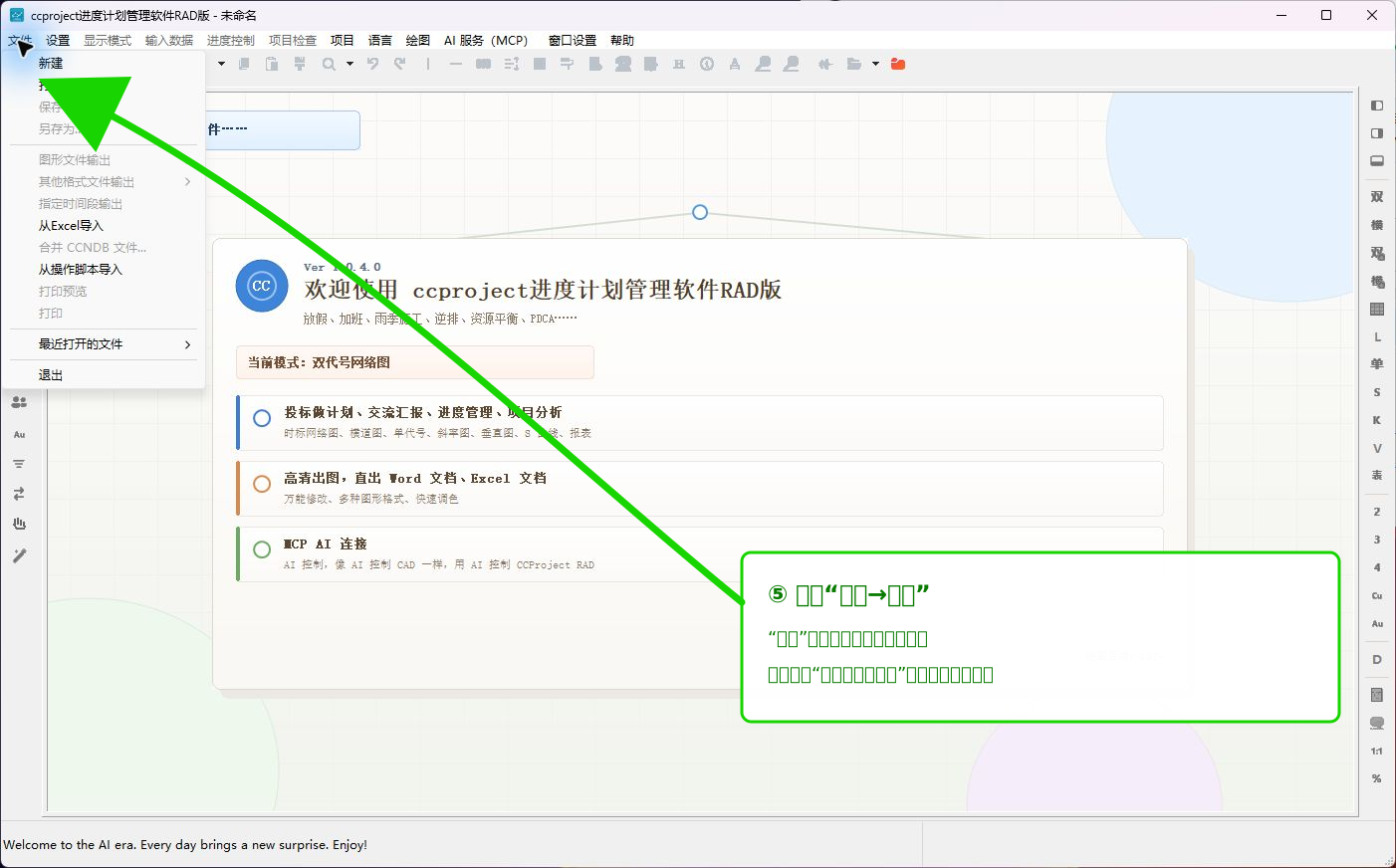
第五步:选择“文件→打开”
- 打开“文件”菜单。
- 单击“打开”。
- 软件显示项目文件选择窗口。
如果刚才的项目出现在“最近打开的文件”中,也可以从最近文件列表直接打开,但仍要核对完整路径,避免打开同名旧副本。
第六步:选择刚才保存的项目文件
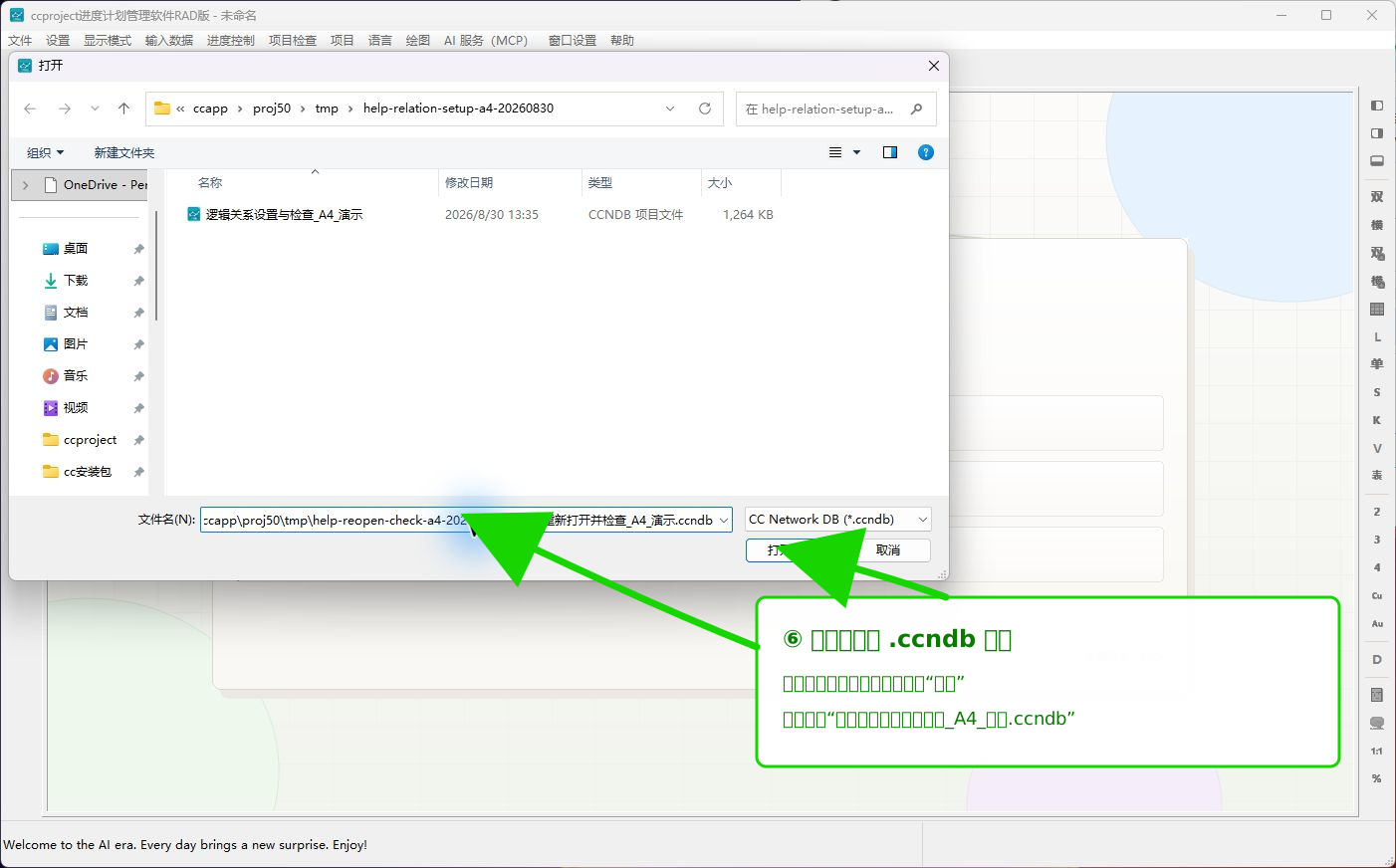
- 进入刚才保存项目的文件夹。
- 在“文件名”中选择同一个
.ccndb文件。 - 核对文件夹、文件名和修改时间。
- 单击“打开”。
- 等待项目加载和网络图计算完成。
本例重新打开“保存后重新打开并检查_A4_演示.ccndb”。如果文件选择窗口停留在其他文件夹,可以在“文件名”中输入完整路径后打开。
第七步:对照图面检查重开结果
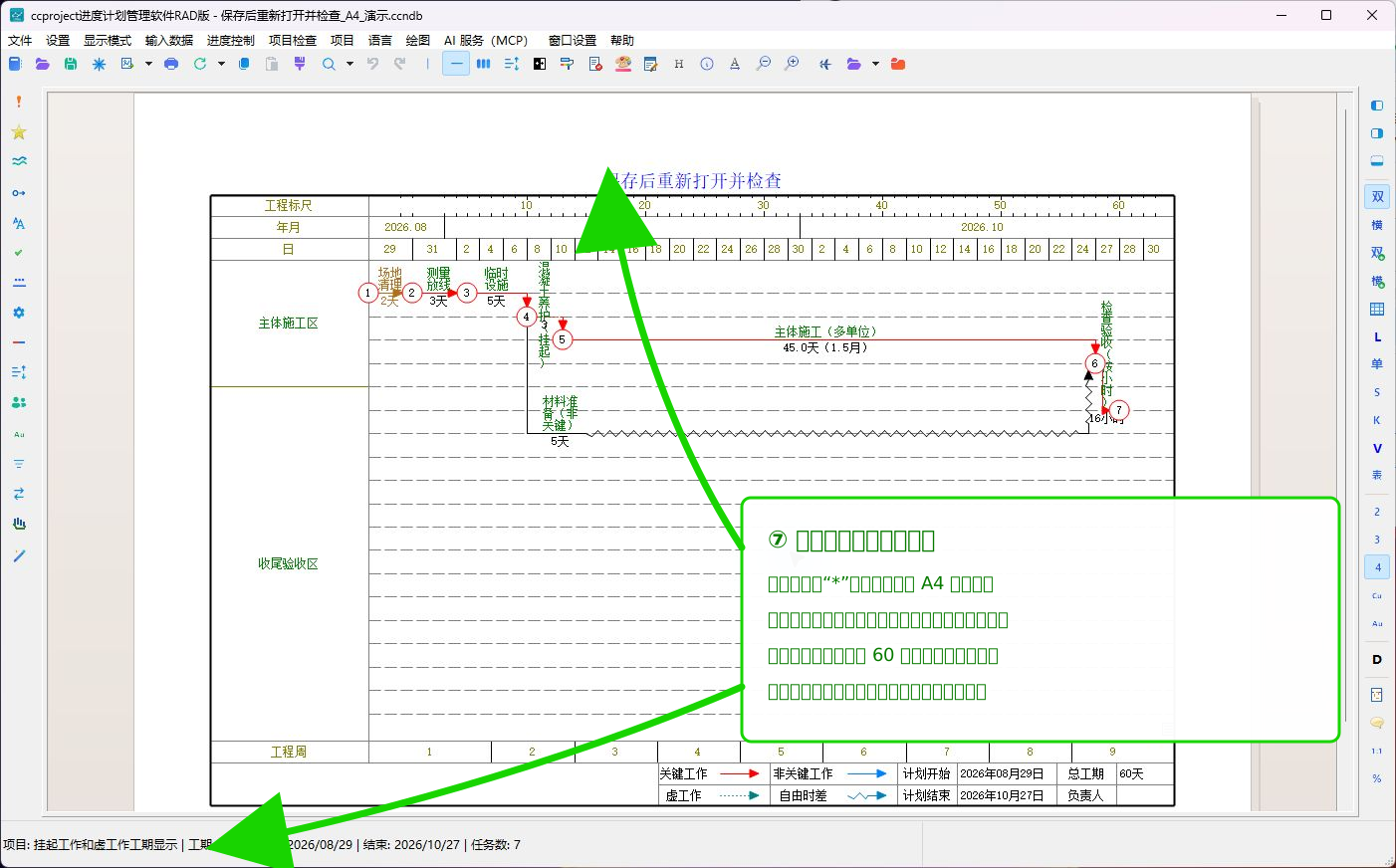
项目重新打开后,按下面的顺序检查:
- 标题栏中的文件名是否正确,并且没有
*。 - 图面标题和当前图种是否正确。
- 纸张是否仍为原来的大小和方向。本例应为 A4 横向。
- 工作名称、工期、开始节点、结束节点和箭线方向是否正确。
- 关键工作和非关键工作的颜色、线型是否与保存前一致。
- 区块、横格线、文字位置和行高是否恢复。
- 状态栏中的开始日期、结束日期、任务数和总工期是否与保存前一致。
- 执行重新计算和双代号网络图检查,确认没有断线、重复节点或无效关系。
本例重开后,图面标题、7 项工作、7 个节点、A4 横向纸张和 60 天总工期都与保存前一致。
第八步:使用 MCP 复核内部项目数据
只看截图不能完全证明逻辑关系和稳定标识正确。本页在真实软件中保存、退出、重新启动和打开项目后,又通过 MCP 查询了以下内容:
- 项目、纸张和当前视图。
- 工作明细、工期、总时差和稳定工作 GUID。
- 前后逻辑关系及延时。
- 关键线路。
- 双代号节点和工作拓扑。
- 双代号检查和项目质量检查。
- 当前图面的图元数量。
MCP 对比时不要求重开前后的 revision 文本相同,因为重新打开会建立新的运行期版本。应比较的是工作 GUID、工期、关系、节点 GUID、计算结果和图形设置。
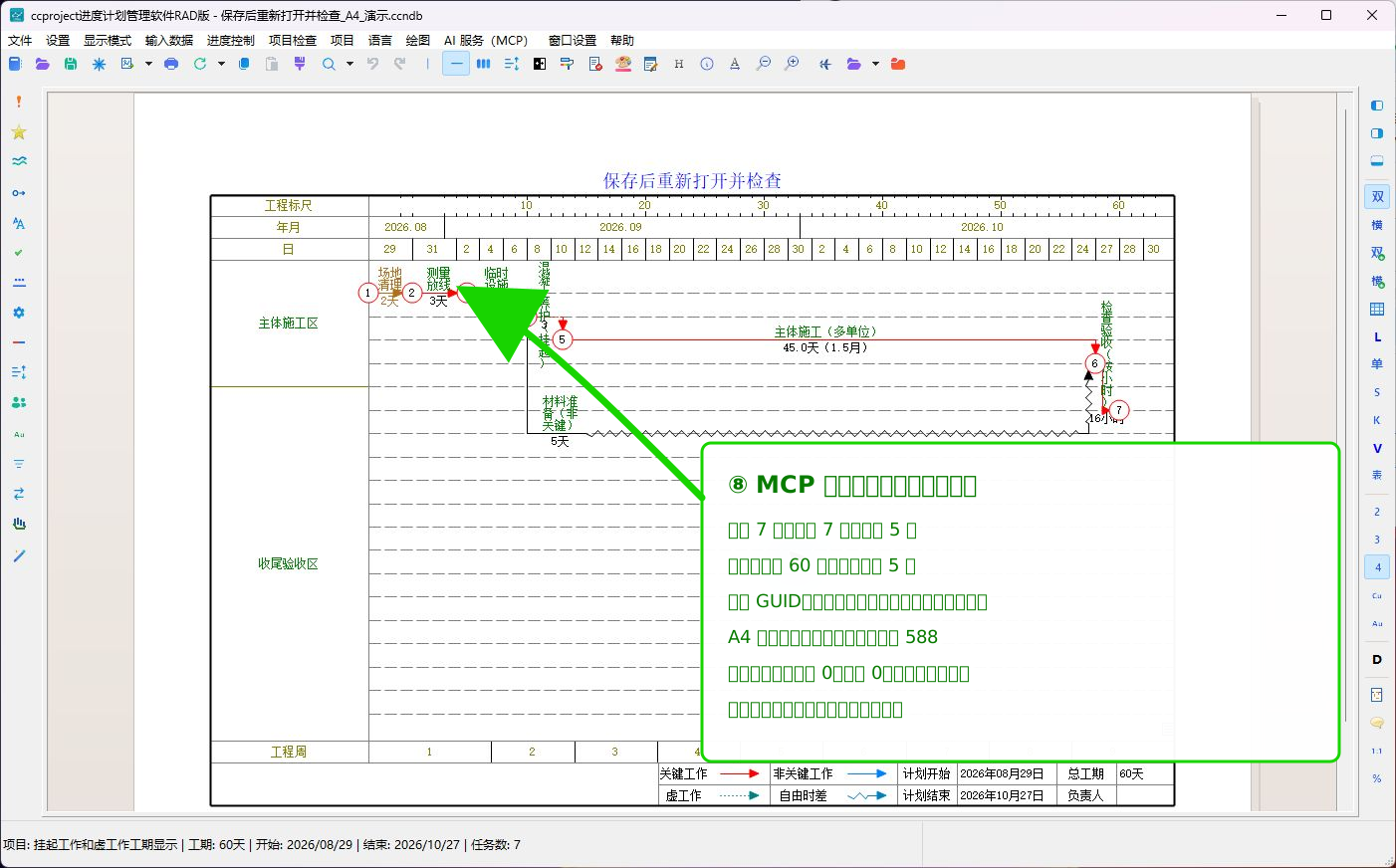
本例保存重开验收结果
| 检查内容 | 保存前内存项目 | 保存完成 | 重新打开后 |
|---|---|---|---|
| 未保存状态 | 有 * | 无 * | 无 * |
| 纸张 | A4 横向 | A4 横向 | A4 横向 |
| 工作数量 | 7 | 7 | 7 |
| 节点数量 | 7 | 7 | 7 |
| 逻辑关系 | 5 条 | 5 条 | 5 条 |
| 项目总工期 | 60 天 | 60 天 | 60 天 |
| 关键工作 | 5 项 | 5 项 | 5 项 |
| 绘图图元 | 588 | 588 | 588 |
| 双代号错误 | 0 | 0 | 0 |
| 双代号警告 | 0 | 0 | 0 |
| 工作和节点稳定 GUID | 已记录 | 一致 | 一致 |
| 保存后文件哈希 | — | 已记录 | 与重开前一致 |
验证结果说明:项目不只是图面看起来相同,工作身份、逻辑关系、关键线路、节点拓扑、工期和纸张设置也都正确保存并恢复。
软件保存时还会进行哪些保护
- 使用保存锁,避免两个保存过程同时覆盖同一个项目文件。
- 检查打开后的文件是否被其他程序修改、移动或删除;发现外部变化时拒绝直接覆盖。
- 保存成功后建立自动备份和备份说明文件。
- 保存失败时保留当前内存项目,不把失败当成成功。
- 关闭有未保存修改的项目时,要求用户选择保存、放弃或取消。
因此,出现保存冲突或外部文件变化提示时,应先确认文件由谁修改,不要反复强制覆盖。
常见问题
- 保存后标题栏仍有
*:保存没有成功,或保存的是另一个项目窗口;先看状态栏提示和当前文件名。 - 重新打开后看不到刚才的修改:可能打开了同名旧副本;核对完整路径和修改时间。
- 关闭时出现未保存提示:选择“是”保存;选择“否”会丢弃当前修改,选择“取消”会返回项目。
- 文件无法保存:检查文件是否被其他软件占用、磁盘是否可写、文件是否被外部修改。
- 重开后总工期变化:先执行重新计算,再检查日历、约束、工期和逻辑关系;不要只调整图形位置。
- 重开后工作位置变化:确认是否在关闭前执行了自动排版或修改了行高、纸张、区块;再检查对应图形设置是否保存。
- 重开后出现断线或重复节点:停止继续编辑,保留当前文件和自动备份,执行双代号检查后再处理。
- 自动备份在哪里:成功保存后,状态栏会显示备份文件名;文件位于 CCProject 运行目录下的
backfiles文件夹。
完成后检查
- 当前项目文件名和完整路径正确。
- 保存前的
*已在保存后消失。 - 状态栏显示“已保存”和自动备份文件名。
- 软件已经正常退出并重新启动。
- 重新打开的是同一个
.ccndb文件,不是同名旧副本。 - 工作名称、工期、节点、箭线和区块与保存前一致。
- 项目开始、结束、总工期、关键线路和时差正确。
- 纸张、方向、文字位置和图形样式正确。
- 双代号检查没有错误和警告。
- 对复杂项目,MCP 查询的工作 GUID、关系、拓扑和图形数据也与保存前一致。