调整左侧区块宽度和分隔线
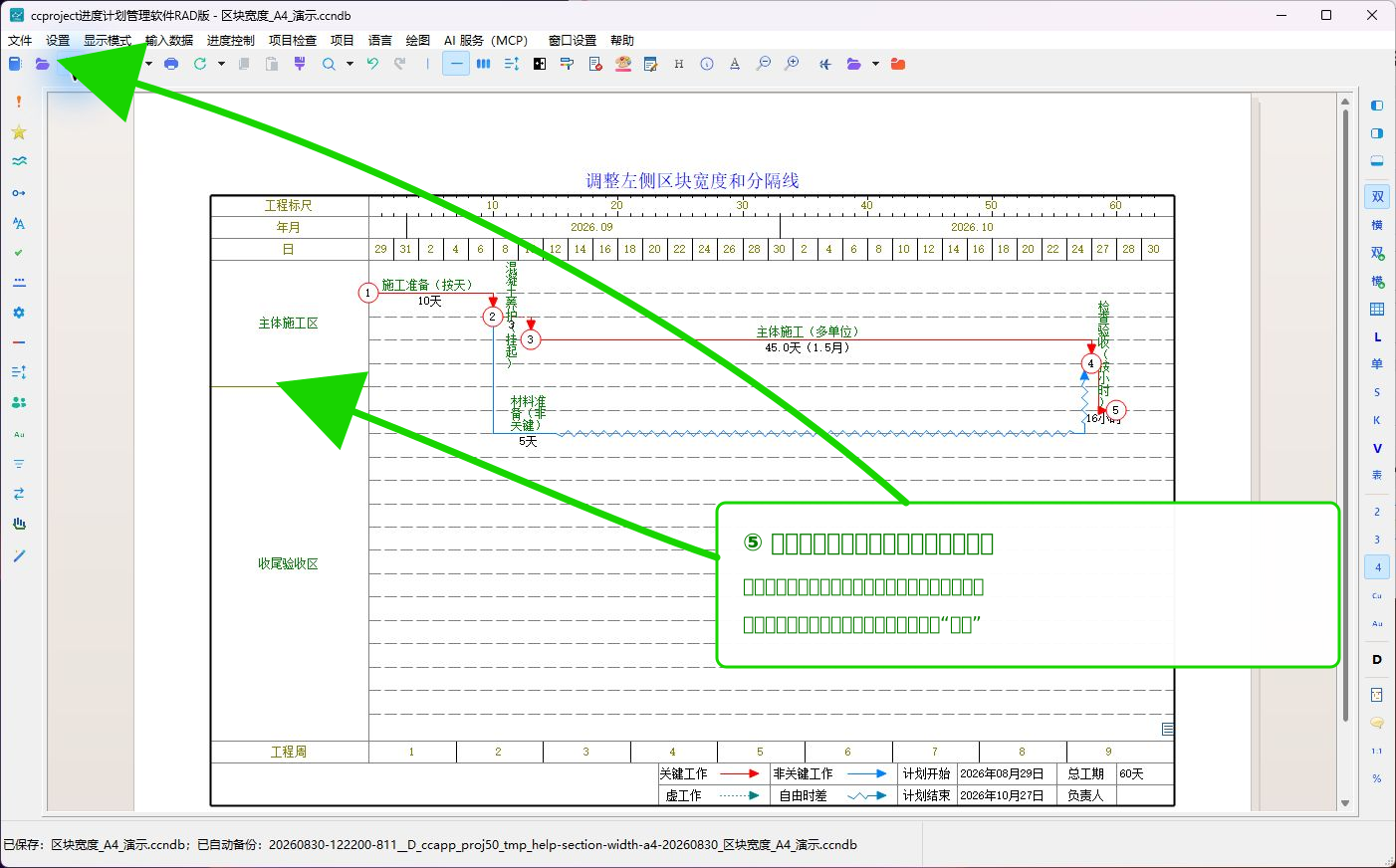
双代号网络图显示区块以后,图纸左侧会出现区块名称栏。名称栏太窄时,区块名称会逐字换行;某个区块需要更多绘图行时,也可以上下移动两个区块之间的分隔线。
这两种操作都只整理版面,不改变工作工期、日期、节点关系、总工期和关键线路。
本页使用 A4 横向演示项目,把左侧名称栏从 60 像素加宽到 160 像素,并把两个区块的行数从“4 行和 3 行”调整为“5 行和 2 行”。
使用前准备
- 打开项目并切换到“双代号网络图”。
- 先建立至少两个区块,并把工作放入对应区块。
- 在区块显示设置中勾选“显示横隔线”。
- 单击“保存”,保留调整前的项目状态。
如果左侧没有区块名称,先参阅“把项目分成多个区块(摘要)”,完成区块建立和显示。
第一步:找到左侧宽度分隔线
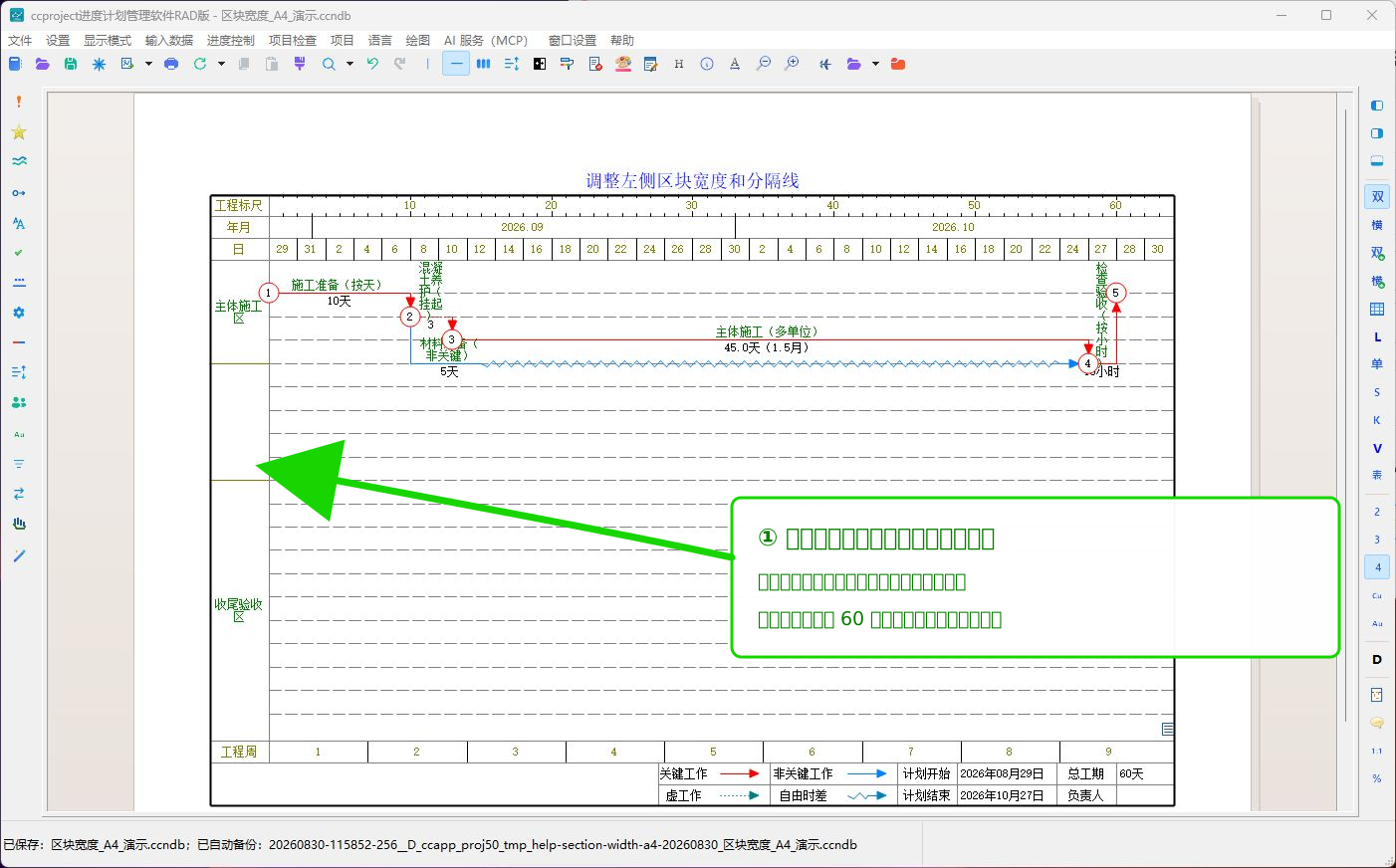
左侧区块名称栏与右侧网络图之间有一条竖线。把鼠标移到竖线上,鼠标指针会变为左右调整形状。
操作时注意:
- 必须指向区块名称栏最右边的竖线。
- 不要点到横格线、节点、工作箭线或区块文字。
- 调整宽度不需要按
Ctrl、Shift或Alt。
本例初始宽度为 60 像素,“主体施工区”和“收尾验收区”会自动换行。
第二步:左右拖动名称栏宽度
- 把鼠标放在竖向分隔线上。
- 按住鼠标左键。
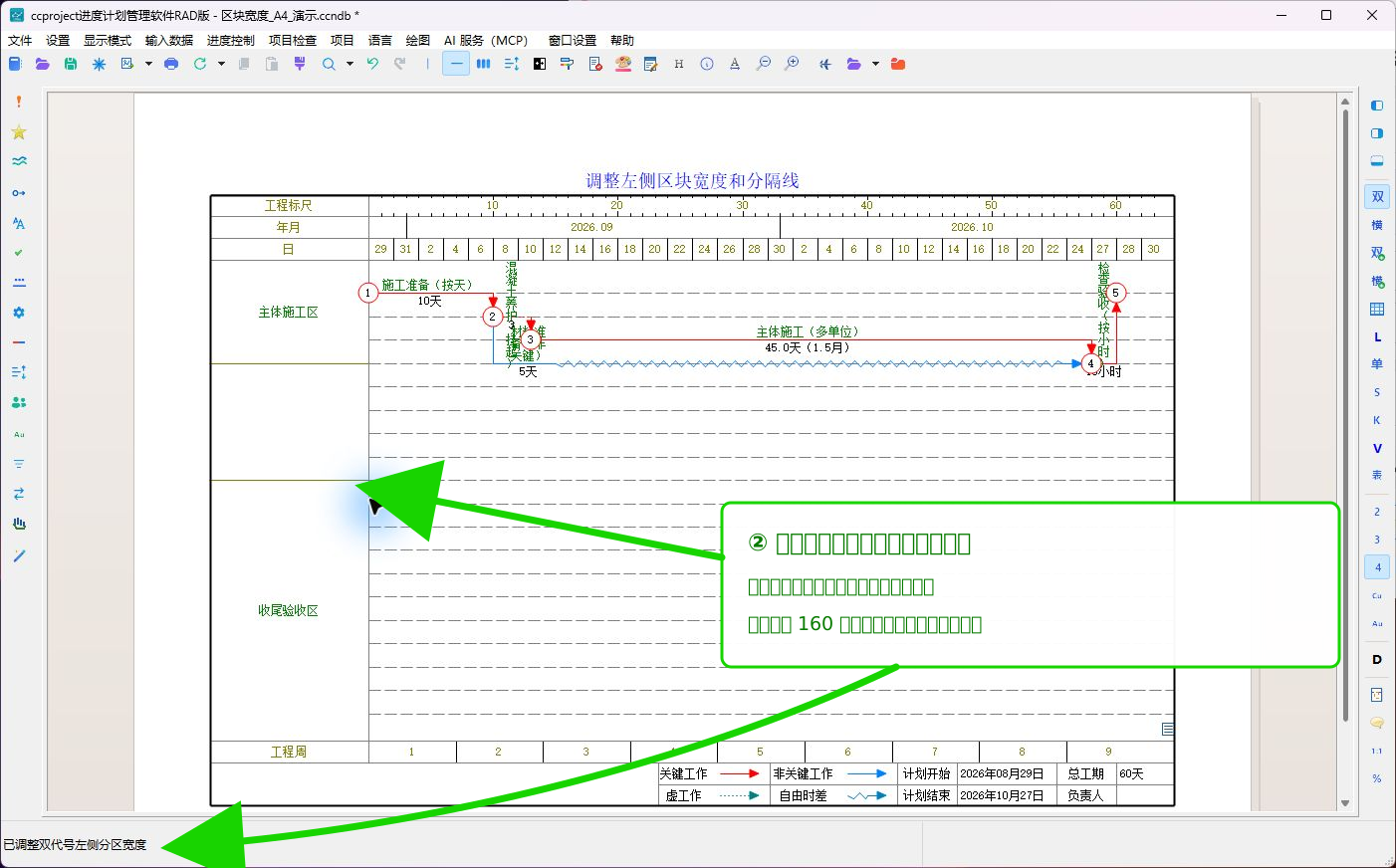
- 名称显示不完整时向右拖;需要给网络图留出更多横向空间时向左拖。
- 到达合适位置后松开鼠标左键。
- 查看窗口左下角是否出现“已调整双代号左侧分区宽度”。
本例把宽度从 60 像素拖到 160 像素。松开鼠标后,两个区块名称立即按新宽度重新显示。
第三步:找到区块横向分隔线
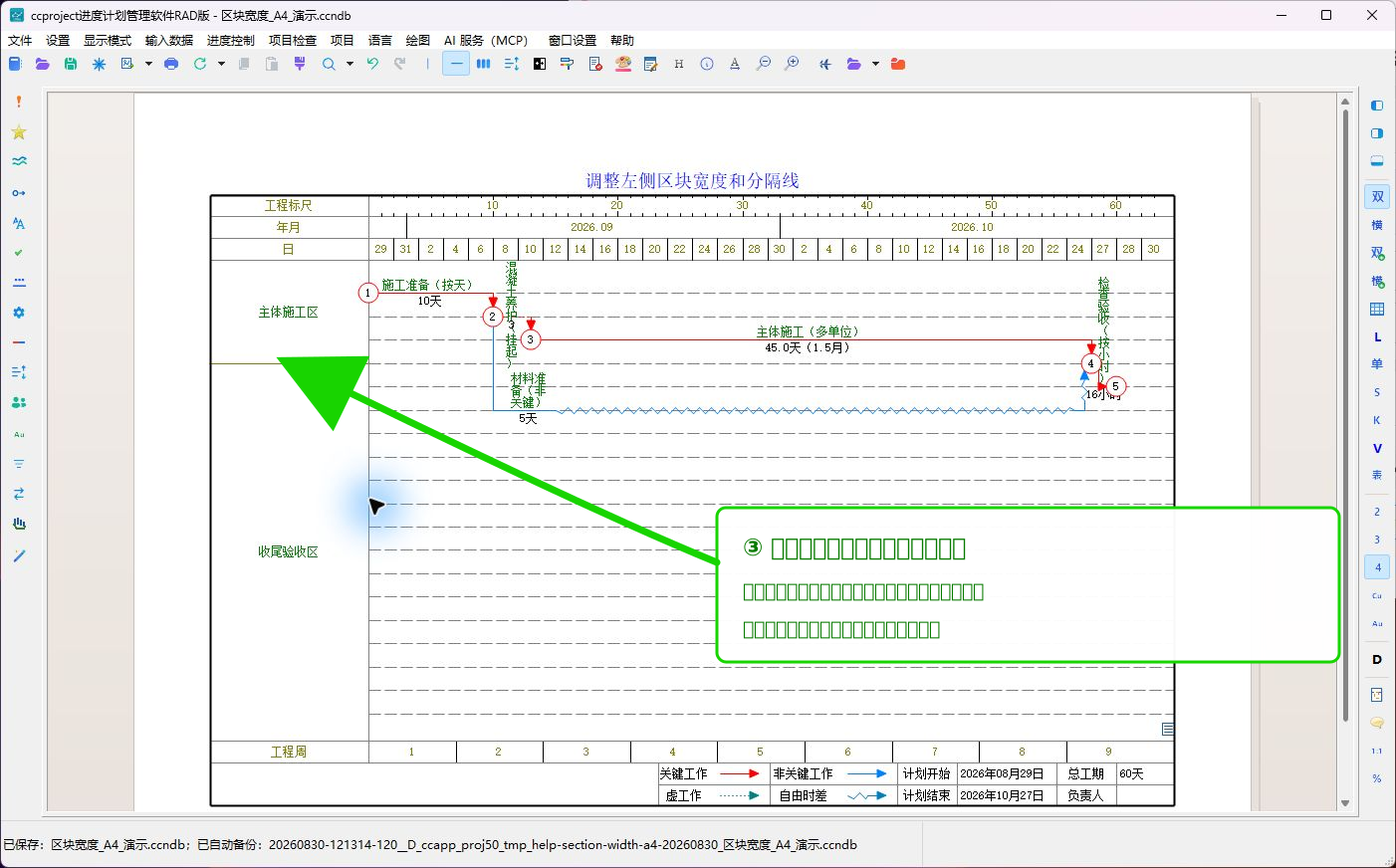
两个区块之间有一条横向分隔线。为了避免点到网络图中的工作线,建议在左侧区块名称栏内操作。
- 把鼠标移到两个区块之间的横线上。
- 指针变为上下调整形状时,表示已经找对位置。
- 如果指针没有变化,沿横线左右移动一点,再重新尝试。
普通的灰色虚线是网络图横格线;贯穿区块名称栏的实线才是区块分隔线。
第四步:上下拖动区块分隔线
- 把鼠标放在区块横向分隔线上。
- 按住鼠标左键上下拖动。
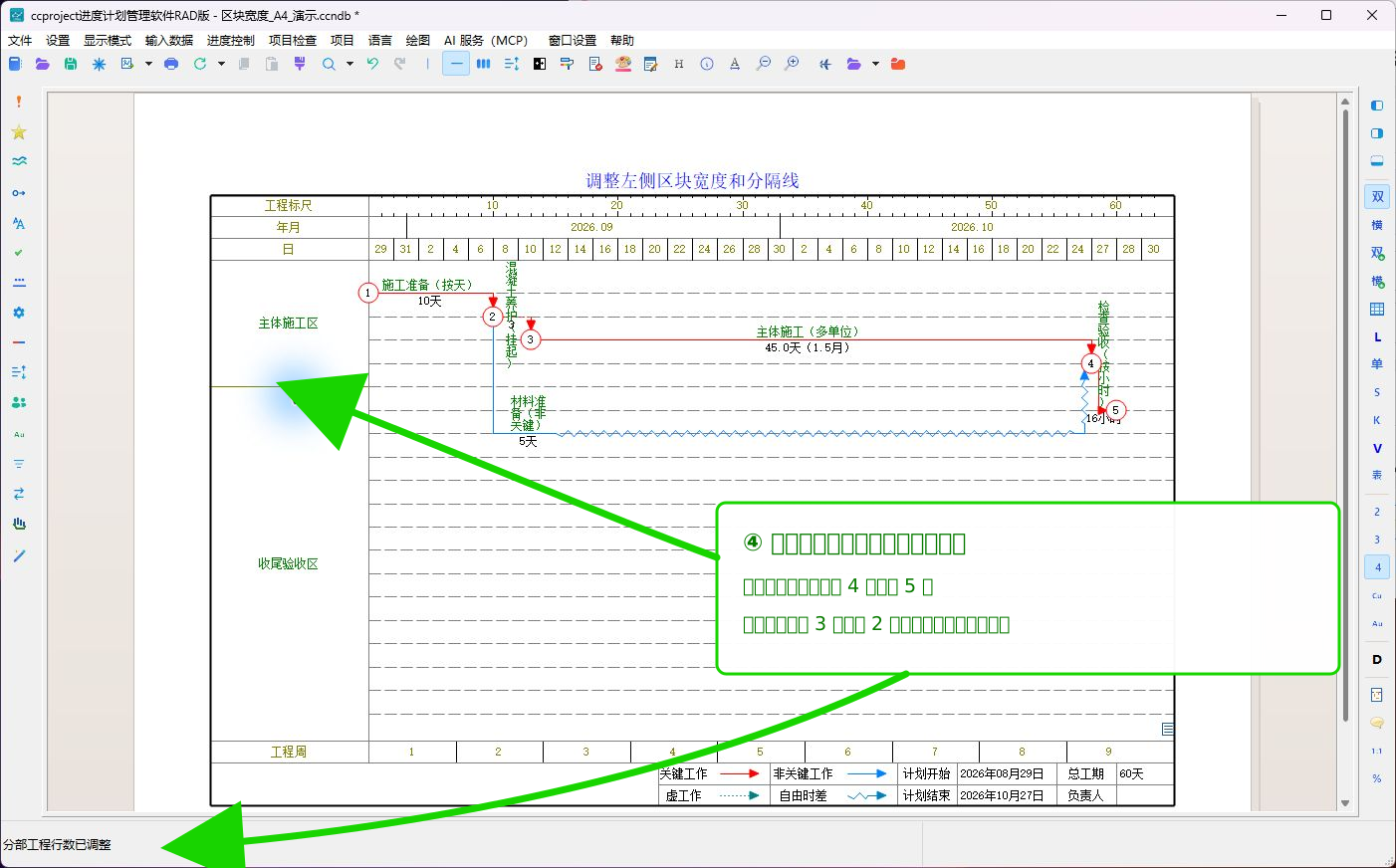
- 向下拖动会给上面的区块增加行,同时减少下面区块的行。
- 向上拖动的作用相反。
- 松开鼠标左键,查看左下角是否显示“分部工程行数已调整”。
本例把分隔线向下移动一行:
- “主体施工区”由 4 行变为 5 行。
- “收尾验收区”由 3 行变为 2 行。
- 两个区块合计仍为 7 行。
不要把区块压缩到放不下所属工作、节点和文字。出现拥挤时,应把分隔线拖回,给该区块增加行数。
第五步:检查图面并保存
调整完成后依次检查:
- 每个区块名称是否完整、清楚。
- 工作箭线、节点编号、名称和工期是否都在所属区块内。
- 区块之间有没有文字或节点压在分隔线上。
- 图面是否仍在 A4 纸张边界内。
- 工作工期、日期、逻辑关系和总工期是否保持不变。
确认正确后单击“保存”。关闭并重新打开项目,再检查一次宽度和区块分隔线位置。
两种分隔线不要混淆
| 要调整的内容 | 鼠标位置 | 拖动方向 | 调整结果 |
|---|---|---|---|
| 左侧区块名称栏宽度 | 名称栏与网络图之间的竖线 | 左右 | 区块名称栏变窄或变宽 |
| 两个区块的占用行数 | 两个区块之间的横向实线 | 上下 | 上下两个区块重新分配行数 |
| 单独一行的行高 | 网络图中的横格线 | 上下,并配合组合键 | 只改变某一行的高度 |
需要单独调整一行高度时,应使用“调整行高和恢复默认行高”的方法,不要拖动区块分隔线。
本例校验结果
本页已经用最新版 Win32 Debug 软件和 MCP 项目数据交叉检查:
- 使用的运行程序是
D:\ccapp\proj50\code\Win32\Debug\CCProject.exe。 - 演示项目使用 A4 横向纸张,共有 2 个可见区块、5 个已归属工作,未归属工作为 0。
- 左侧区块名称栏宽度由 60 像素调整为 160 像素。
- 区块行数由
[4, 3]调整为[5, 2],总行数保持 7 行。 - 调整前后工作工期、日期和逻辑关系没有改变。
- 最终双代号校验结果为 0 个错误、0 个警告。
- 保存后重新读取,宽度和区块行数与软件画面一致。
常见问题
- 拖动竖线没有反应:鼠标没有放到名称栏最右边的竖线,沿竖线附近左右移动后重试。
- 区块名称仍然逐字换行:继续向右拖宽名称栏,或缩短区块名称。
- 网络图横向空间变小:名称栏过宽;向左拖回一点,或调整日期刻度和纸张方向。
- 拖动横线后工作压在分隔线上:下面或上面的区块行数不足,把分隔线拖回并增加该区块行数。
- 拖动时变成增加工作:点到了普通横格线;取消新增窗口,回到左侧名称栏的区块实线重试。
- 保存后位置恢复:确认已经单击“保存”,并确认重新打开的是刚才修改的项目文件。
保存前检查
- 左侧区块名称全部可读。
- 每个区块都有足够的绘图行。
- 节点、工作线和文字没有跨出所属区块。
- 区块分隔线没有压住节点或文字。
- 图面没有超出 A4 纸张边界。
- 工作工期、日期、逻辑关系、总工期和关键线路没有变化。
- 保存并重新打开后,宽度和分隔线位置仍然正确。