设置和检查逻辑关系
双代号网络图用节点和工作箭线表达前后逻辑。设置关系时,先确定“源工作”和“目标工作”,再选择 FS、SS、FF、SF、延时和搭接方式。设置完成后,还要检查开始节点、结束节点和编号是否符合网络图规范。
本页使用 A4 横向演示项目。为了说明怎样发现方向选反,本页截图故意把“主体施工”拖向“施工准备”,只查看软件给出的设置预览,然后单击“取消”;客户正式设置时,必须按实际施工顺序选择源工作和目标工作。
使用前准备
- 打开项目并切换到“双代号网络图”。
- 单击“保存”,建议再保存一个项目副本。
- 先确认两项工作的名称、工期和实际施工顺序。
- 记下项目开始、结束、总工期和关键线路,便于设置后比较。
- 如果网络图已经存在循环关系、孤立节点或错误日期,应先修正这些问题。
第一步:确认源工作和目标工作
关系方向由拖动方向决定:
- 开始拖动的工作是“源工作”。
- 松开鼠标时指向的工作是“目标工作”。
- 例如“基础施工完成后才能开始主体施工”,源工作应选“基础施工”,目标工作应选“主体施工”。
本页截图使用“主体施工 → 施工准备”作为反向检查示例。这个方向不符合正常施工顺序,所以后面只查看预览,不单击“确定”。
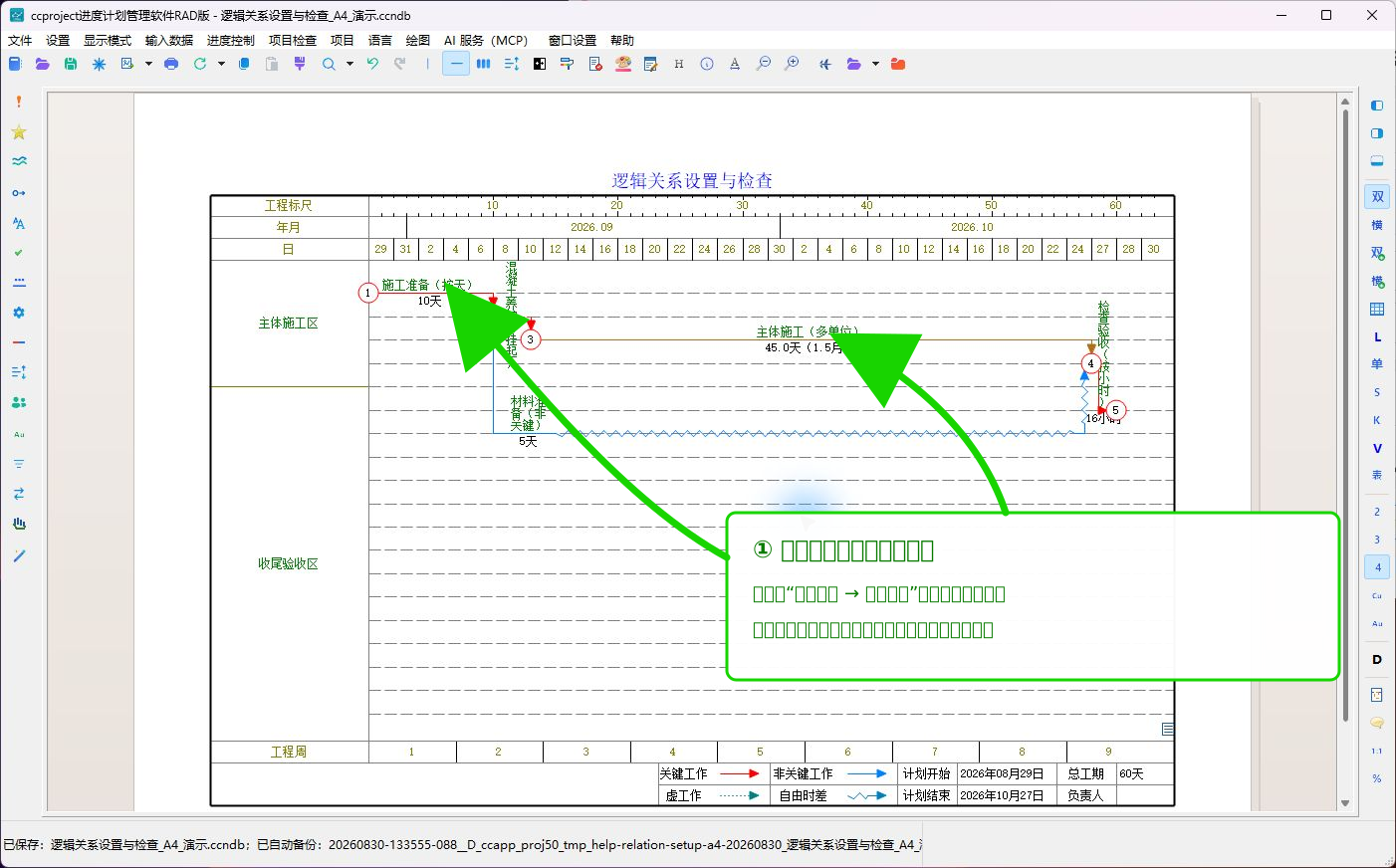
第二步:从源工作箭线拖到目标工作箭线
- 把鼠标放在源工作的箭线空白段上。
- 按住鼠标左键不放。
- 拖到目标工作的箭线上。
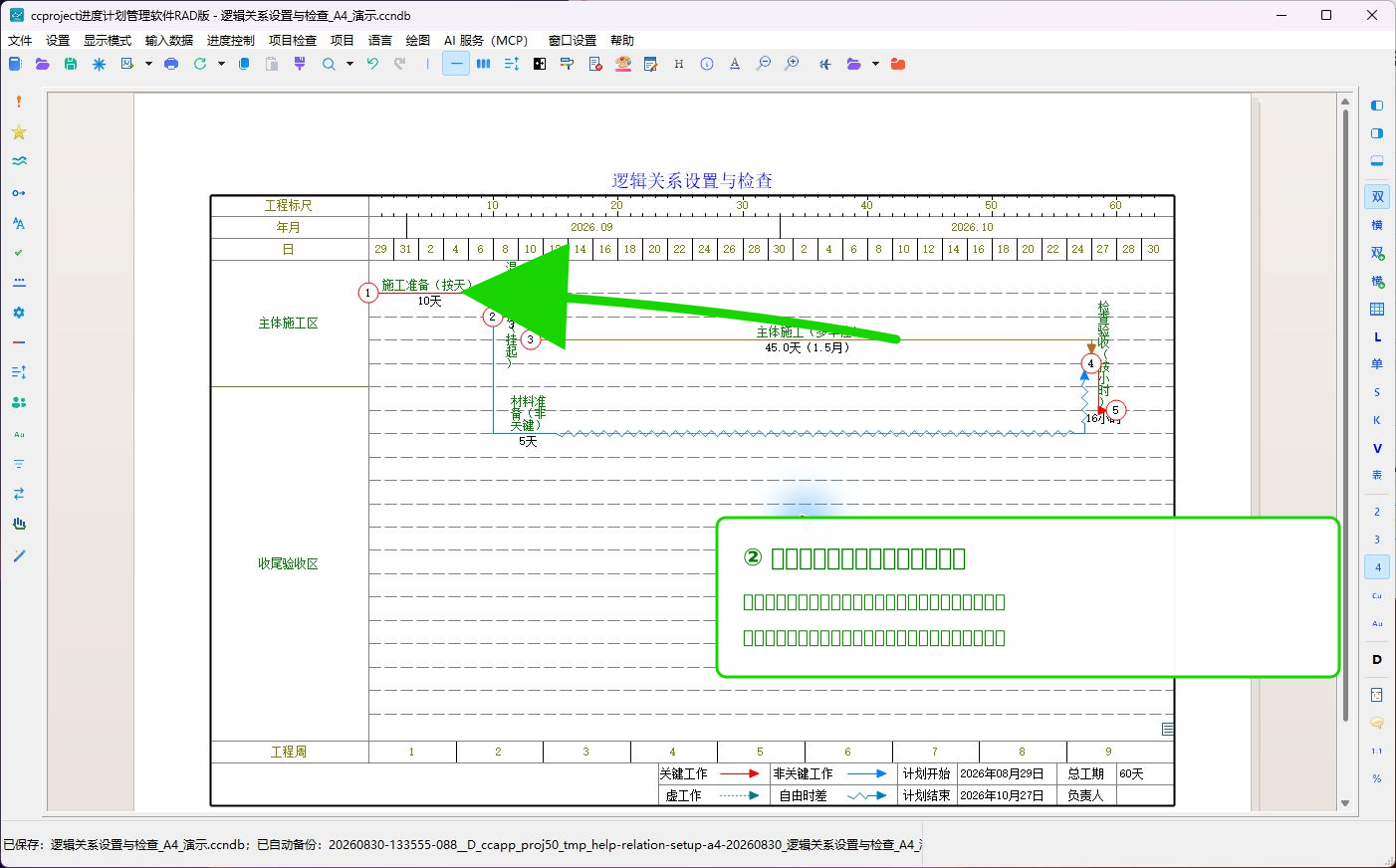
- 目标箭线出现选中提示后,松开鼠标左键。
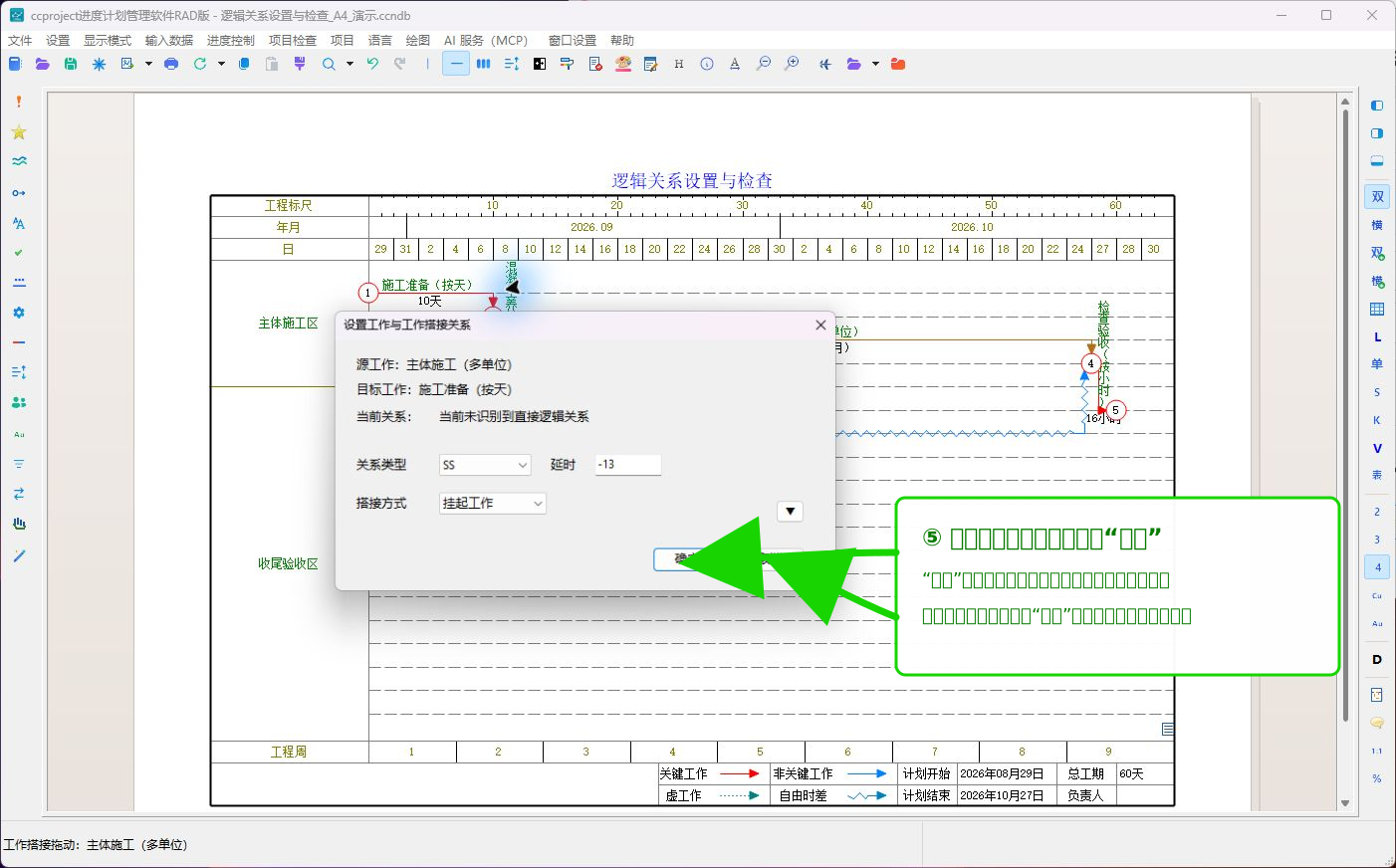
- 软件弹出“设置工作与工作搭接关系”窗口。
必须从箭线本身开始拖动。若从工作名称文字上开始拖动,只会调整文字位置;可立即按 Ctrl+Z 撤销,再从箭线空白段重试。
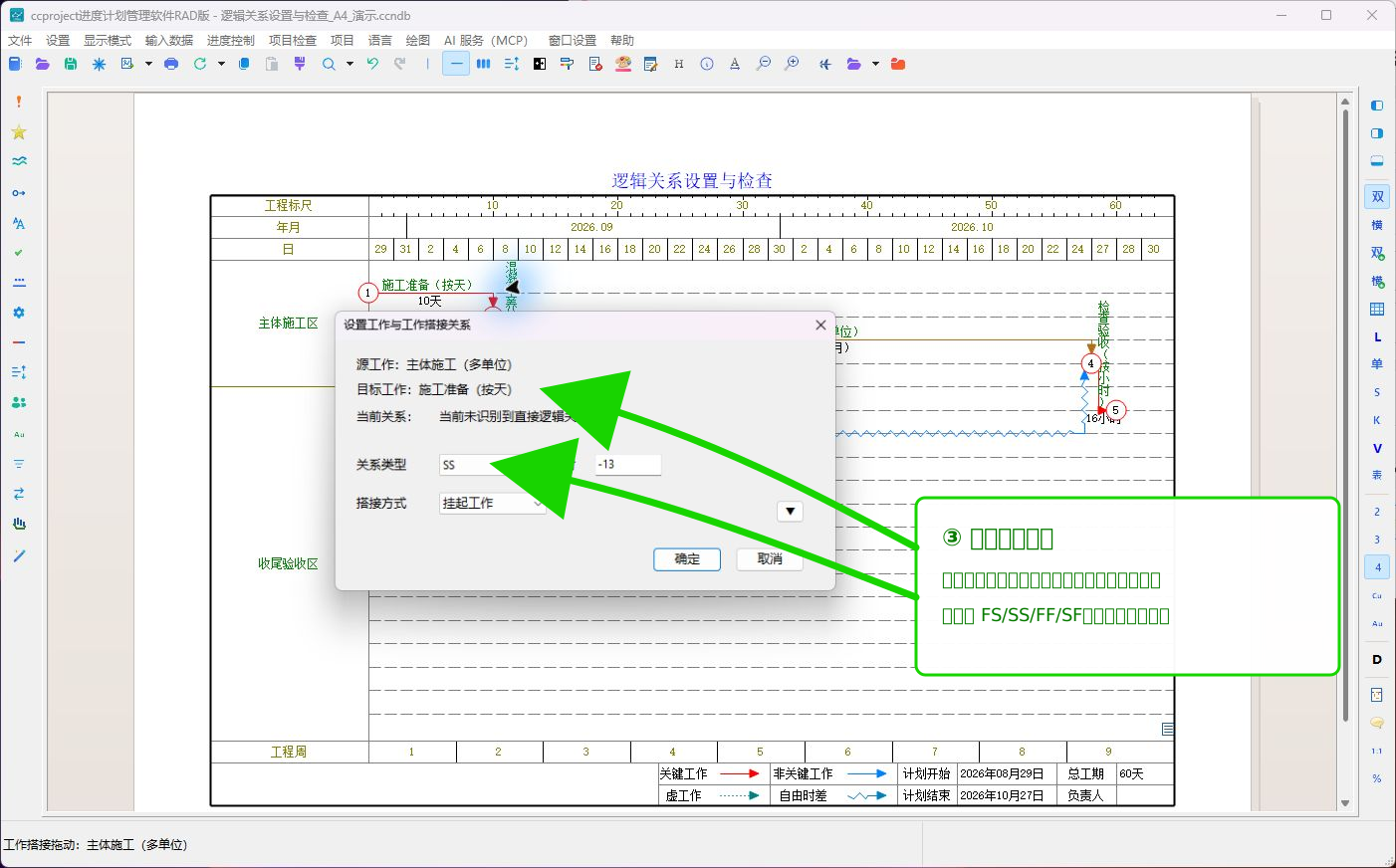
第三步:核对关系类型、延时和搭接方式
窗口顶部先显示“源工作”“目标工作”和“当前关系”。先检查这三项,确认工作名称和方向正确,再设置参数。
| 参数 | 作用 | 常见用法 |
|---|---|---|
| FS | 源工作完成后,目标工作开始 | 最常用的前后顺序 |
| SS | 源工作开始后,目标工作开始 | 两项工作按开始时间搭接 |
| FF | 源工作完成后,目标工作完成 | 两项工作需要同步收尾 |
| SF | 源工作开始后,目标工作完成 | 使用较少,设置前应确认业务含义 |
| 延时 | 在关系端点之间增加等待或提前量 | 正数表示等待;负数表示提前搭接 |
| 搭接方式 | 决定双代号图中怎样表达该关系 | 软件可按关系使用节点合并、挂起工作、组件或虚工作 |
窗口给出的关系类型和延时会尽量保持当前日期,但它不是对施工顺序的自动判断。本例反向拖动后,软件建议 SS(-13) 挂起工作,这只表示可用该关系保持日期,不表示“主体施工在施工准备之前”是正确施工逻辑。
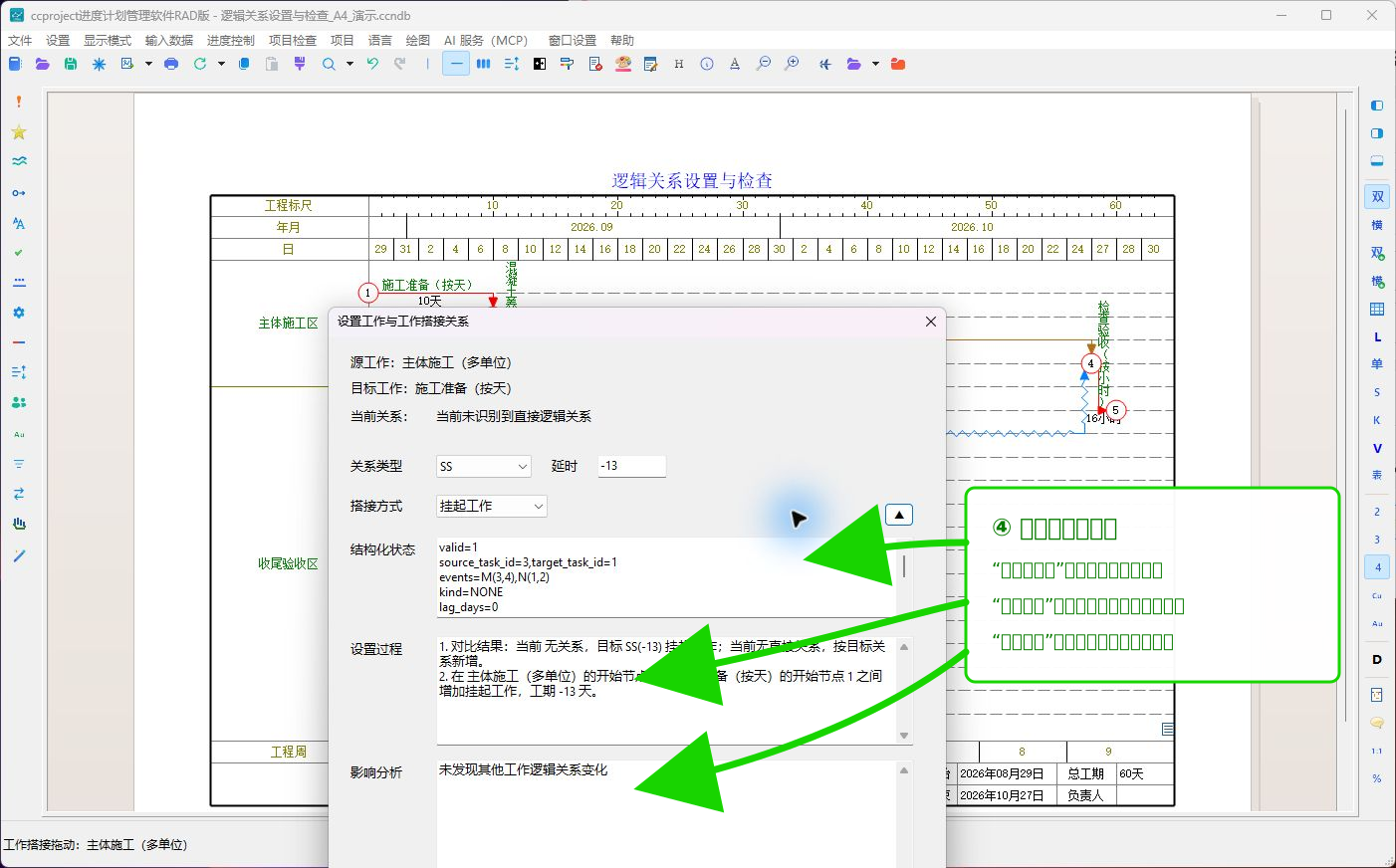
第四步:展开查看设置过程和影响分析
单击窗口右侧的向下箭头,可以展开三个检查区域:
- “结构化状态”显示源工作、目标工作、相关节点、当前关系和延时。
- “设置过程”说明软件准备怎样合并节点、增加挂起工作或调整关系载体。
- “影响分析”显示其他工作的逻辑关系、日期或拓扑是否会发生变化。
如果看到“复杂关系”“无效关系”“需要删除旧关系后重设”或明显不符合施工顺序的设置步骤,应单击“取消”,先检查原有节点和工作关系。
第五步:正确时确认,方向错误时取消
参数、关系方向和影响分析都正确时,单击“确定”。软件会按所选方式修改节点、挂起工作、虚工作或关系载体,并重新计算网络图。
出现下列任一种情况时,应单击“取消”:
- 源工作和目标工作选反。
- 关系类型或延时没有施工依据。
- 影响分析显示不应改变的工作日期或逻辑会变化。
- 软件提示当前关系复杂,需要先人工检查旧关系。
- 只是查看当前关系,不准备修改项目。
本页截图属于反向检查示例,因此单击“取消”,项目关系没有被修改。
第六步:打开网络图规范检查
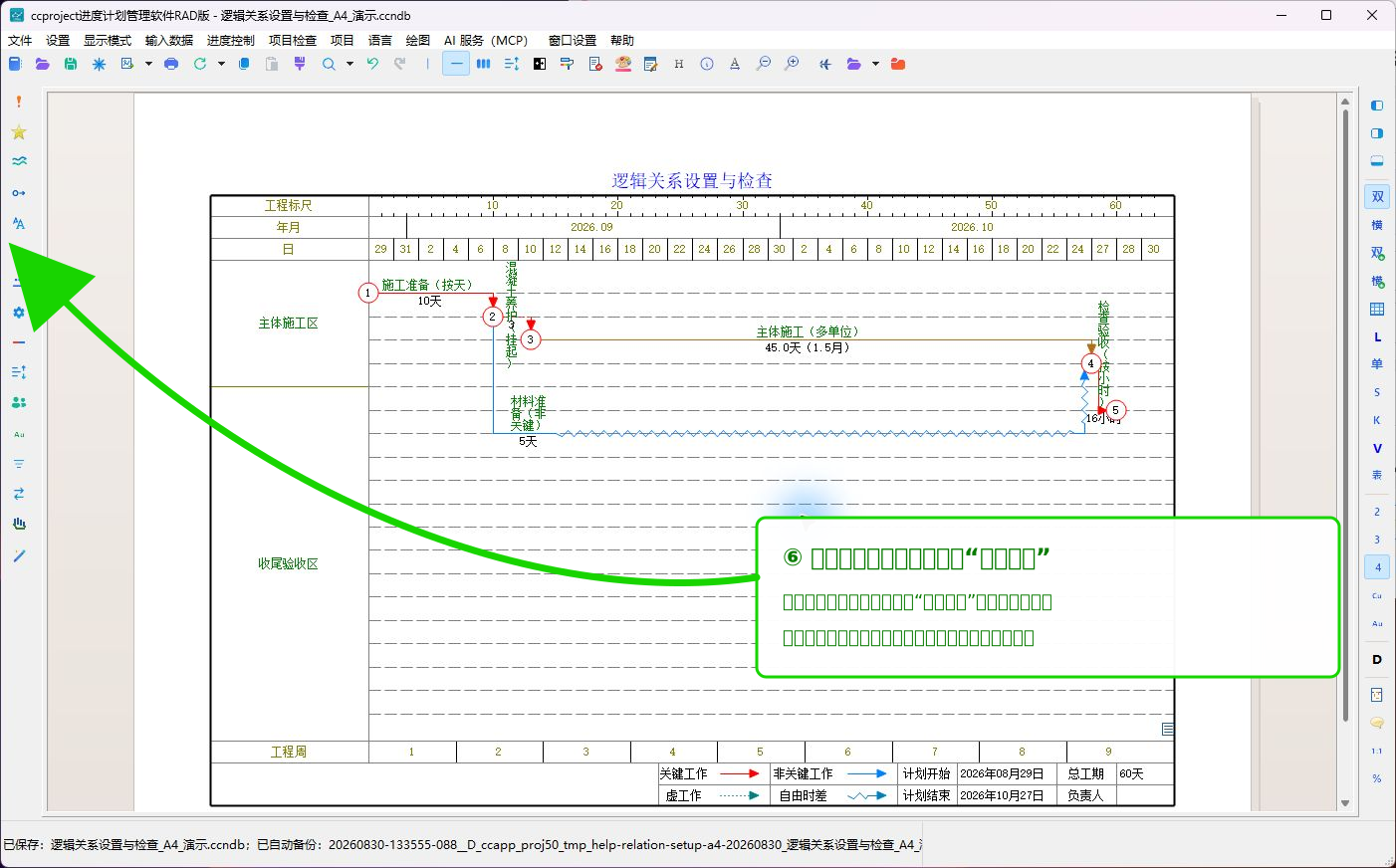
关系设置完成后,回到双代号网络图,单击左侧竖向工具栏中的绿色对勾“检查规范”。
“检查规范”是当前版本的真实入口。顶部“项目检查”菜单用于项目属性、工期、资源优化等项目级功能,不是本页网络图规范检查的入口。
第七步:选择检查项并执行检查
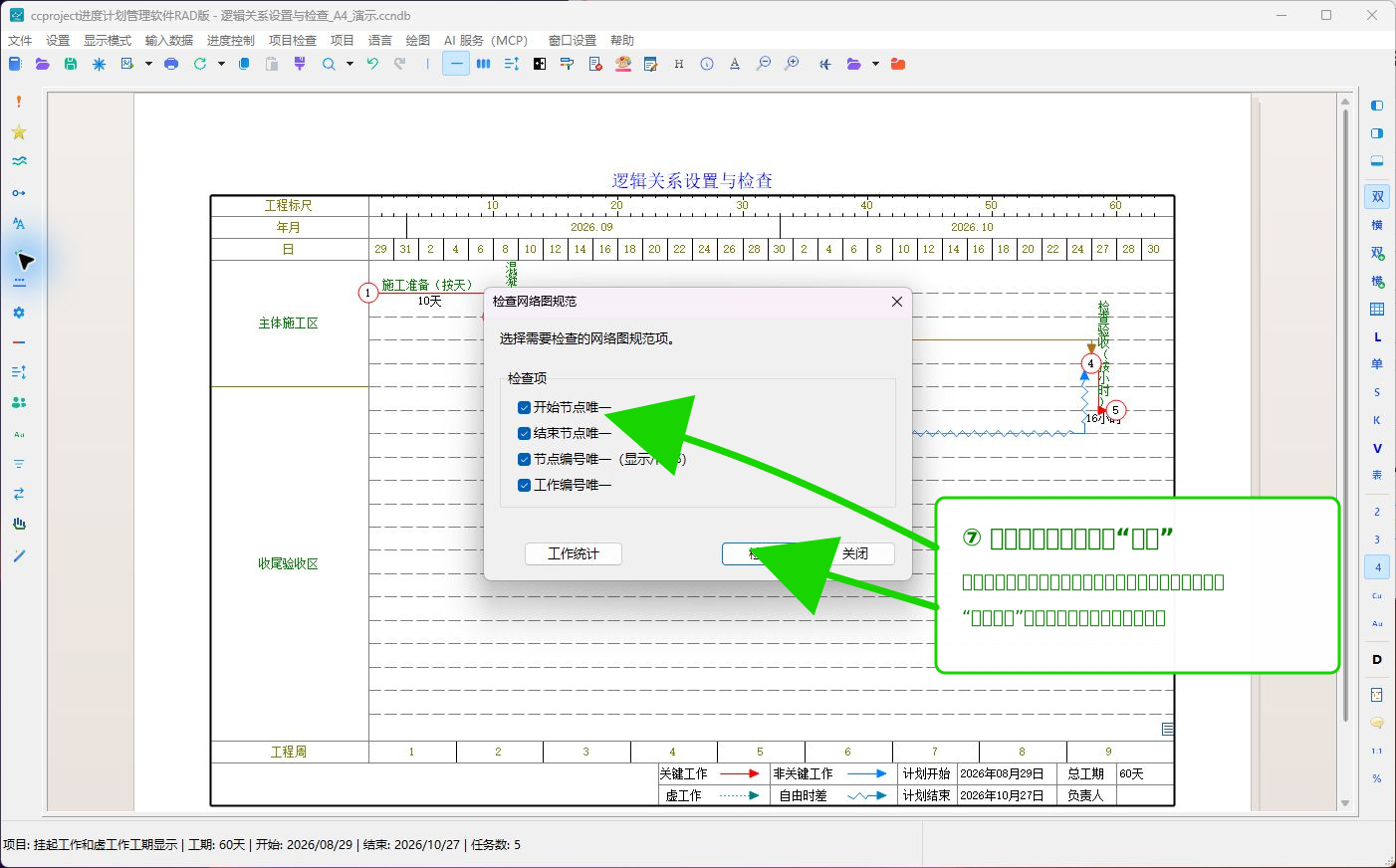
“检查网络图规范”窗口默认提供四项检查:
| 检查项 | 作用 |
|---|---|
| 开始节点唯一 | 检查网络图是否只有一个正式起点 |
| 结束节点唯一 | 检查网络图是否只有一个正式终点 |
| 节点编号唯一(显示/内部) | 检查显示编号和内部编号是否重复 |
| 工作编号唯一 | 检查工作编号是否重复 |
一般保留四项勾选,单击“检查”。“工作统计”只显示工作数量和类型,不代替规范检查。
第八步:核对结果、重新计算并保存
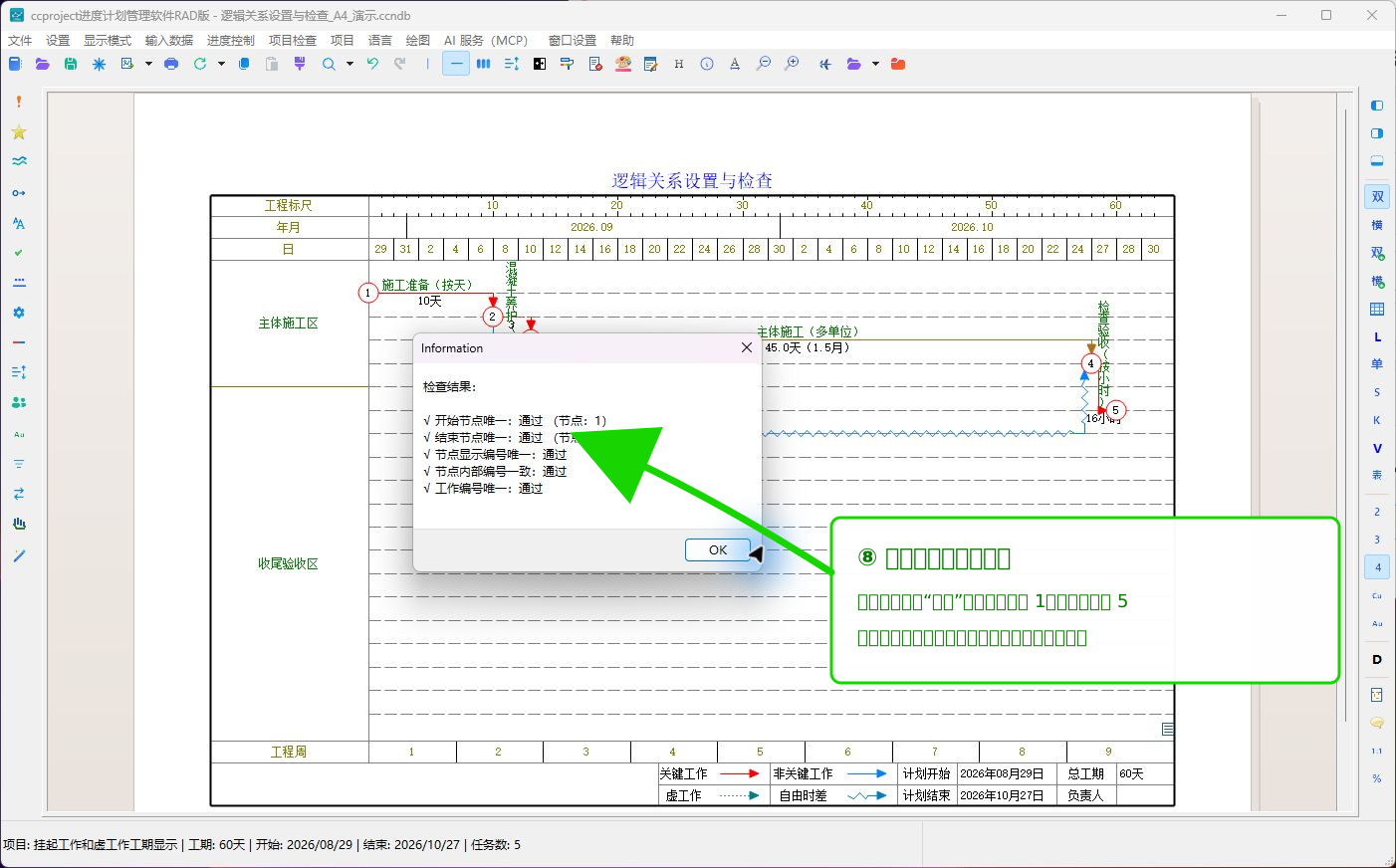
本例检查结果为:
- 开始节点唯一:通过,开始节点为 1。
- 结束节点唯一:通过,结束节点为 5。
- 节点显示编号唯一:通过。
- 节点内部编号一致:通过。
- 工作编号唯一:通过。
单击“OK”后,还应重新计算项目,检查总工期、关键线路、工作日期和图形连接。若某项未通过,先修正对应节点或工作,再重复执行检查。
本例软件和 MCP 校验结果
本页已经用最新版 Win32 Debug 软件和 MCP 项目数据交叉检查:
- 使用的运行程序是
D:\ccapp\proj50\code\Win32\Debug\CCProject.exe。 - A4 横向演示项目有 5 个节点、5 个网络工作。
- 网络起点为节点 1,网络终点为节点 5,没有悬空节点。
- MCP 读取到 3 条任务依赖关系,均为启用状态的
FS(0)。 - 项目时间范围为
2026-08-29 08:00~2026-10-27 17:00,关键工作数量为 3。 - 软件“检查规范”窗口的五项结果全部通过。
- MCP 双代号校验为 0 个错误、0 个警告,质量校验也为 0 个错误、0 个警告。
- 反向关系示例只查看了预览并取消,保存后的项目拓扑和日期没有改变。
双代号关系和横道图关系的区别
在“双代号网络图模式”中,节点和工作箭线是计划逻辑的主要依据。横道图中的前置、后续文字用于对应显示和检查,不应只改文字而不检查双代号节点。
如果项目使用“横道图计算模式(MS Project 兼容)”,关系主要按横道图的 FS、SS、FF、SF 语义计算。切换计算模式前应保存项目副本,并确认两种图形中的日期和关系表达一致。
常见问题
- 拖动后只移动了工作名称:起点落在名称文字上;按
Ctrl+Z撤销,再从箭线空白段开始。 - 没有弹出关系窗口:确认源、目标都是实工作箭线,且没有拖到节点、空白区或同一工作。
- 源工作和目标工作反了:单击“取消”,按正确方向重新拖动。
- 延时自动出现负数:软件可能在尝试保持当前日期;必须检查该提前搭接是否有施工依据。
- 搭接方式不可选:某些零延时或已有节点合并关系的表达方式由当前拓扑决定。
- 出现“删除逻辑关系”按钮:软件识别到两项工作已有直接关系;删除前必须确认不会破坏其他工作。
- 检查结果未通过:按提示修正重复编号、多起点或多终点,然后重新计算并再次检查。
- 图形看起来正确但 MCP 校验报错:检查隐藏的挂起工作、虚工作、组件工作和内部节点编号。
保存前检查
- 源工作和目标工作方向符合实际施工顺序。
- 关系类型、延时和搭接方式有明确依据。
- 设置过程和影响分析没有非预期变化。
- 开始节点、结束节点、节点编号和工作编号检查通过。
- 总工期、工作日期、时差和关键线路符合要求。
- 双代号图和横道图表达同一套逻辑关系。
- 图形没有超出 A4 纸张边界。
- 保存后重新打开,节点、工作箭线、日期和检查结果保持一致。