快速配色
CCProject 支持分别设置绘图背景、边框、字体、工作箭线和渐变颜色。除了逐项手工设置外,软件还提供“图面完整配色方案”,可以一次完成整张图的快速配色。
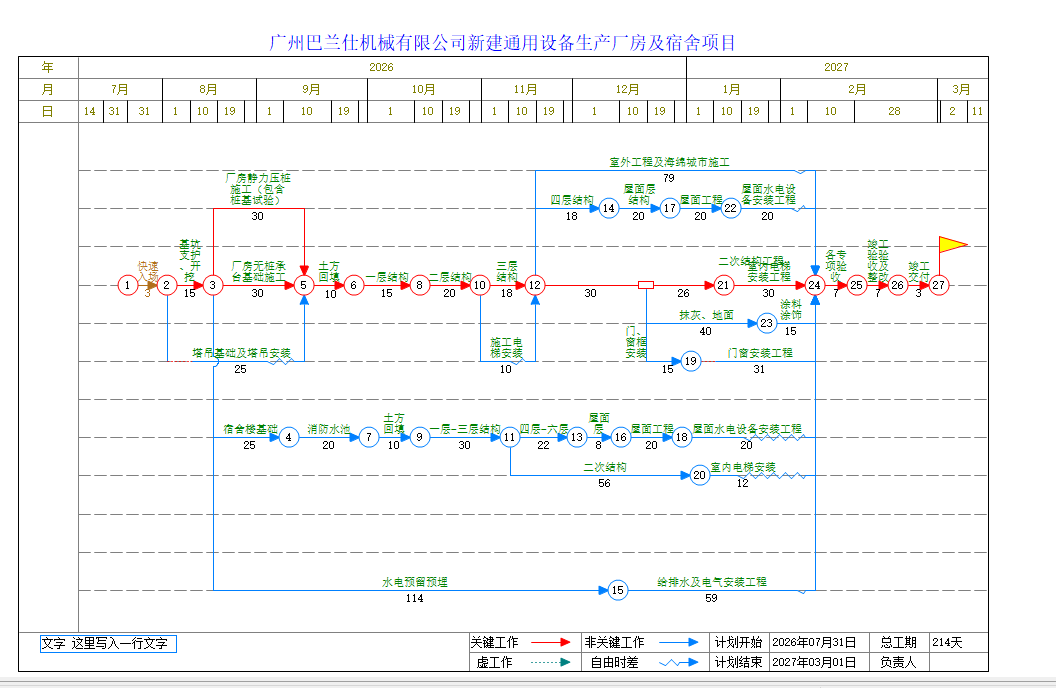
快速配色前的图面
下图是使用默认颜色的双代号网络图。用户可以在此基础上手工修改单项颜色,也可以直接套用完整配色方案。
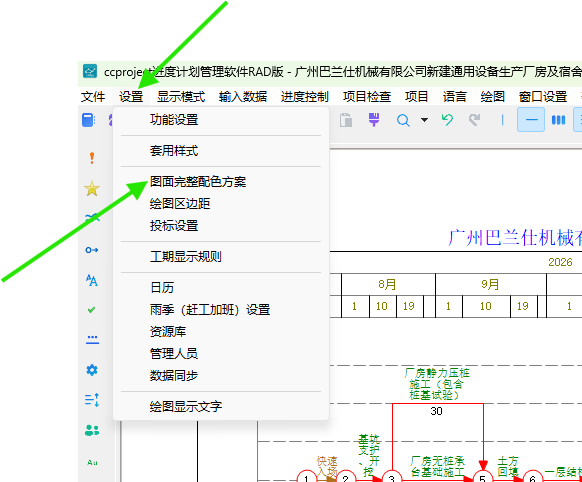
打开“图面完整配色方案”
- 单击主窗口顶部的“设置”菜单。
- 在下拉菜单中选择“图面完整配色方案”。
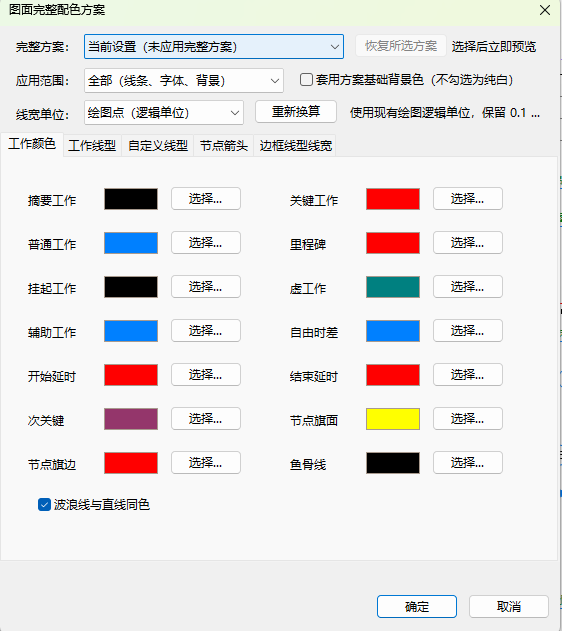
手工设置或使用快速方案
“图面完整配色方案”窗口既可以手工设置颜色,也可以快速套用预设方案:
- 通过“工作颜色”“工作线型”“自定义线型”“节点箭头”和“边框线型线宽”等标签,分别调整对应项目。
- 单击各颜色项目旁的“选择”按钮,可以单独设置摘要工作、关键工作、普通工作、里程碑、虚工作、自由时差、节点和其他图形元素的颜色。
- 在“完整方案”下拉框中选择预设方案,可以快速完成整张图的统一配色。
选择“莫兰迪雅蓝”
- 展开“完整方案”下拉框。
- 选择“莫兰迪雅蓝”。
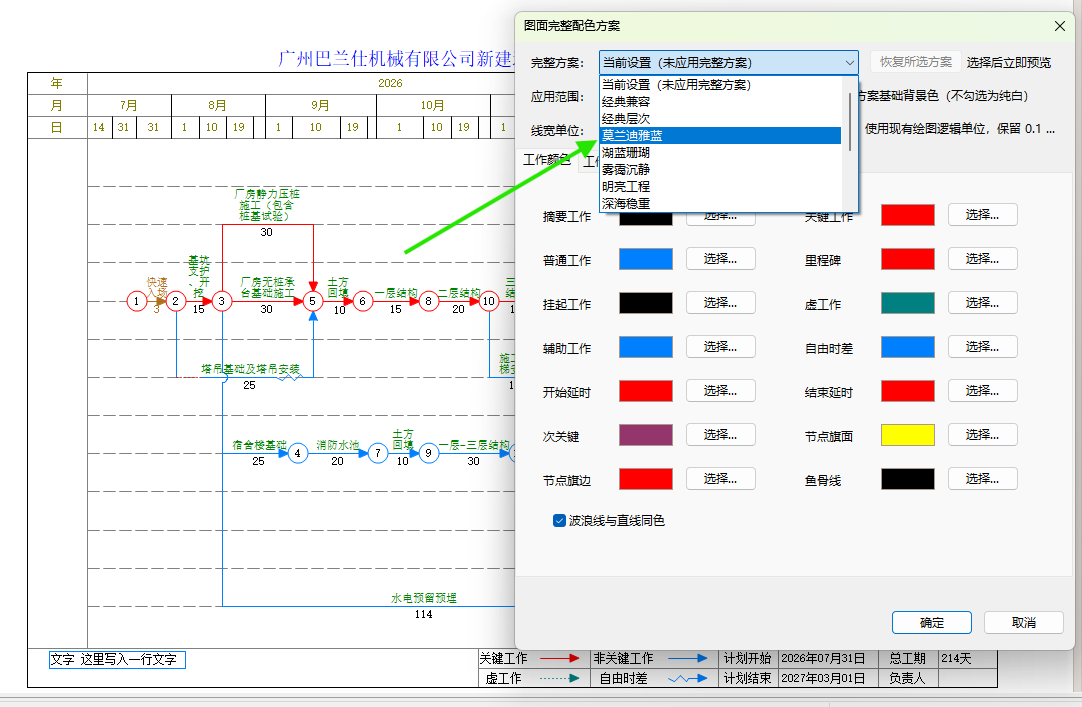
选择方案后,软件会自动预览效果。边框、字体、工作箭线、节点以及其他图形元素的颜色都会按照该方案统一配置,无需逐项修改。
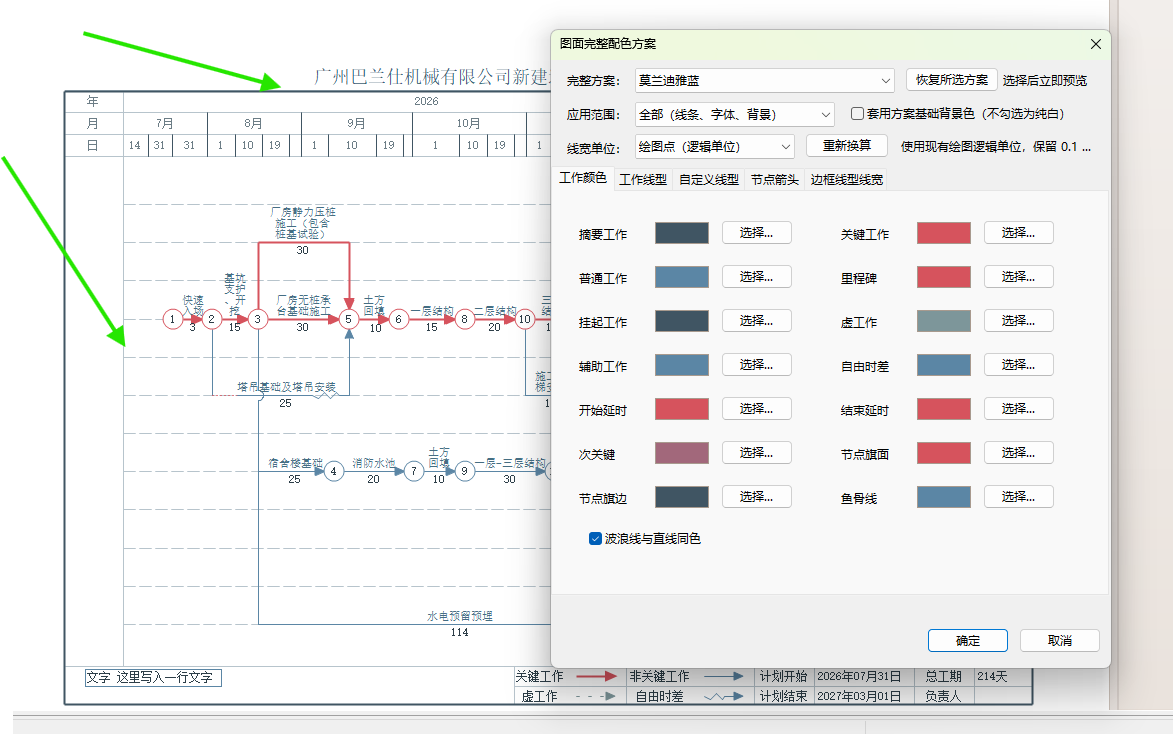
套用方案基础背景色
只选择完整方案时,可以保留纯白背景。如果希望绘图背景也采用当前方案的基础背景色,请勾选“套用方案基础背景色(不勾选为纯白)”。
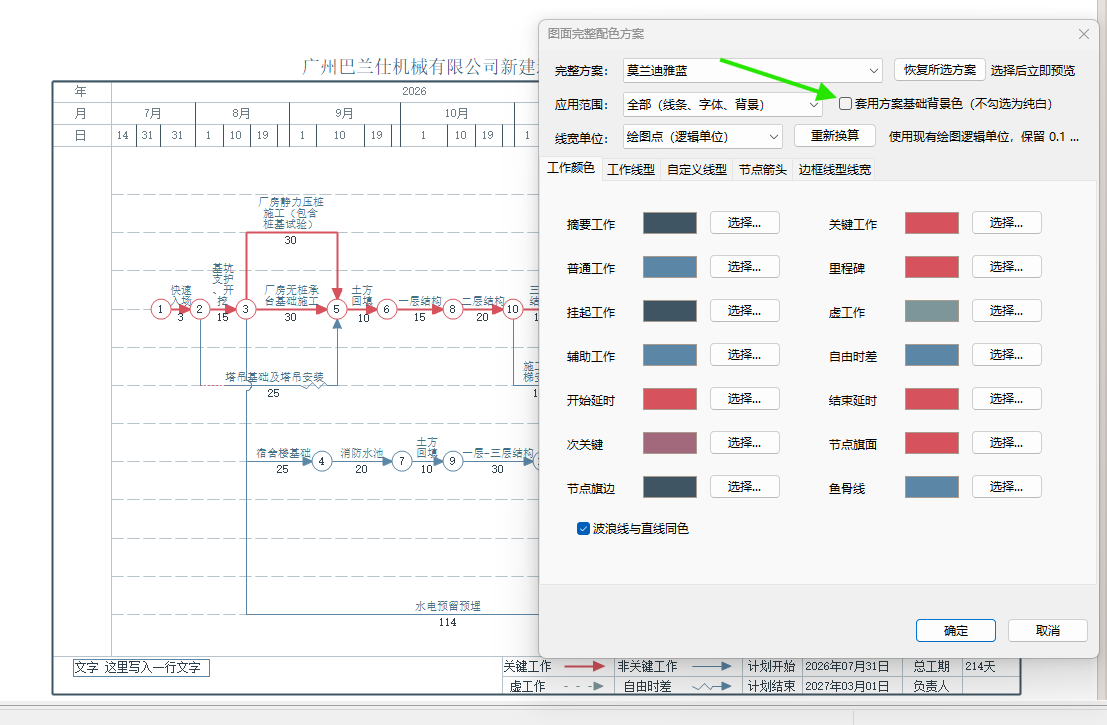
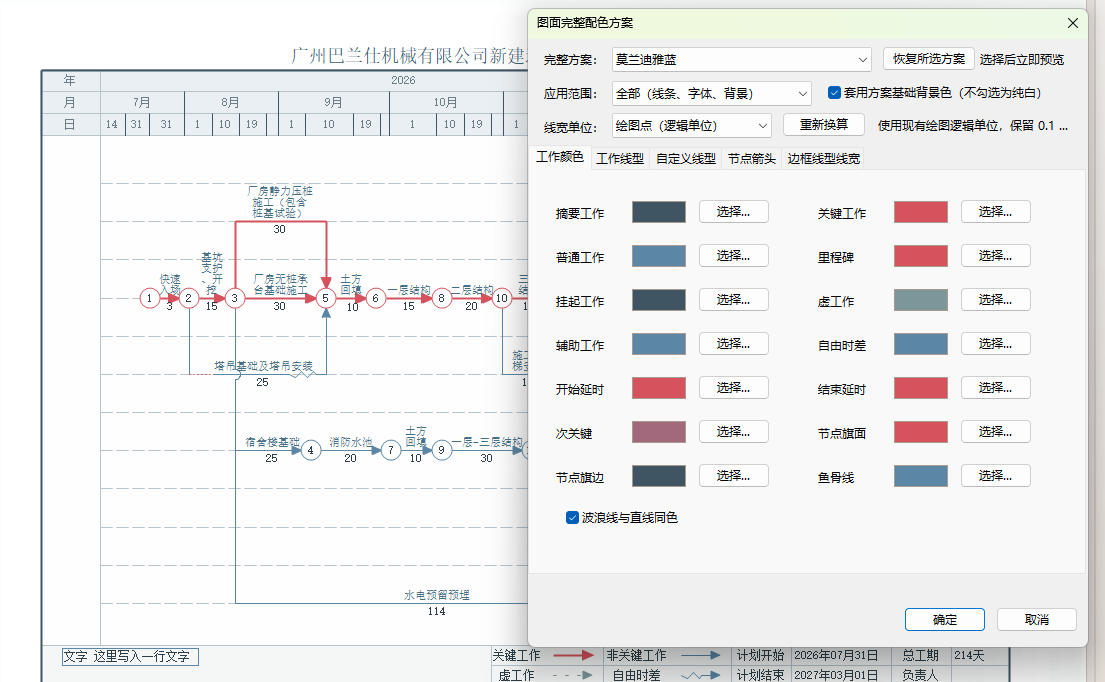
- 勾选“套用方案基础背景色(不勾选为纯白)”。
- 检查图面预览,确认背景色与线条、字体颜色搭配协调。
- 单击“确定”,保存配色并退出窗口。
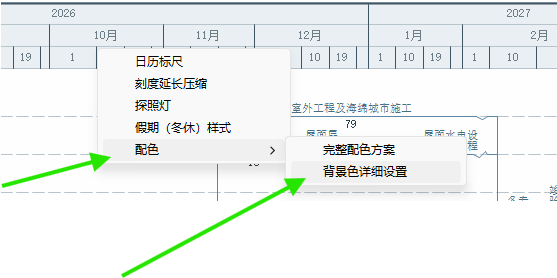
打开背景色详细设置
- 在图纸上方或下方的日历刻度区域单击鼠标右键。
- 在弹出的菜单中依次选择“配色”→“背景色详细设置”。
单独调整各区域背景色
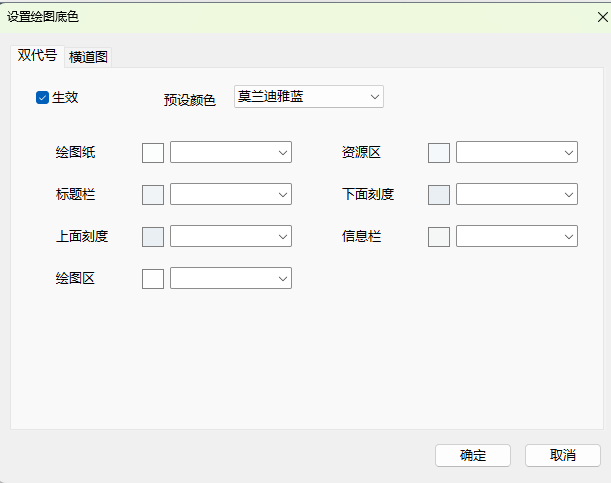
在“设置绘图底色”窗口中,可以先选择预设颜色方案,也可以单独设置任意区域的背景色。双代号网络图和横道图分别使用对应的标签页。
可设置的区域包括绘图纸、标题栏、上面刻度、下面刻度、绘图区、资源区和信息栏等。需要统一配色时使用预设方案;只有个别区域需要变化时,单独修改该区域即可。
操作后检查
- 关键工作、普通工作和其他类型工作是否容易区分。
- 字体、箭线、节点和背景之间是否有足够的明暗对比。
- 需要方案背景色时,是否已经勾选“套用方案基础背景色”。
- 单独调整区域背景后,标题栏、刻度、资源区和信息栏是否仍然清晰。
- 正式打印或导出前,建议通过打印预览检查整体配色效果。