资源优化窗口
“资源优化”在不破坏既定限制的前提下,尝试调整可移动工作的时间,减少资源超限。使用前必须先给工作分配资源,并设置资源容量;没有容量数据时,窗口会显示“资源优化尚未启用”或“分时容量:0 段”。
使用前先在资源库维护资源,为工作分配资源用量,并准备各时段的资源容量。没有资源和容量数据时,不能得到有效优化结果。
操作步骤
第一步:打开资源优化
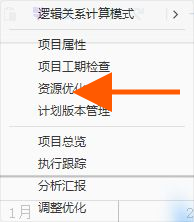
单击主窗口“项目检查”,在下拉菜单中选择“资源优化”。
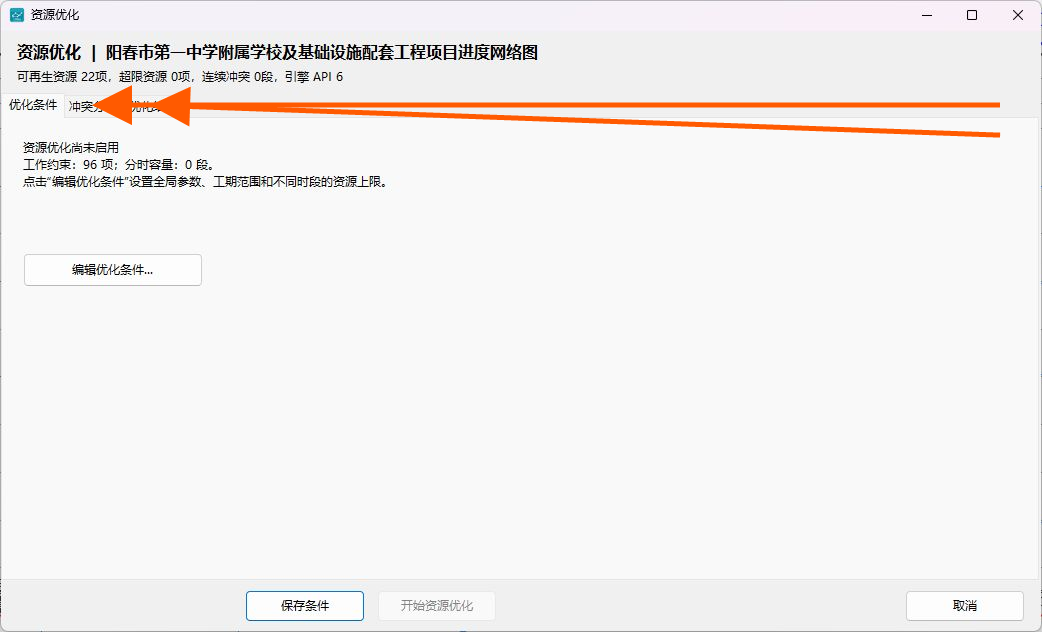
第二步:认识三个结果标签
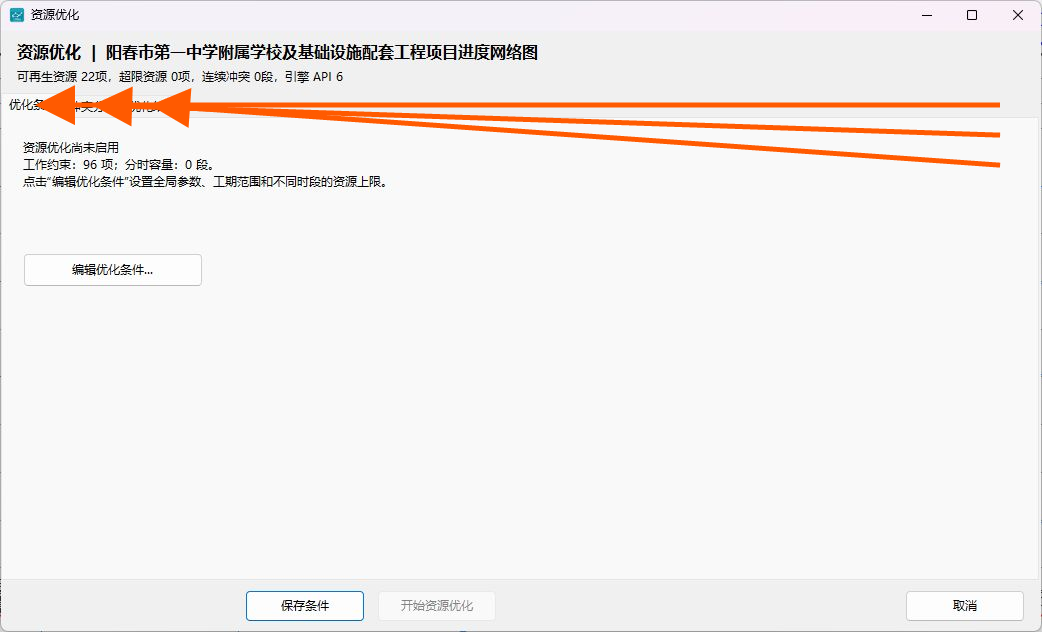
主窗口上方依次是“优化条件”“冲突分析”和“优化结果”。先在“优化条件”查看当前资源和冲突概况。
第三步:打开优化条件
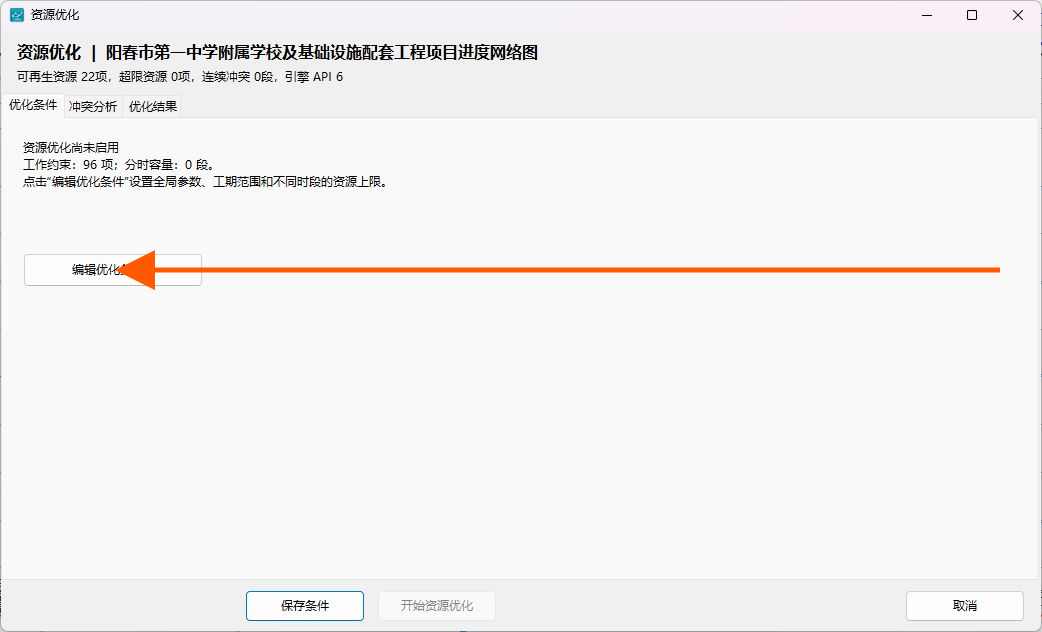
单击“编辑优化条件...”,进入资源优化条件窗口。
全局设置
第四步:启用资源优化
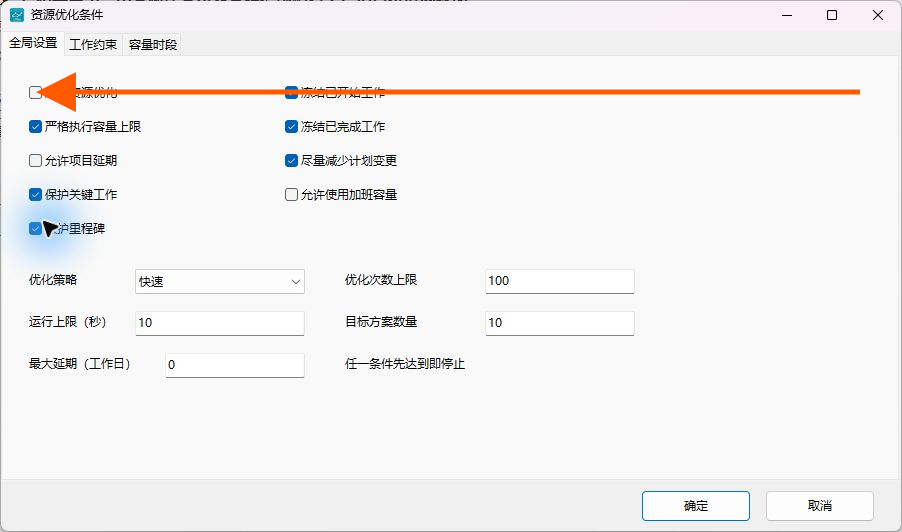
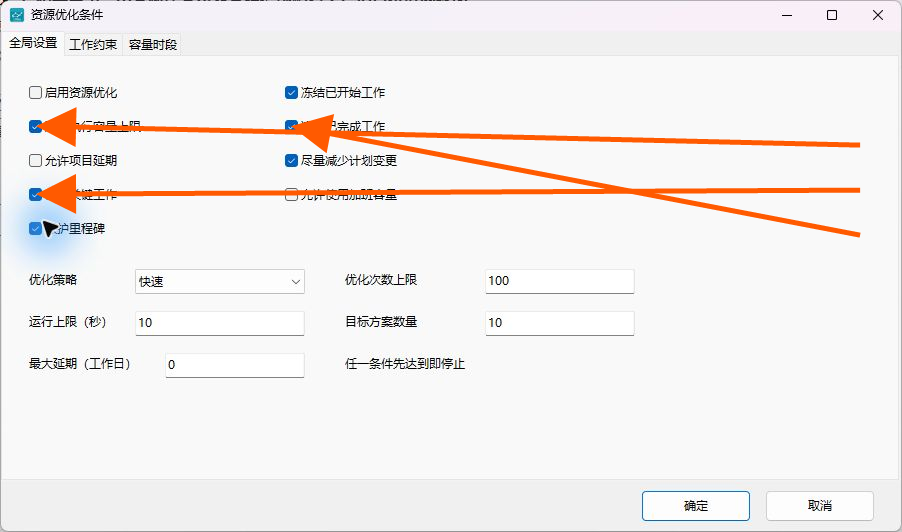
在“全局设置”标签勾选“启用资源优化”。这是资源优化的总开关。
第五步:设置保护和延期规则
根据项目要求设置“严格执行容量上限”“允许项目延期”“保护关键工作”“保护里程碑”“冻结已开始工作”“冻结已完成工作”和“尽量减少计划变更”。
第六步:设置优化范围
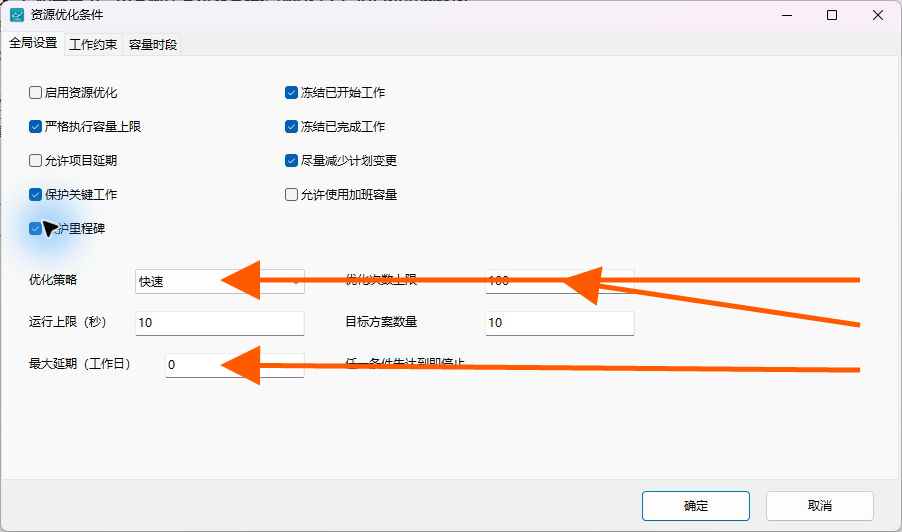
选择优化策略,并设置优化次数上限、运行时间、目标方案数量和最大延期。项目较大时可先用较小范围试算。
工作约束
第七步:进入工作约束
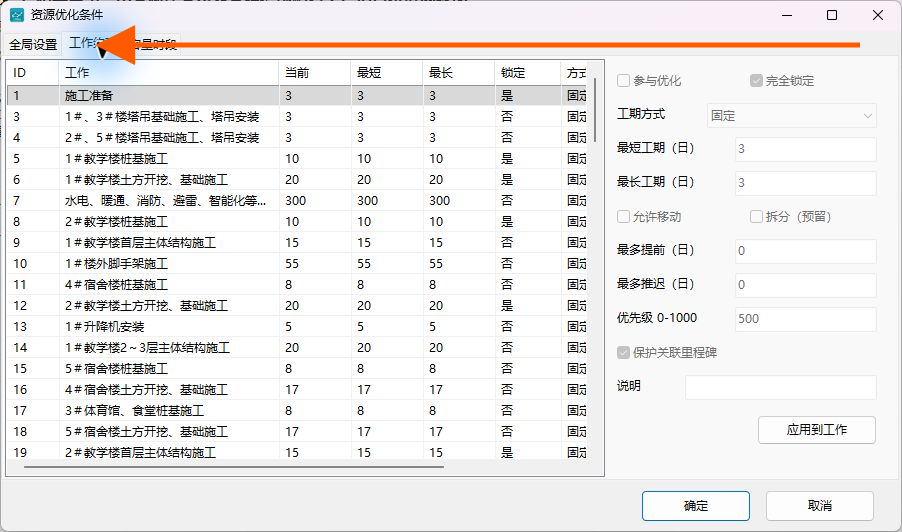
单击“工作约束”标签。
第八步:选择工作
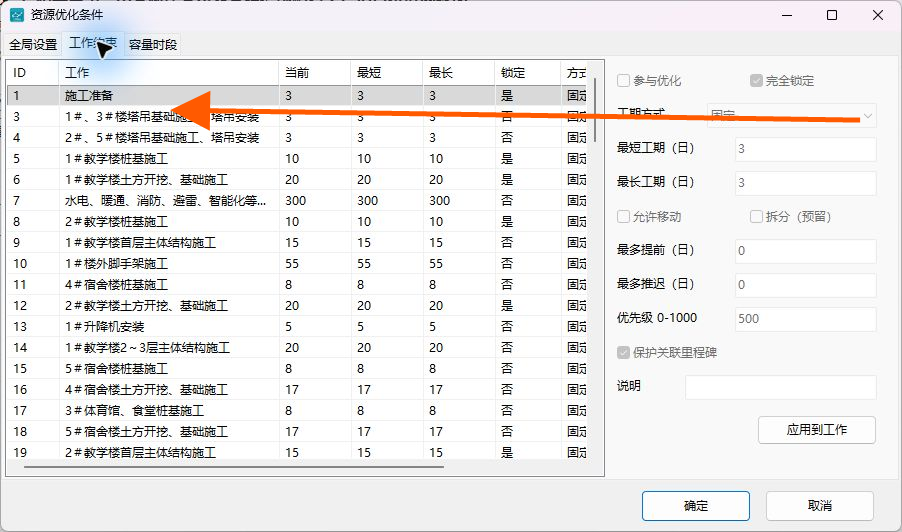
在左侧表格中单击需要设置的工作。右侧会显示该工作的优化约束。
第九步:设置工作调整范围
勾选“参与优化”,设置工期方式、最短和最长工期;需要移动时勾选“允许移动”,填写最多提前、最多推迟和优先级。完全锁定的工作不会移动。
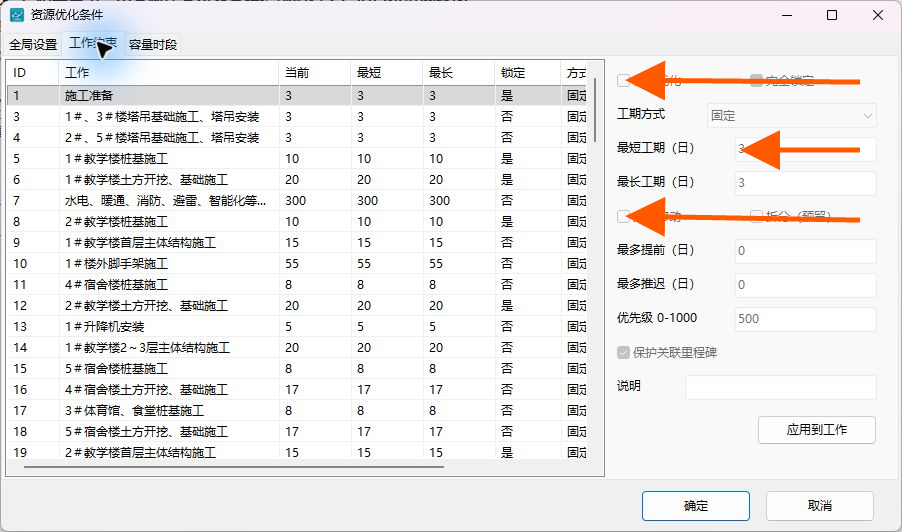
第十步:应用到工作
设置完成后单击“应用到工作”,再选择下一项继续设置。
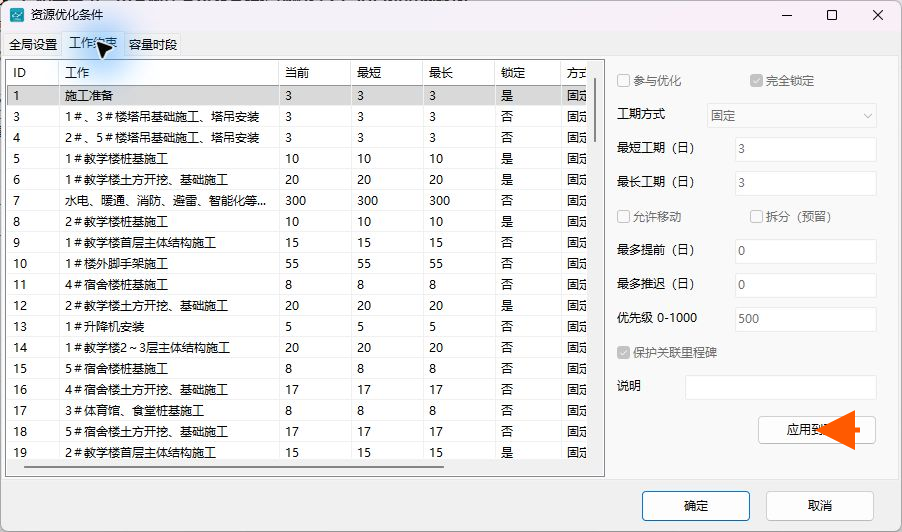
容量时段
第十一步:进入容量时段
单击“容量时段”标签。
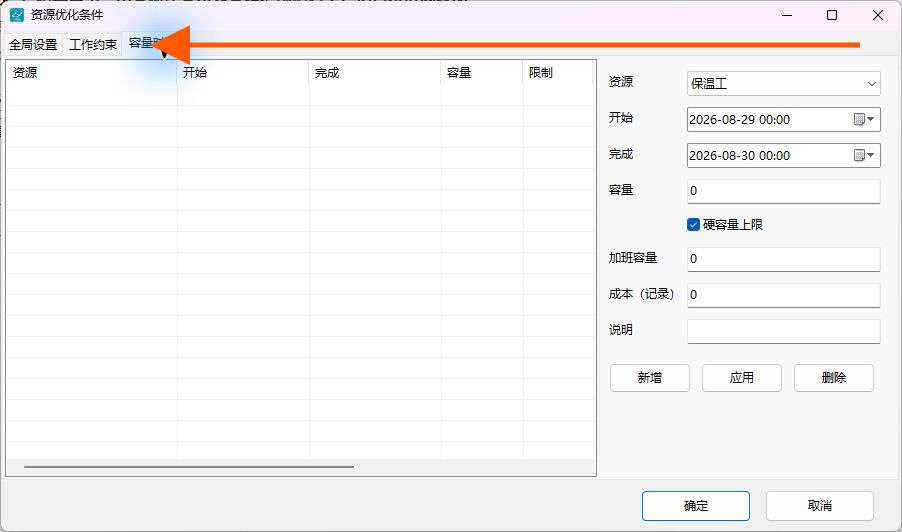
第十二步:选择资源和日期
选择资源,填写该容量时段的开始日期和完成日期。
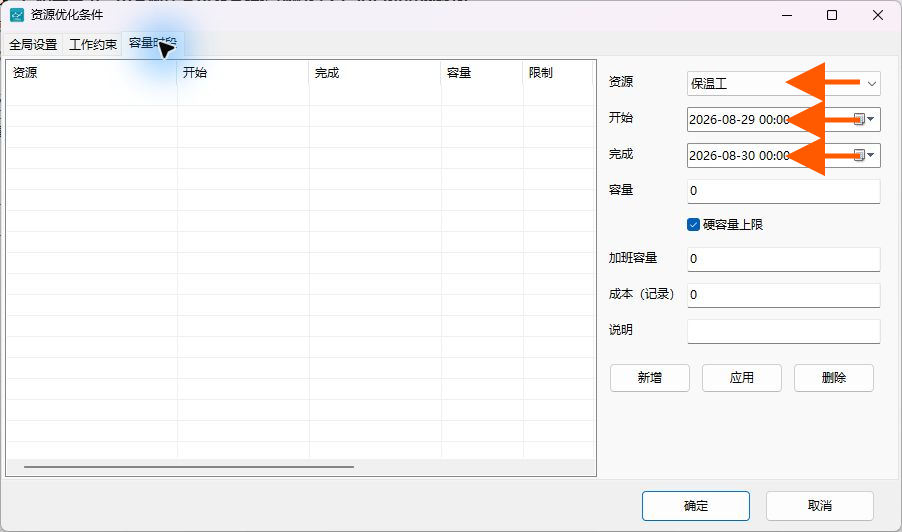
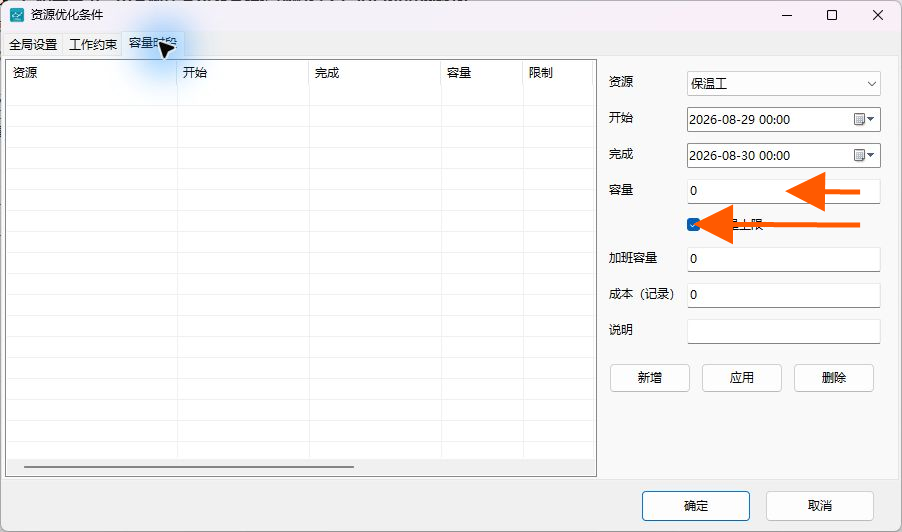
第十三步:设置正常容量
填写正常容量;需要绝对限制时勾选“硬容量上限”。
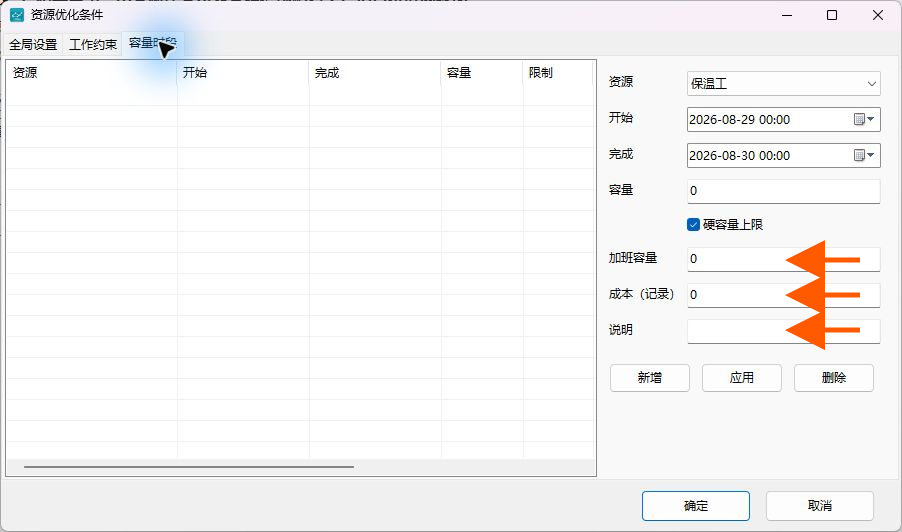
第十四步:填写补充信息
按需要填写加班容量、成本和说明,便于比较不同优化方案。
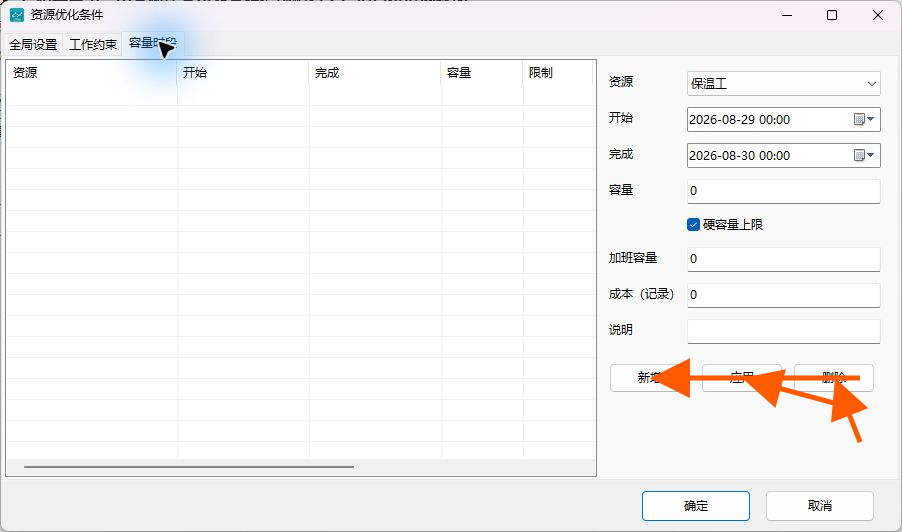
第十五步:维护容量时段
单击“新增”建立时段;修改后单击“应用”;删除前先选中对应行再单击“删除”。同一资源不同阶段容量不同时,应分别建立多个时段。
运行和检查
第十六步:保存条件
单击“确定”返回资源优化主窗口,然后单击“保存条件”。
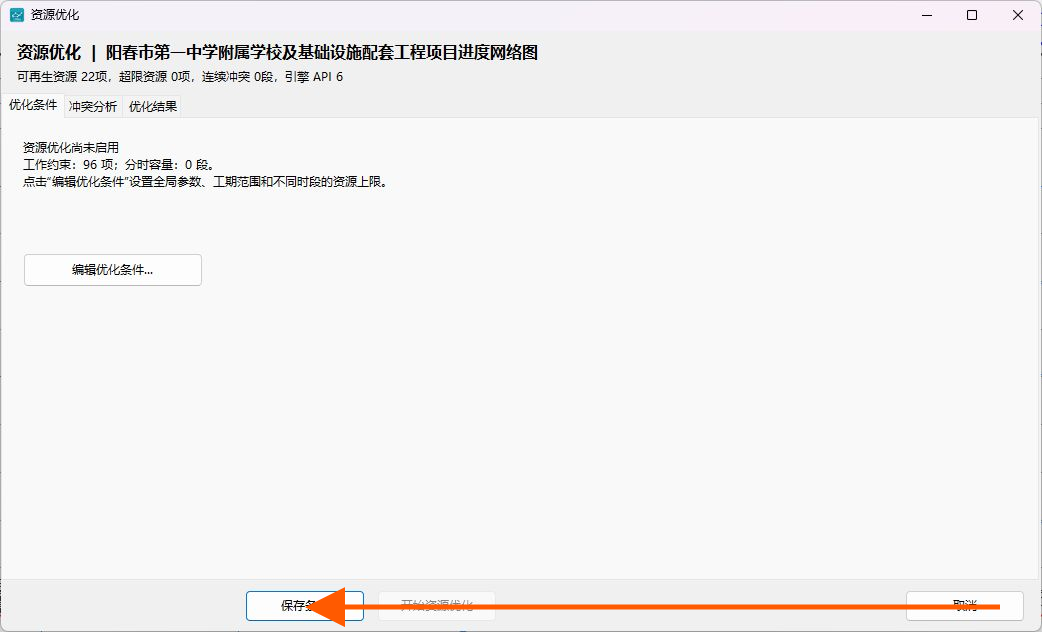
第十七步:开始资源优化
条件完整后,“开始资源优化”按钮会变为可用。单击该按钮并等待计算完成。
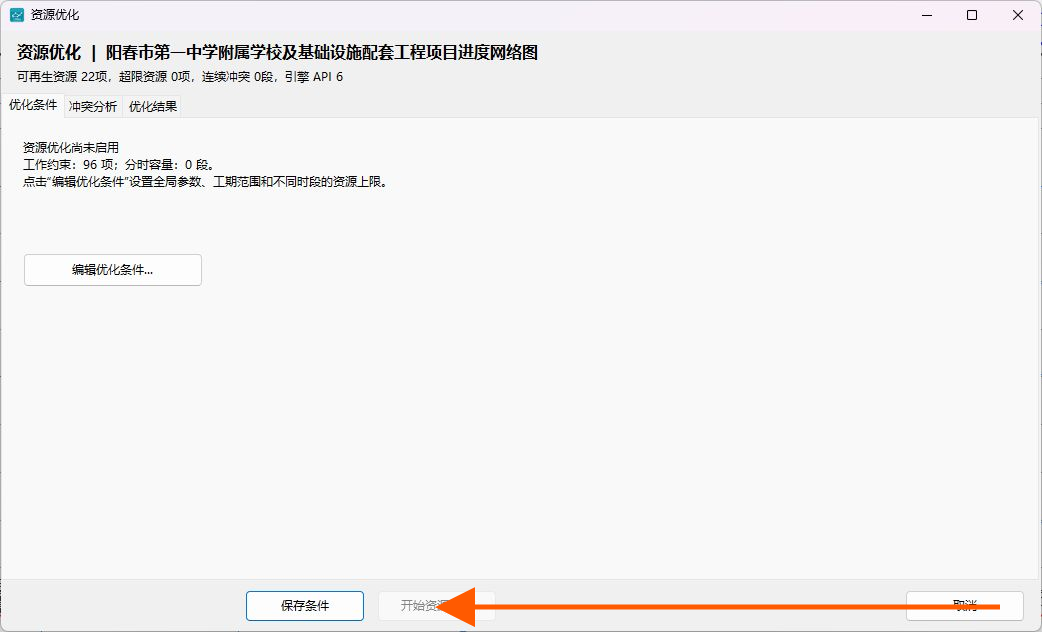
第十八步:检查冲突和结果
在“冲突分析”查看超限时段,在“优化结果”比较调整前后数据。结果不合理时不要采用,返回条件窗口修改后重新计算。
资源优化会影响计划日期。正式采用结果前,应同时检查总工期、关键线路和现场可执行性,并保存优化前版本用于比较。