显示工作参数(最早开始、最早结束、最晚开始、最晚结束、总时差、自由时差)
双代号网络图可以在工作箭线旁显示六项时间参数。它们由工作工期、日历和节点关系计算得到,可用于判断一项工作最早何时开始、最晚可以拖到何时,以及还有多少机动时间。
本页使用 A4 横向演示项目。项目中既有关键工作,也有一项“材料准备(非关键)”,便于同时观察日期和时差。
六项参数表示什么
| 参数 | 简称 | 说明 |
|---|---|---|
| 最早开始 | ES | 在现有逻辑关系下,这项工作最早可以开始的日期 |
| 最早结束 | EF | 按最早开始安排时,这项工作最早可以结束的日期 |
| 最晚开始 | LS | 不影响项目总工期时,这项工作最晚可以开始的日期 |
| 最晚结束 | LF | 不影响项目总工期时,这项工作最晚可以结束的日期 |
| 总时差 | TF | 这项工作可以推迟而不影响项目总工期的时间 |
| 自由时差 | FF | 这项工作可以推迟而不影响紧后工作最早开始的时间 |
关键工作的总时差通常为 0。非关键工作可能有大于 0 的总时差或自由时差。
第一步:打开双代号网络图
- 打开需要检查的项目。
- 在右侧绘图方式中选择“ 双 ”,进入双代号网络图。
- 确认工作名称、节点和箭线已经正常显示。
- 先保存项目,避免把试验设置覆盖到正式文件。
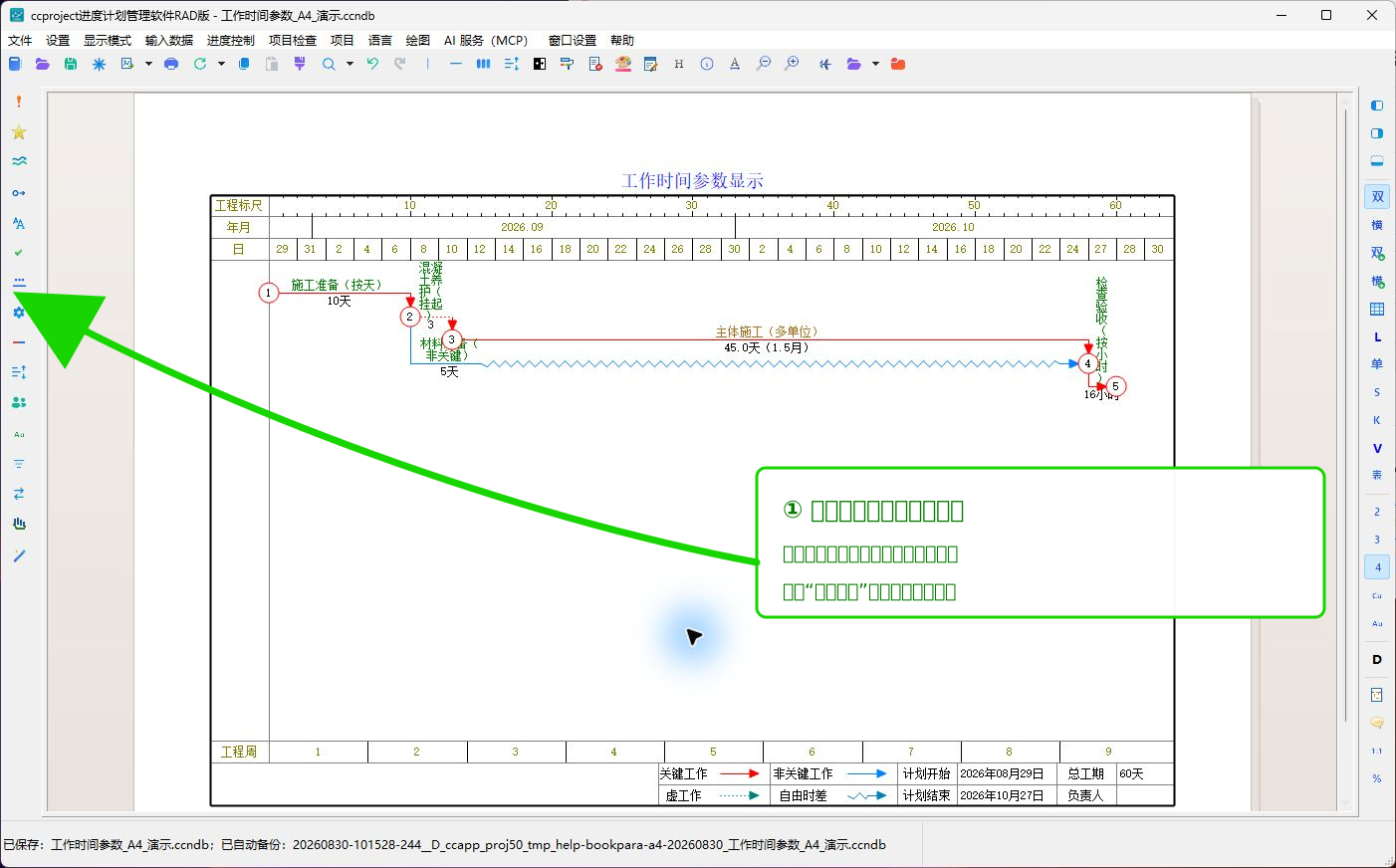
本例的红色箭线是关键工作,蓝色箭线“材料准备(非关键)”是一条较短的非关键分支。
第二步:打开“显示内容”窗口
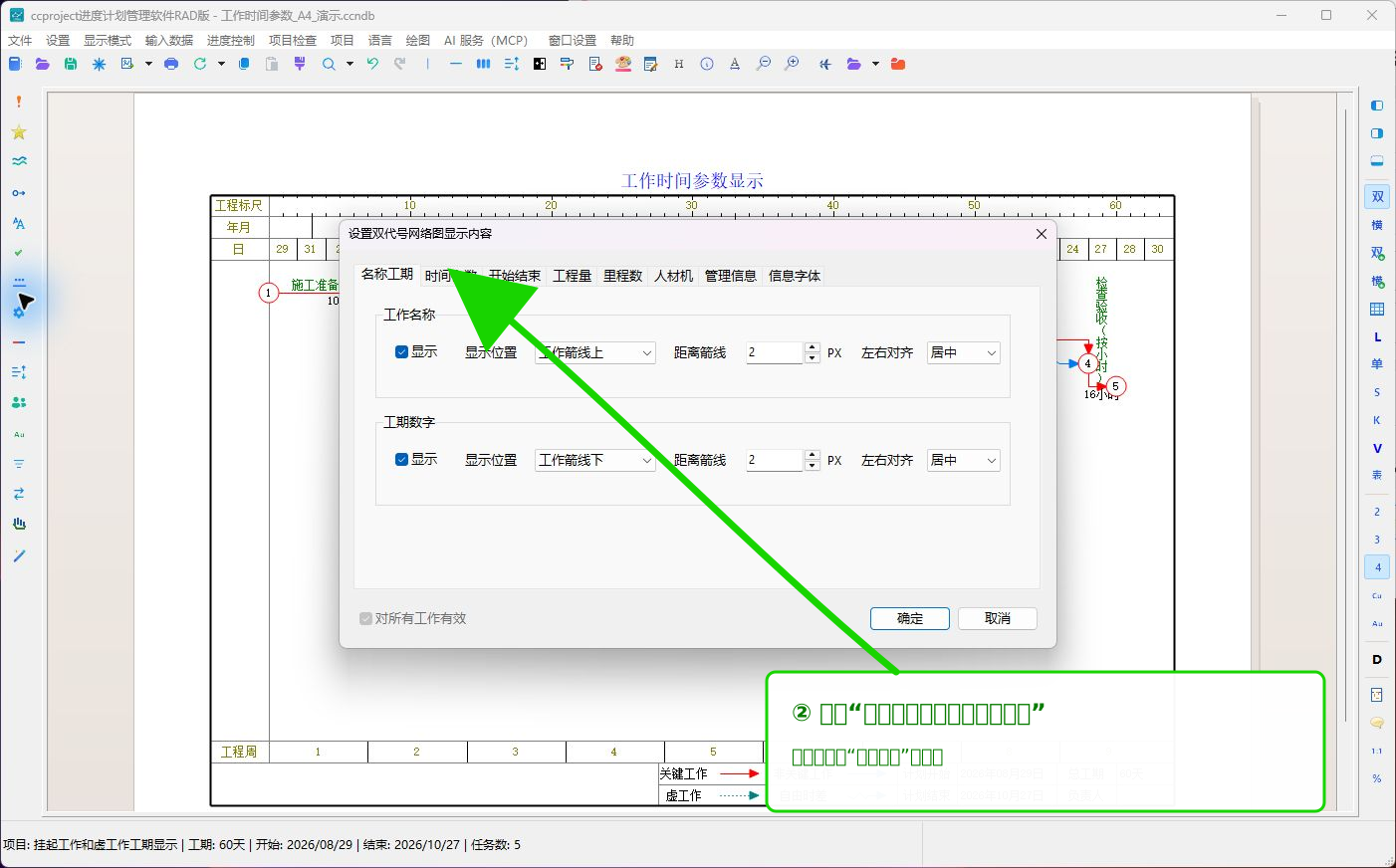
单击双代号网络图左侧工具栏中的“显示内容”按钮,软件打开“设置双代号网络图显示内容”窗口。
窗口上方有“名称工期、时间参数、开始结束、工程量、里程数、人材机、管理信息、信息字体”等选项卡。单击“时间参数”。
如果单击后没有打开此窗口,先确认当前绘图方式是双代号网络图,再把鼠标移到左侧按钮上查看提示文字是否为“双代号显示内容”。
第三步:选择要显示的参数
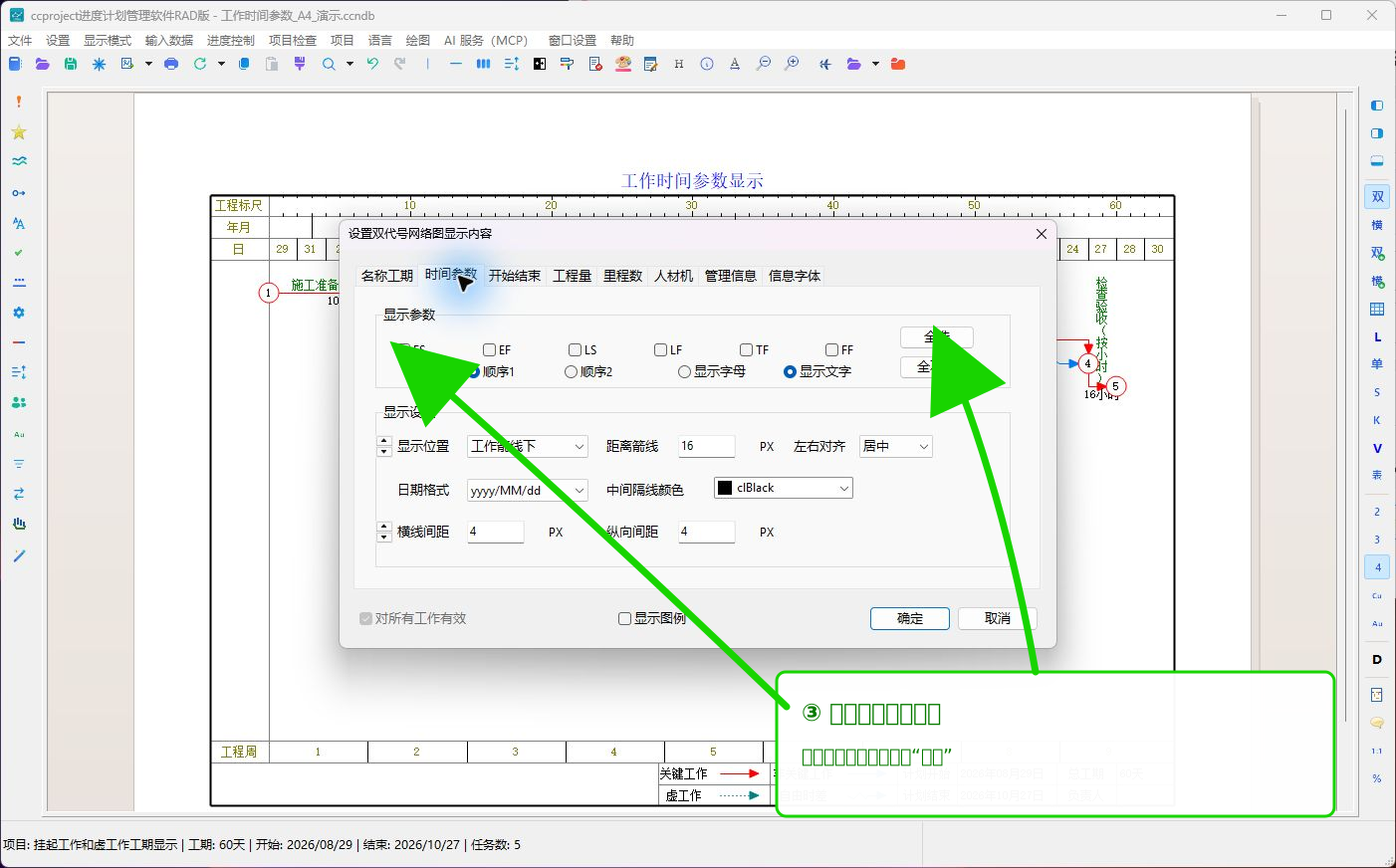
在“显示参数”区域完成以下设置:
- 勾选需要显示的 ES、EF、LS、LF、TF、FF。
- 需要同时查看全部参数时,单击“全选”。
- 只想保留少量参数时,先单击“全不选”,再逐项勾选。
- “顺序1”和“顺序2”用于交换六个参数的排列次序。
- “显示字母”使用 ES、EF、LS、LF、TF、FF;“显示文字”在图例中使用中文名称。
第一次学习时,建议使用“全选”“顺序1”和“显示文字”,便于把数值与图例对应起来。
第四步:设置参数的显示方式
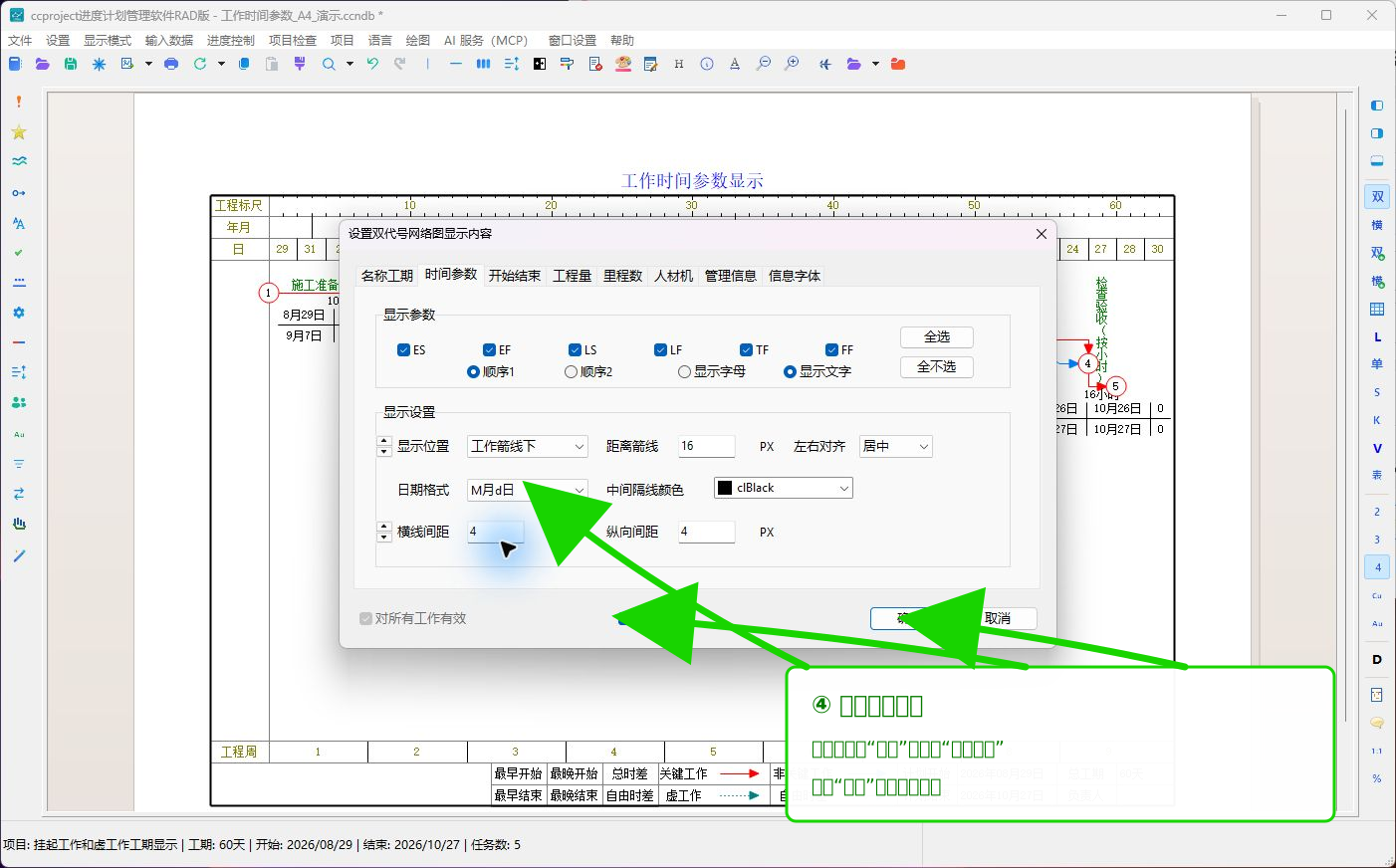
在“显示设置”区域完成以下操作:
- “显示位置”选择“工作箭线下”。参数也可以放在箭线上方。
- “距离箭线”填写 16 像素。文字过近或过远时再调整。
- “左右对齐”选择“居中”。
- “日期格式”选择“M月d日”,例如“9月8日”。
- 中间隔线颜色一般保留黑色。
- 横线间距和纵向间距一般先保留 4 像素。
- 勾选“显示图例”。
- 单击“确定”。
参数较多时会占用工作箭线附近的空间。网络图很密时,可以只显示 ES、EF、TF,或增加箭线之间的行距。
第五步:对照图例读取六项结果
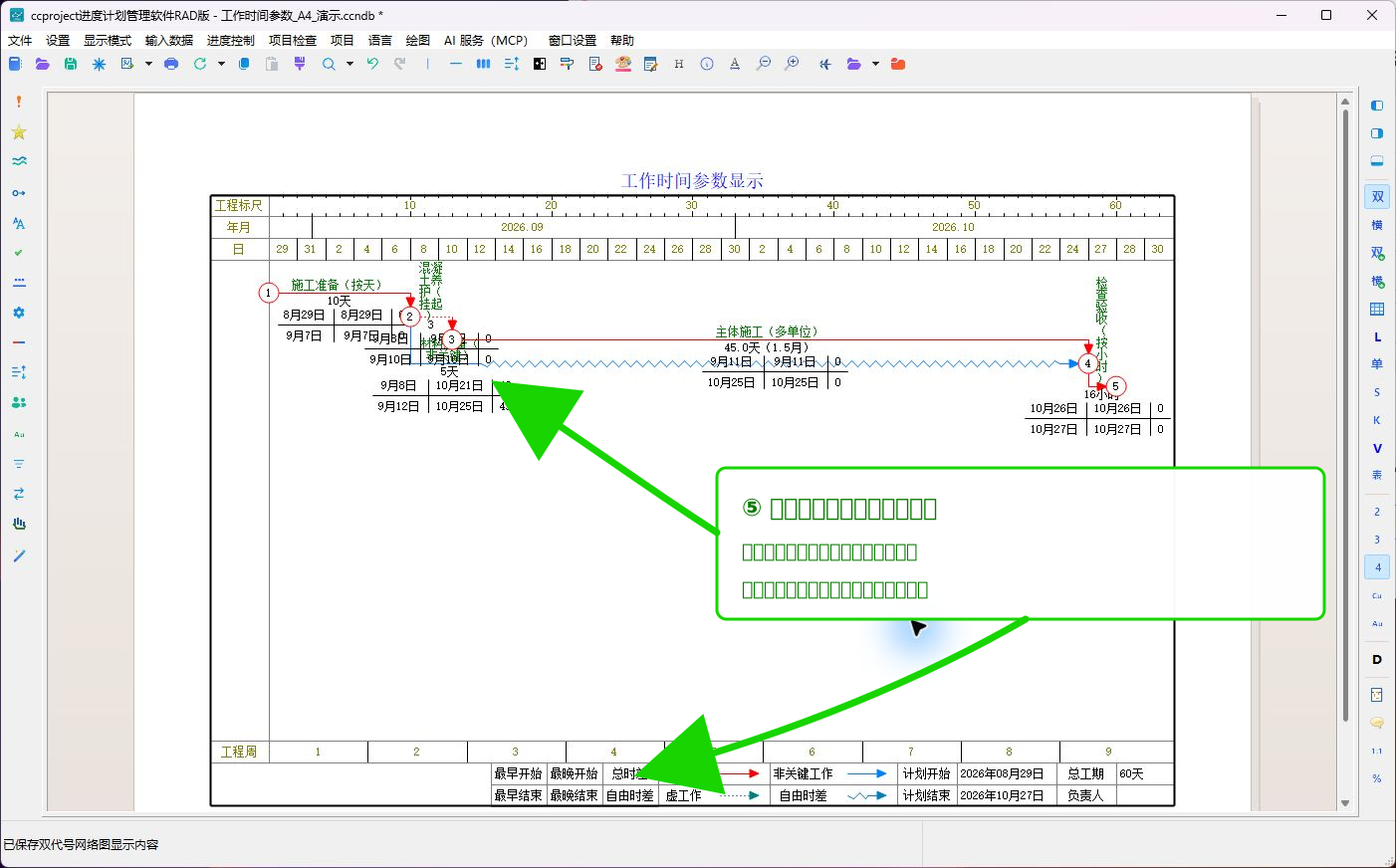
返回网络图后,每项工作的下方出现一个两行三列的小表格。使用“顺序1”时:
| 位置 | 左列 | 中列 | 右列 |
|---|---|---|---|
| 上排 | 最早开始 | 最晚开始 | 总时差 |
| 下排 | 最早结束 | 最晚结束 | 自由时差 |
图面下方的图例使用相同顺序。先对照图例确认列的含义,再读取工作旁的日期和数字。
第六步:用非关键工作检查时差
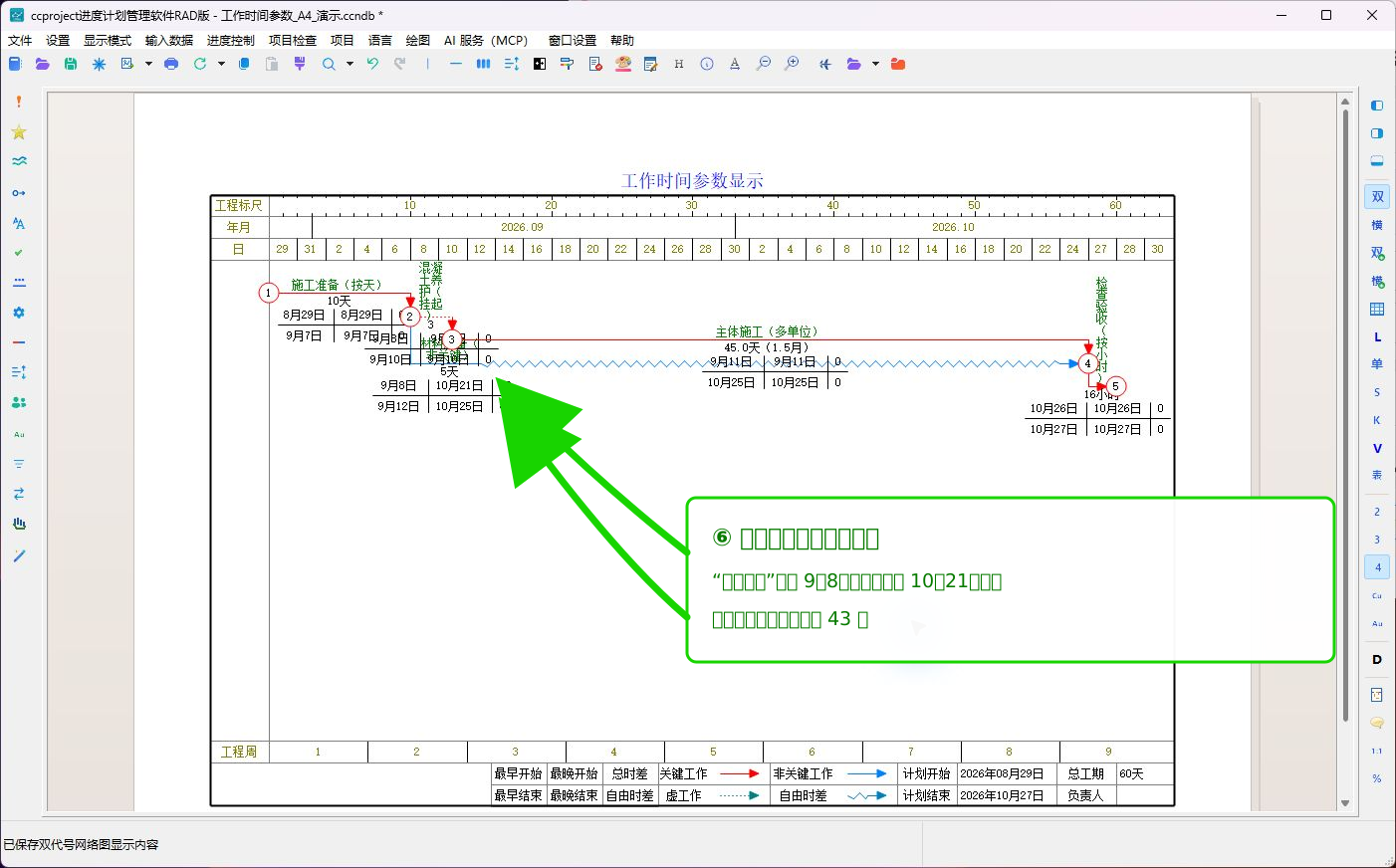
本例“材料准备(非关键)”的六项结果为:
| 参数 | 计算结果 |
|---|---|
| 最早开始 | 9月8日 |
| 最早结束 | 9月12日 |
| 最晚开始 | 10月21日 |
| 最晚结束 | 10月25日 |
| 总时差 | 43 天 |
| 自由时差 | 43 天 |
这表示该工作按当前日历和逻辑关系最早可以在 9 月 8 日开始;在不影响总工期的条件下,最晚可以推迟到 10 月 21 日开始。这里的 43 是软件计算出的机动时间,不是把工作工期改成 43 天。
显示参数与修改计划的区别
- 勾选或取消时间参数,只改变网络图上的文字,不改变工作工期和逻辑关系。
- 修改工作工期、日历、节点连接或前后关系后,六项参数会重新计算。
- 关键工作和非关键工作发生变化时,总时差和自由时差也会变化。
- 使用“月日”格式只缩短图面文字,保存的日期仍是完整日期。
本例校验结果
本例已使用最新版软件、项目数据和 MCP 绘图源交叉检查:
- 演示项目为 A4 横向图纸,共 5 项工作、5 个节点。
- 六项时间参数都已生成,图例已经显示。
- “材料准备(非关键)”的绘图结果是 9月8日、9月12日、10月21日、10月25日、43、43。
- 时间参数绘图来源为
doublecode.task.time_parameters。 - 绘图诊断使用 schema 1.4,共检查 604 个图元,其中 45 个是时间参数图元。
- 双代号严格校验通过:0 个错误、0 个警告。
常见问题
- 设置后没有参数:确认至少勾选了 ES、EF、LS、LF、TF、FF 中的一项,并单击“确定”。
- 图例没有显示:重新打开“时间参数”,勾选“显示图例”。
- 日期文字重叠:改用“M月d日”或“d日”,减少显示项,或者增加网络图行距。
- 所有时差都是 0:可能当前工作都在关键线路上,也可能逻辑关系把全部工作限制成关键工作;应结合项目数据检查。
- 时差与预期不同:检查工作日历、工期、强制日期、节点关系和紧前紧后工作,再重新计算。
- 参数改变了:显示设置不会改变计算。若数值变化,应检查是否同时修改了工期、日历或逻辑关系。
保存前检查
- 六项参数的排列顺序是否与图例一致。
- 日期格式、位置和间距是否清楚。
- 关键工作的时差是否符合项目逻辑。
- 非关键工作的最早、最晚日期和时差是否合理。
- 文字是否与工作名称、工期、节点或其他参数重叠。
- 保存后重新打开项目,显示设置和计算结果是否仍然一致。