划分工程部位和布置图面
双代号网络图可以按工程部位划分区块。区块不仅在图面左侧显示名称,还会记录每项工作属于哪个部位;执行“横道图同步”后,同一套区块还能成为横道图摘要。
本页使用一个 A4 横向小项目演示完整过程。5 项工作按“场地准备 → 基础施工 → 主体施工 → 装修施工 → 竣工验收”顺序连接,因此节点 1 到节点 6 会随前后逻辑自然撑开,便于观察分区效果。
本例要建立的区块
- 主体施工区:包含场地准备、基础施工、主体施工;
- 收尾验收区:作为上级区块,不直接放工作;
- 装修收尾:收尾验收区的下级区块,包含装修施工;
- 竣工验收:收尾验收区的下级区块,包含竣工验收工作。
“主体施工区”“装修收尾”和“竣工验收”是叶子区块,工作应放在叶子区块中。“收尾验收区”只负责汇总两个下级区块。
第一步:切换到双代号网络图并打开区块编辑树
- 打开需要分区的项目。
- 单击窗口右侧的“双”按钮,进入双代号网络图。
- 如果图纸左侧没有区块名称,先单击“显示左侧面板”按钮。
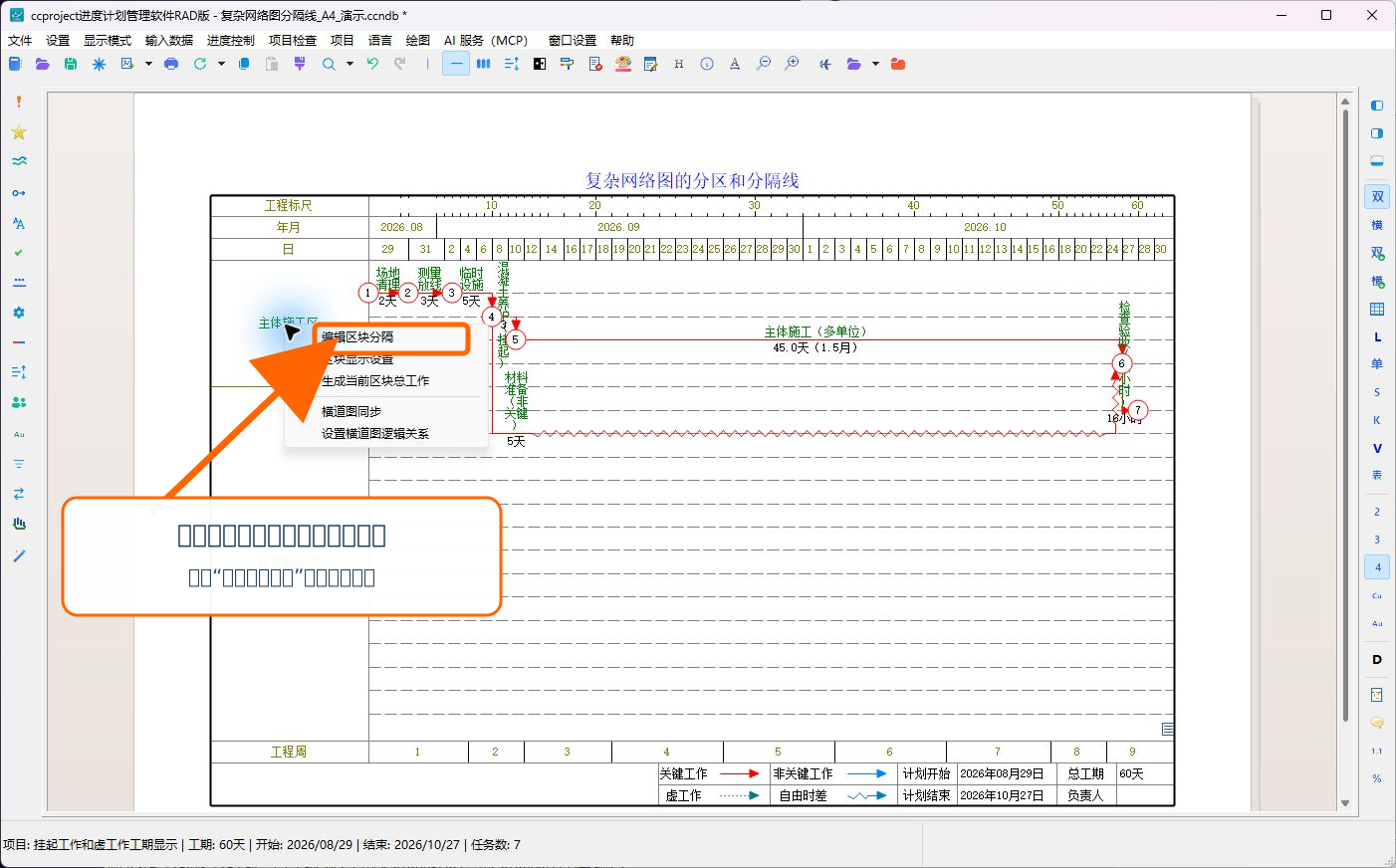
- 在图纸左侧已有的区块名称上单击鼠标右键。
- 在弹出菜单中选择“编辑区块分隔”。
第二步:建立同级区块和子区块
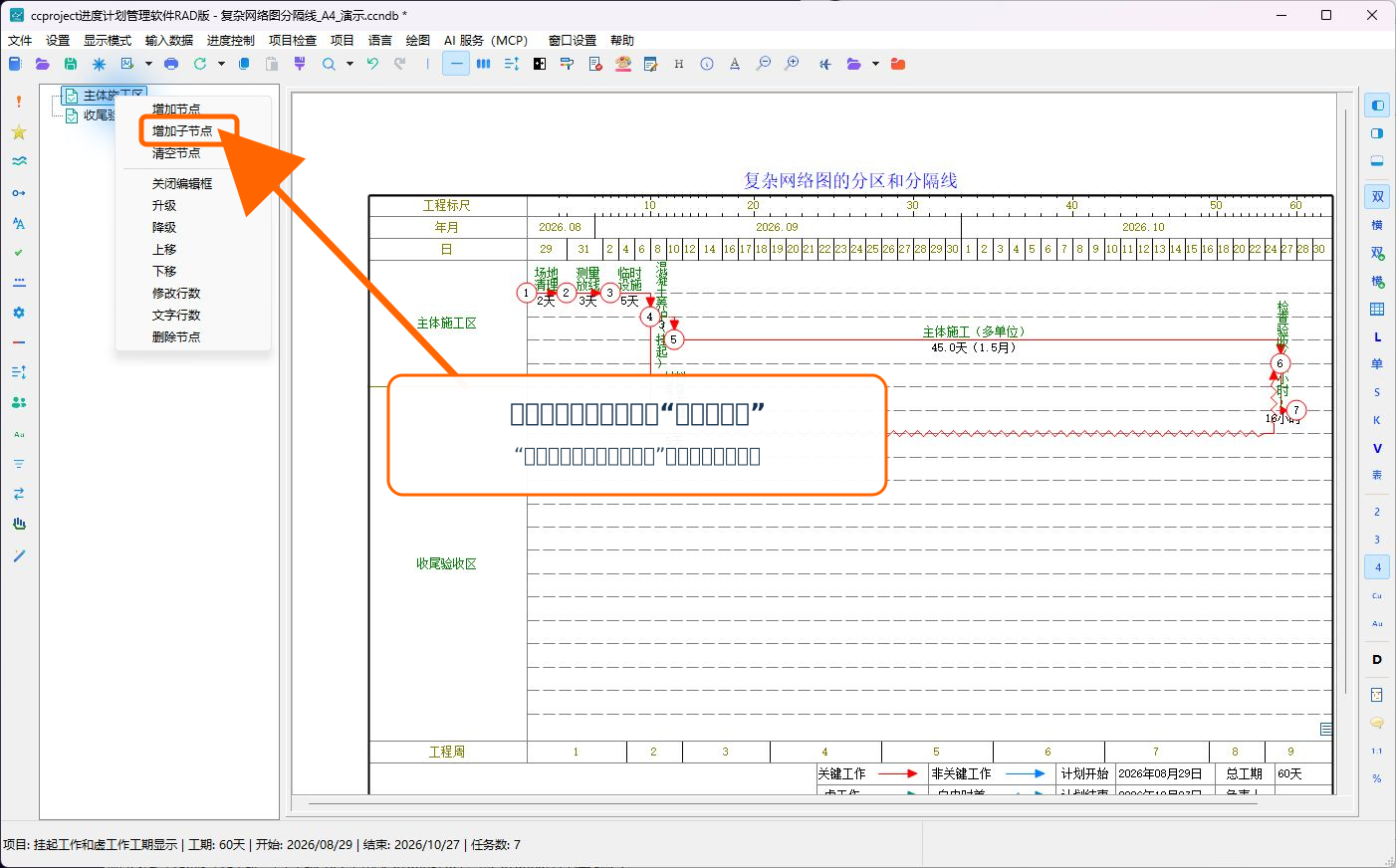
- 在左侧区块树空白处单击鼠标右键,选择“增加节点”,建立第一个区块。
- 再次在空白处增加节点,建立与第一个区块同级的第二个区块。
- 选中“收尾验收区”,单击鼠标右键,选择“增加子节点”。
- 连续建立“装修收尾”和“竣工验收”两个子区块。
- 如果层级建错,可先选中错误节点再调整;不要把工作直接放到仍有子区块的父区块中。
第三步:修改名称并设置区块占用行数
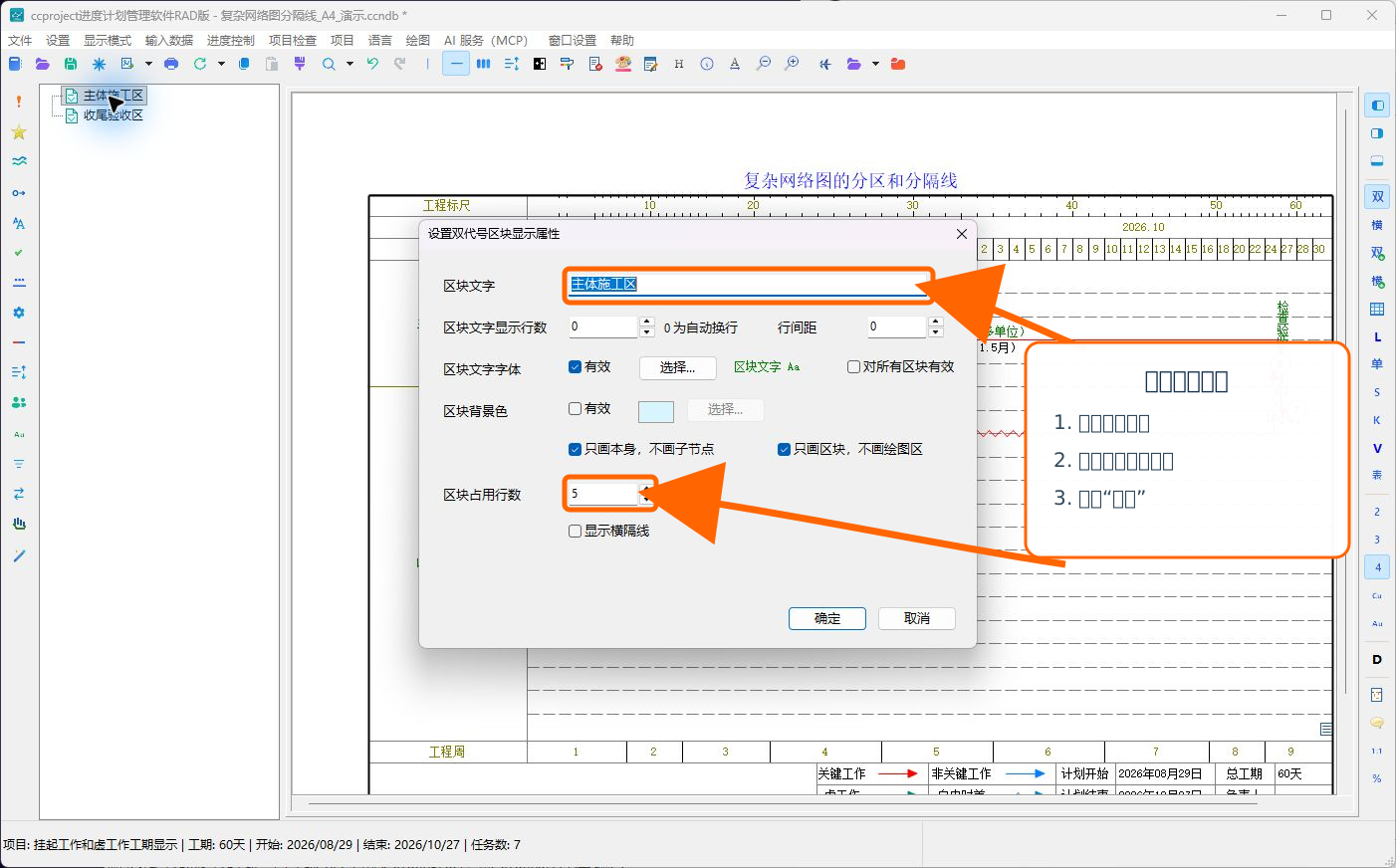
- 在新增区块上双击鼠标左键。
- 在“区块文字”中输入名称。
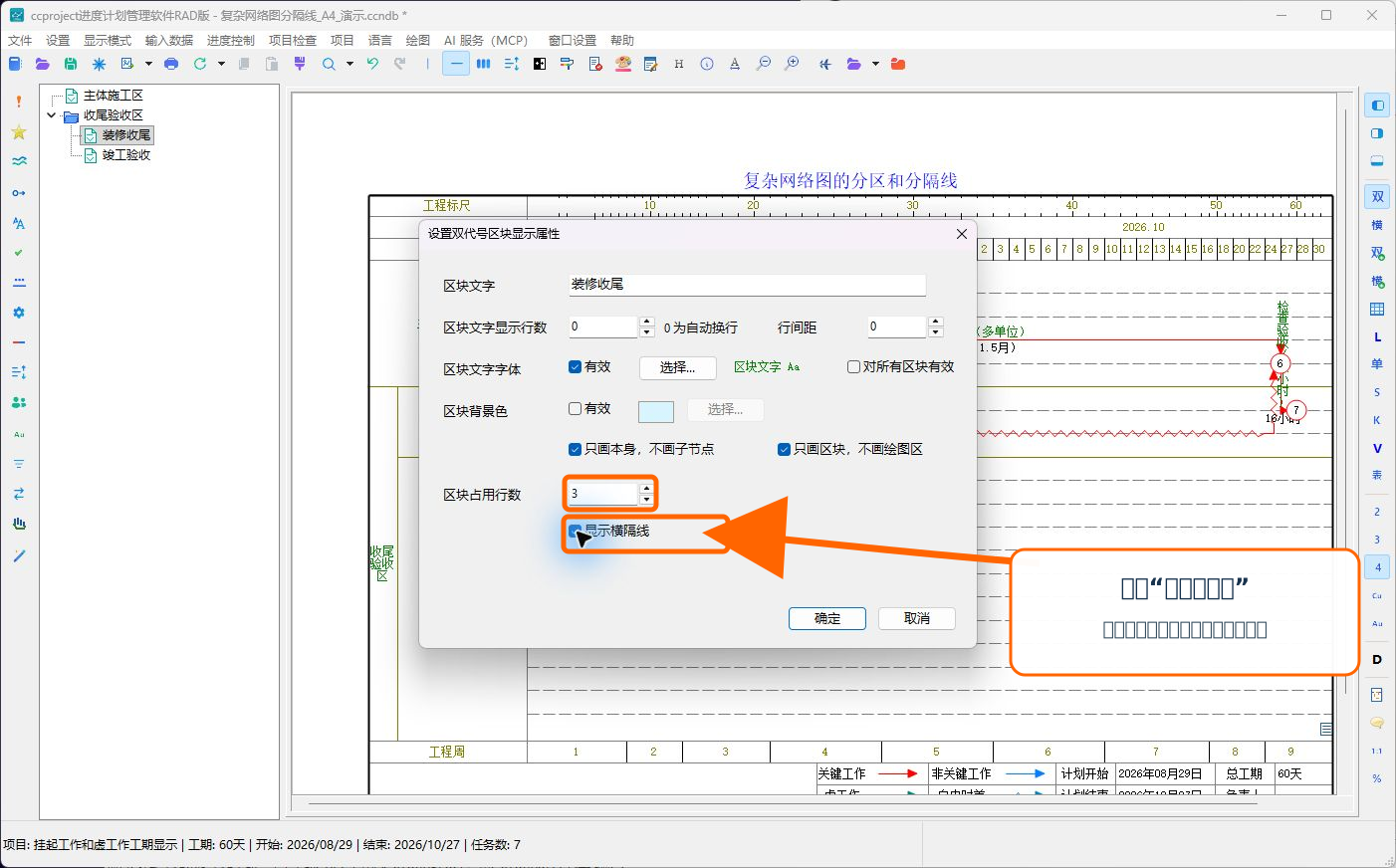
- 在“区块占用行数”中输入要预留的工作行数。本例主体施工区使用 3 行,装修收尾和竣工验收各使用 2 行。
- 需要显示区块名称时,勾选区块文字“有效”。
- 单击“确定”。
- 对其他区块重复以上设置。
第四步:检查区块层级
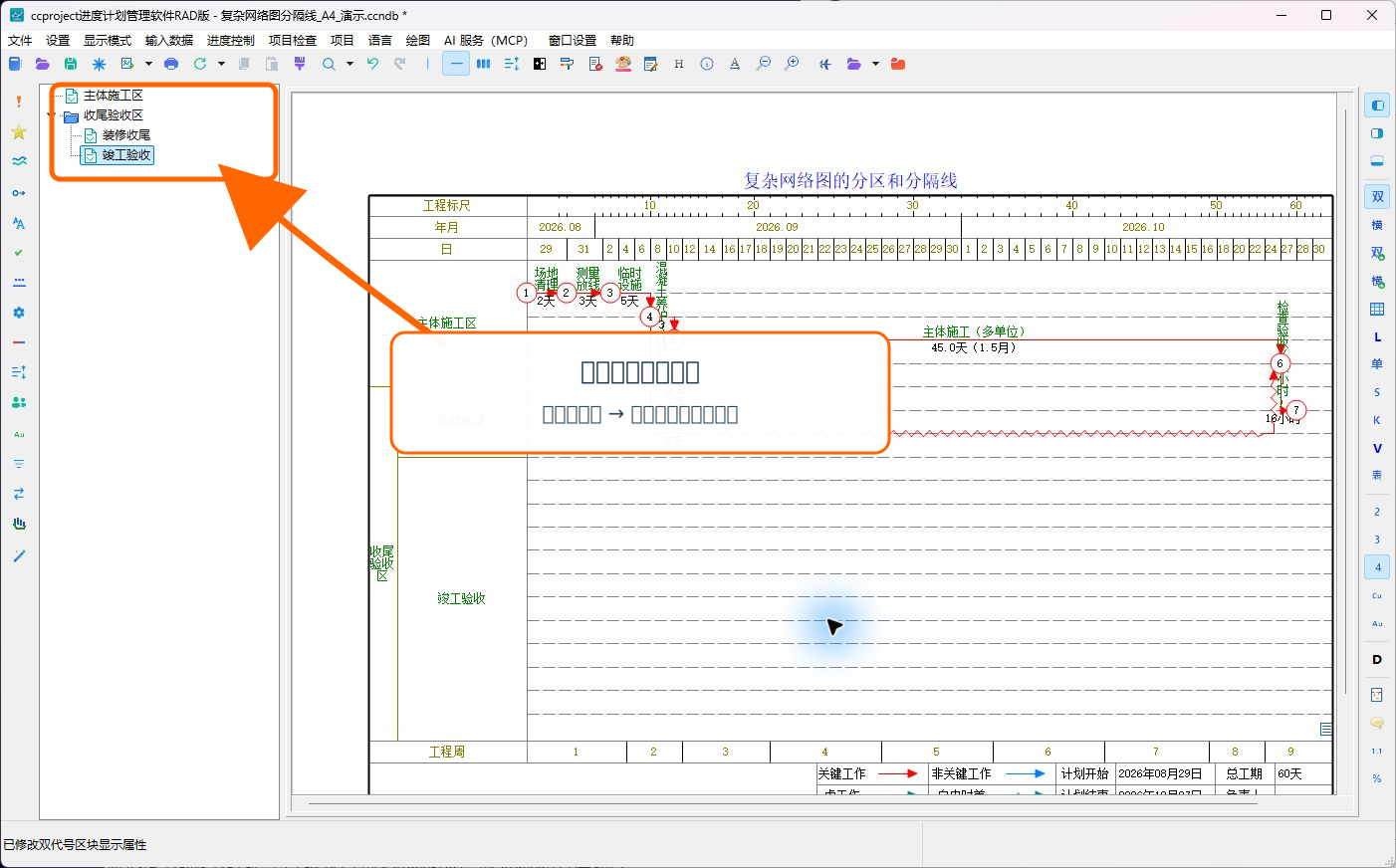
完成后,左侧区块树应清楚显示父子关系:主体施工区与收尾验收区同级,装修收尾和竣工验收位于收尾验收区下面。
如果子区块没有缩进到父区块下方,说明增加节点时选错了位置,应先改正层级再继续。
第五步:让工作进入对应的叶子区块
- 先把同一部位的工作排列在连续区域内。
- 检查每项工作的工作行是否位于目标区块的起止行范围内。
- 将场地准备、基础施工和主体施工归入“主体施工区”。
- 将装修施工归入“装修收尾”。
- 将竣工验收工作归入“竣工验收”。
- 检查父区块“收尾验收区”中没有直接工作。
区块横隔线只负责显示边界,不会自动修改工作归属。工作看起来位于某条横线附近,并不等于已经归入该区块;应同时检查左侧区块、工作行和保存后的结果。
第六步:显示横隔线并调整区块高度
- 在左侧区块名称上单击鼠标右键。
- 选择“区块显示设置”。
- 勾选“显示横隔线”,再单击“确定”。
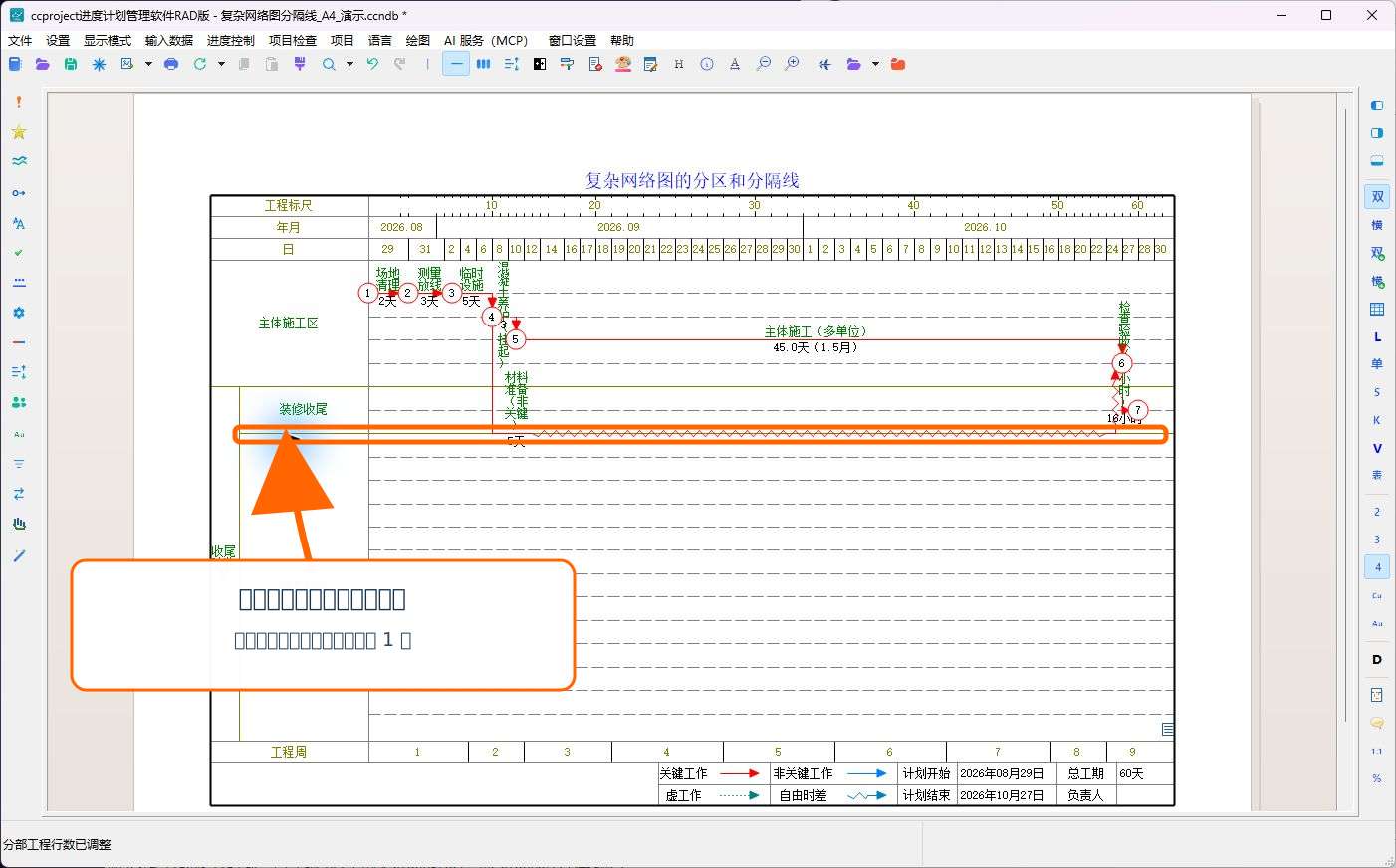
- 图面会在相邻叶子区块之间画出水平边界。
- 需要调整时,把鼠标放到区块边界线上;指针变化后按住左键上下拖动。
- 放开鼠标后,检查区块高度和工作位置是否仍然匹配。
第七步:检查双代号网络图结果
本例的 5 项工作有真实的前后逻辑关系。场地准备完成后才能开始基础施工,最后到竣工验收,所以节点沿日期方向依次展开;左侧三个叶子区块则把工作分成主体、装修和验收三个区域。
第八步:把区块同步为横道图摘要
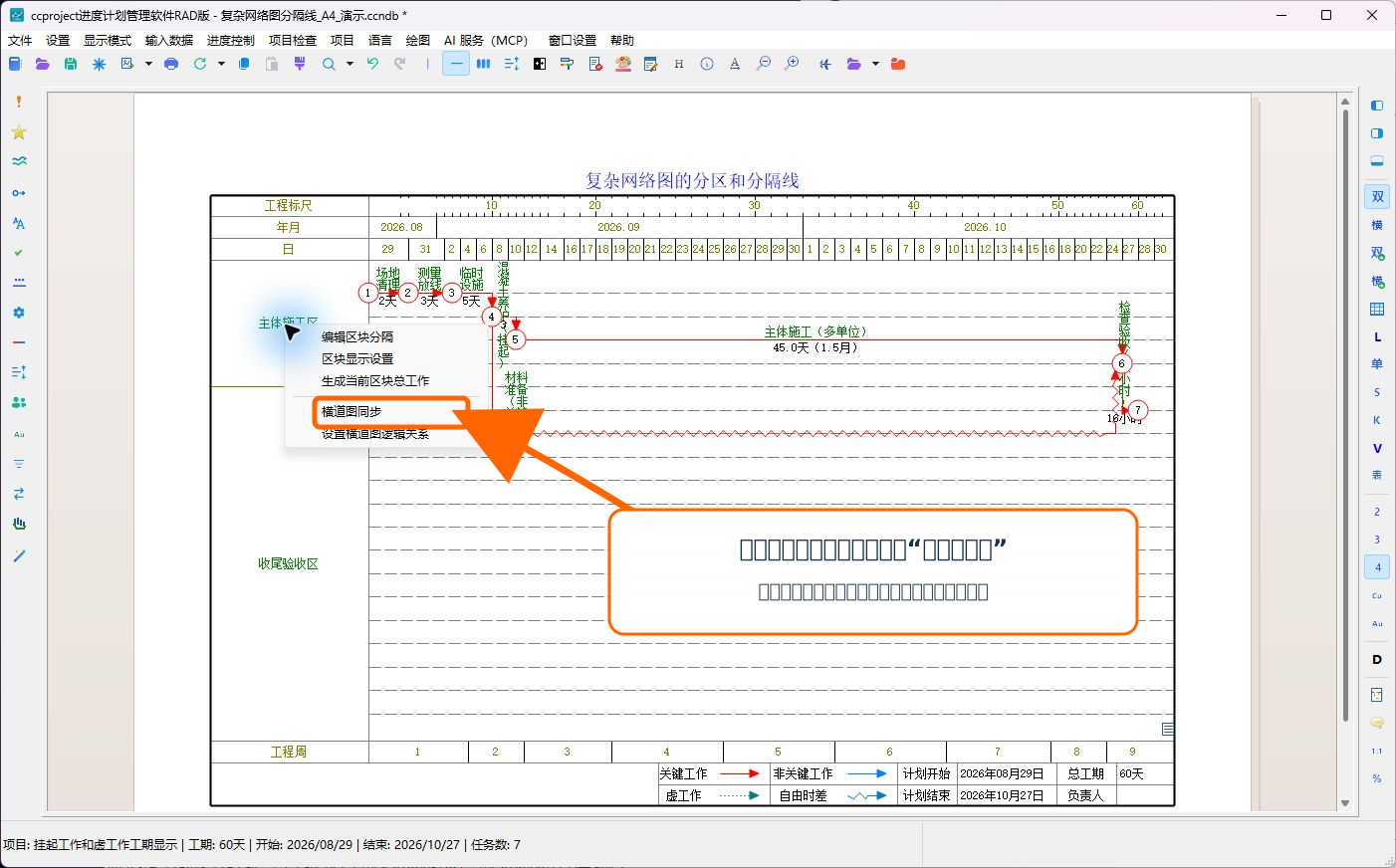
- 在任意区块名称上单击鼠标右键。
- 选择“横道图同步”。
- 等待软件完成同步。
- 单击窗口右侧的“横”按钮,切换到横道图。
- 展开摘要,检查每项工作是否位于正确的摘要下面。
同步前,建议先让同一区块的工作在显示顺序中保持连续。区块名称、层级或工作归属发生变化后,需要再次执行“横道图同步”,它不是实时双向同步。
第九步:检查横道图摘要结果
横道图中,粗黑横线表示摘要。摘要的开始和完成日期由下属工作汇总得到:主体施工区包含 3 项工作,收尾验收区包含装修收尾和竣工验收两个下级摘要。
同步只建立摘要层级,不应改变原有工作的名称、工期、日期和双代号节点端点。
第十步:保存并重新打开检查
- 保存项目。
- 关闭当前项目,再重新打开同一个
.ccndb文件。 - 在双代号网络图中检查区块名称、横隔线、工作归属和节点位置。
- 切换到横道图,检查摘要层级和黑色摘要条。
- 如发现摘要下属工作不正确,先回到双代号网络图检查区块层级和工作归属,再重新同步。
本例的软件和 MCP 校验结果
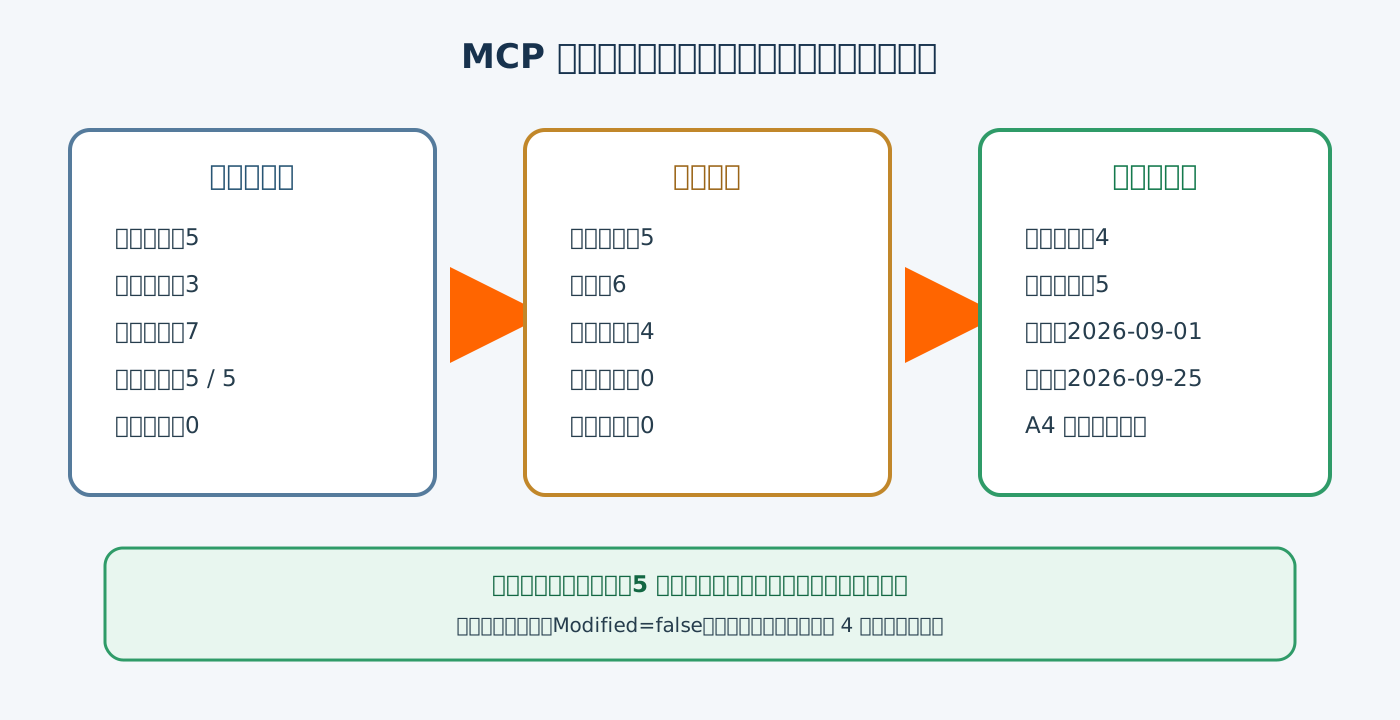
软件保存并重新打开后,MCP 对内部数据进行了严格核对:
- 图纸:A4 横向;
- 区块:共 5 个,其中叶子区块 3 个,分配 7 行;
- 工作归属:5 项工作全部归入有效叶子区块,未归属 0 项;
- 网络逻辑:5 项真实工作、6 个节点、4 条前后逻辑关系;
- 横道图:生成 4 个摘要,5 项下属工作完整;
- 日期:2026 年 9 月 1 日至 2026 年 9 月 25 日;
- 严格校验:0 个错误、0 个警告;
- 保存重开:项目为未修改状态,区块、节点和摘要全部保持。
完成前检查
- 左侧区块名称与右侧工作区域一一对应;
- 工作只归入叶子区块,父区块只负责汇总;
- 每项工作的显示行位于所属区块范围内;
- 横隔线没有遮挡工作箭线、节点或文字;
- 横道图摘要的下属工作和日期正确;
- 保存并重新打开后结果没有变化。
更复杂的父子区块操作参见复杂网络图的分区和分隔线,两个并列区块的完整图示参见把项目分成多个区块(摘要)。
下一步:绘制形象进度主线。