设置平均节点显示
功能说明
双代号网络图默认按日期和工期比例安排节点的横向位置。短工作集中在同一时间段时,节点容易挤在一起;长工作又会占用较宽的距离。需要重点讲解前后逻辑、并行分支和汇合关系时,可以使用“平均节点显示”,让节点按逻辑层级横向撑开。
平均节点只改变图形的显示位置,不会修改工作工期、开始日期、完成日期、逻辑关系和关键线路。
本例为什么适合演示平均节点
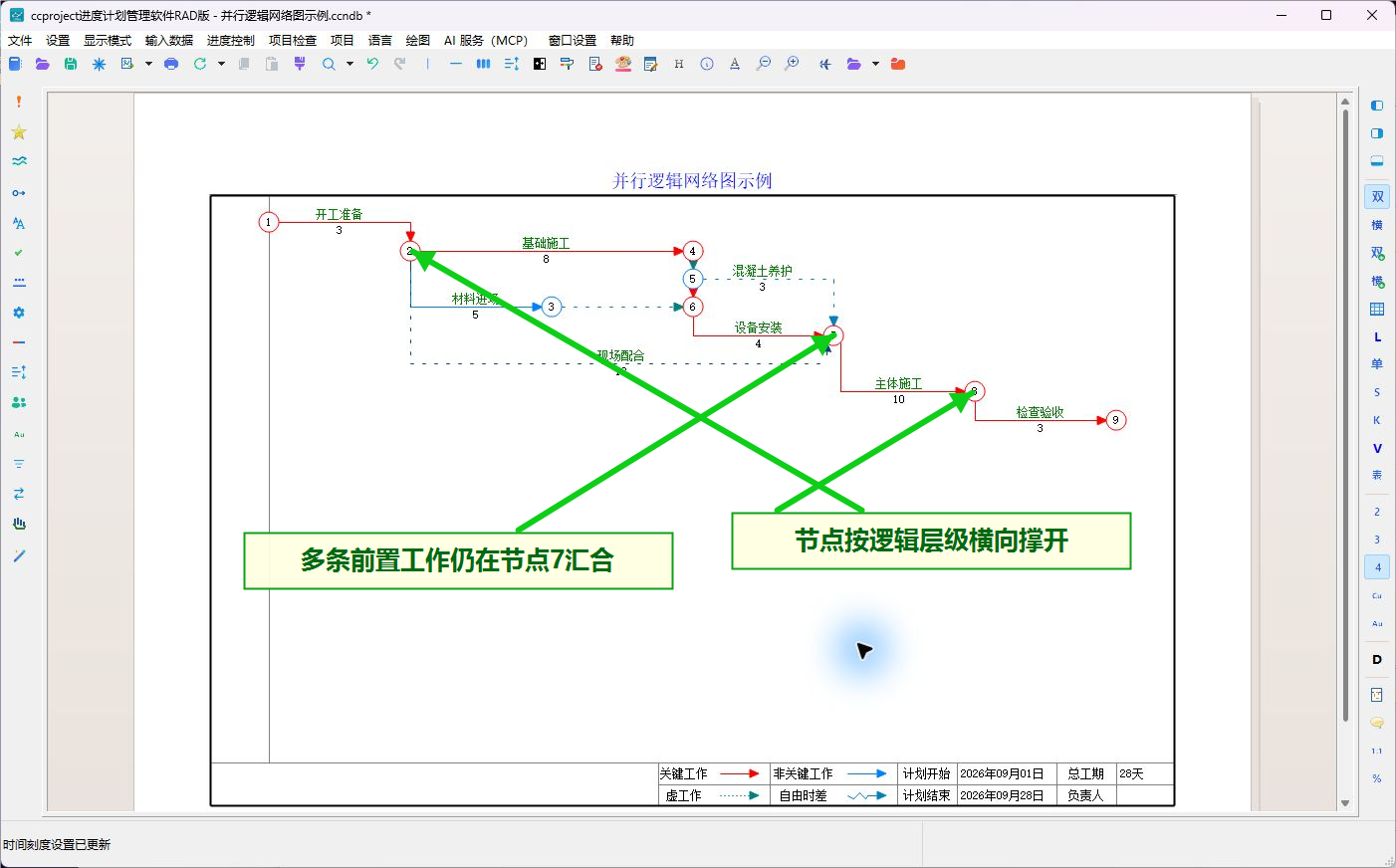
本页使用最新版软件建立了一个 A4 横向项目“并行逻辑网络图示例”。它不是一条简单直线,而是包含主线、并行工作、挂起工作、辅助工作和多项前置关系。
- 关键线路:开工准备 → 基础施工 → 设备安装 → 主体施工 → 检查验收。
- 并行分支:开工准备完成后,基础施工、材料进场和现场配合分别展开。
- 交叉逻辑:设备安装必须同时等待基础施工和材料进场完成。
- 另一条分支:基础施工 → 混凝土养护 → 主体施工。
- 汇合关系:混凝土养护、设备安装和现场配合等前置工作在节点 7 前汇合,然后才能开始主体施工。
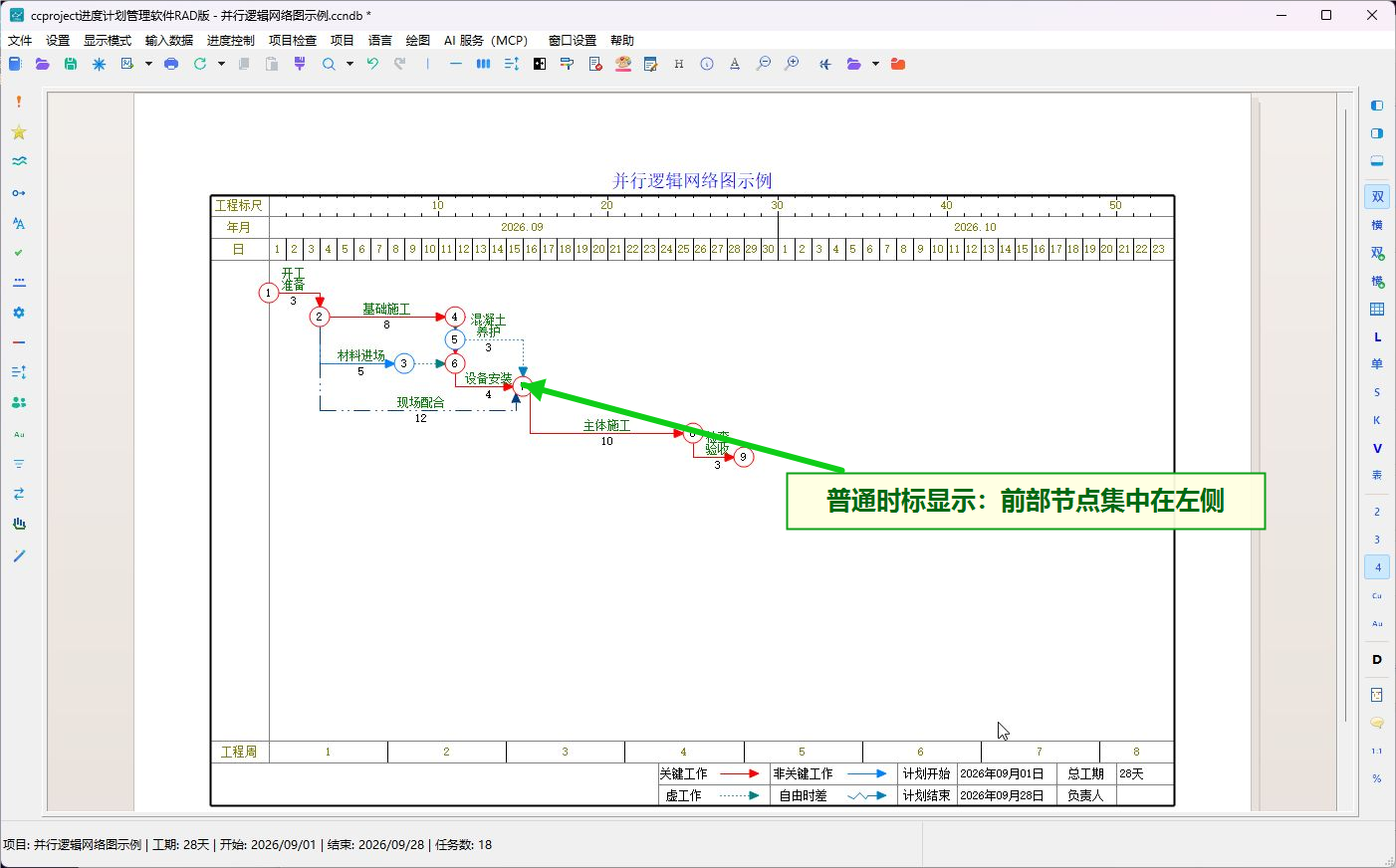
普通时标显示时,前部工作集中在左侧。启用平均节点后,前后节点会沿 A4 图纸横向展开,分支和汇合关系更容易辨认。
操作步骤
第 1 步:检查设置前的逻辑网络
- 打开项目并切换到“双代号网络图”状态。
- 先确认图中不是一条没有分支的直线,而是有明确的前后关系、并行分支和汇合节点。
- 本例共有 8 项业务工作、10 条逻辑关系和 9 个节点。普通时标显示下,横向位置受日期和工期比例影响,前部节点集中在图纸左侧。
第 2 步:打开时间刻度设置
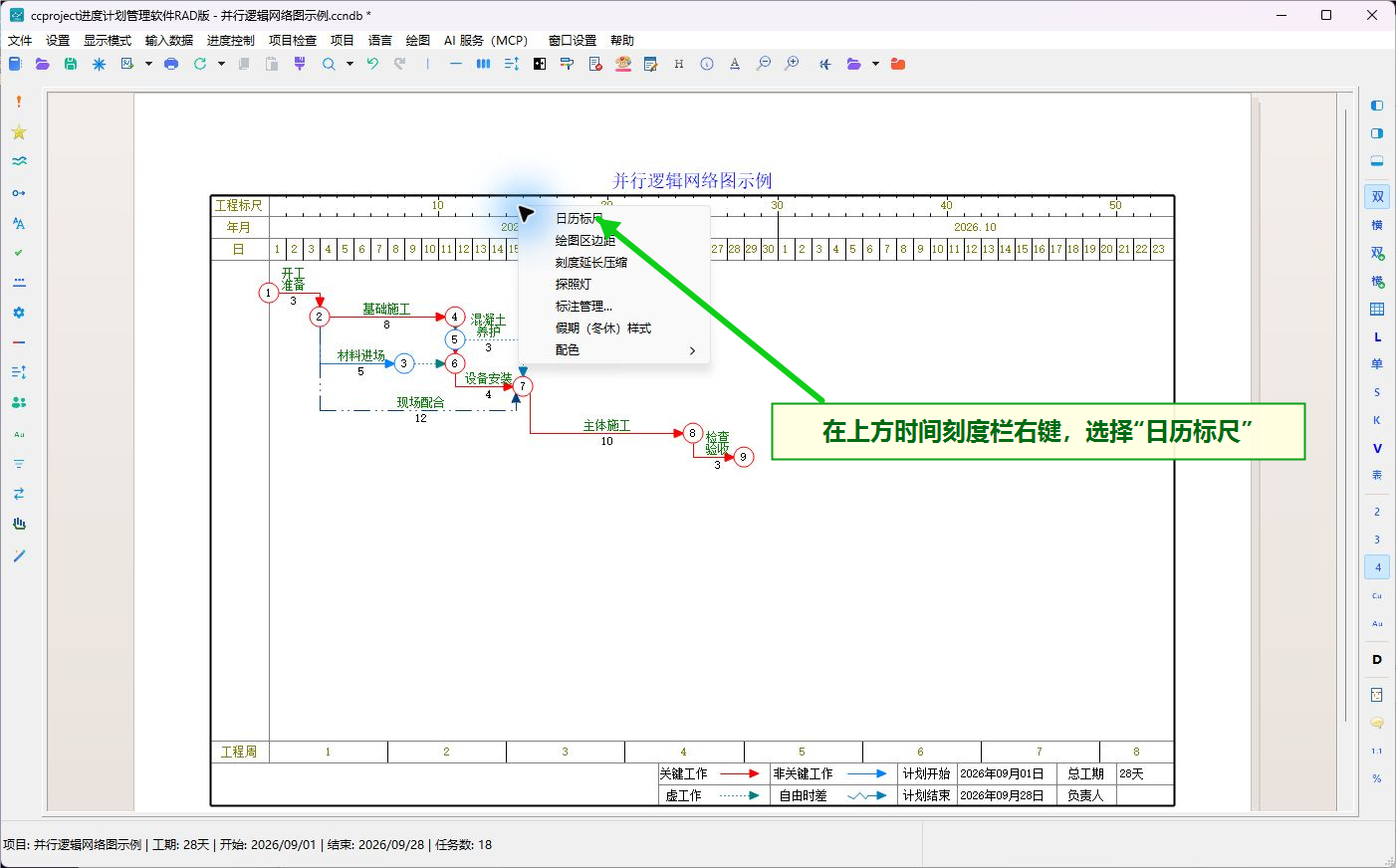
- 把鼠标放在图纸上方的时间刻度栏内。
- 单击鼠标右键。
- 在弹出的菜单中选择“日历标尺”。
注意:不要点在工作箭线或空白绘图区,否则弹出的右键菜单会不同。
第 3 步:进入“平均节点”页签
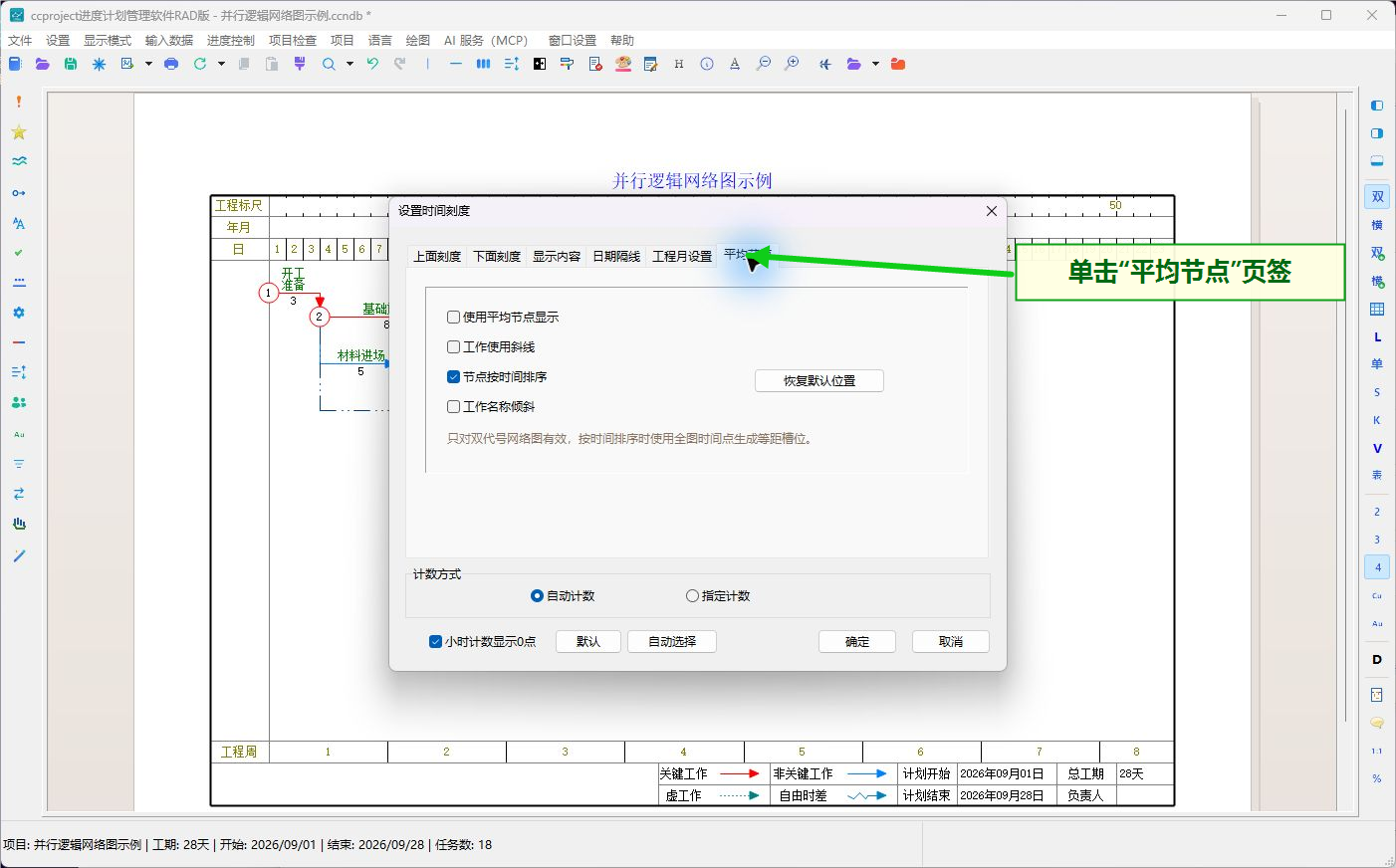
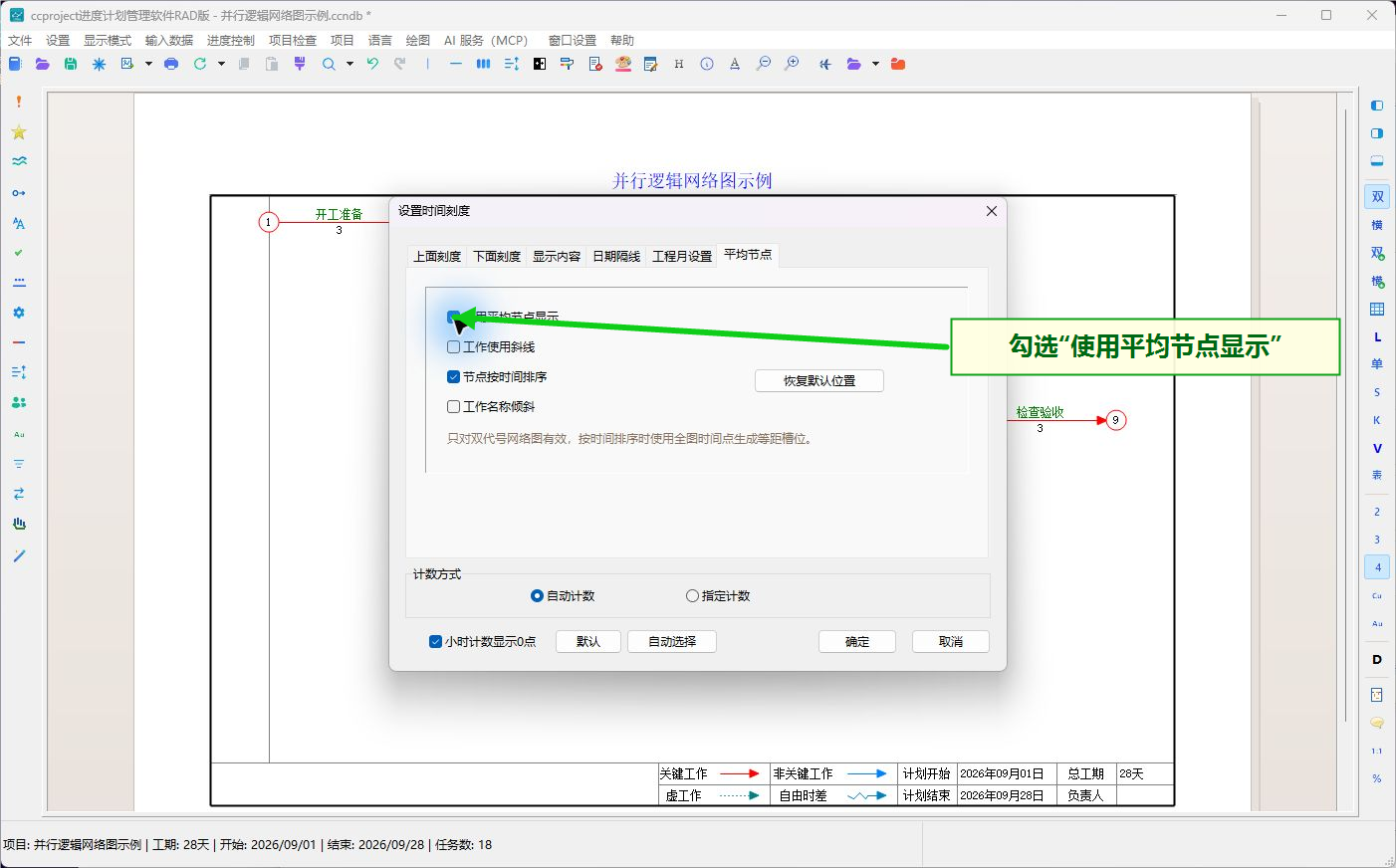
打开“设置时间刻度”窗口后,在窗口上方单击“平均节点”页签。这个页签用于设置双代号网络图的平均节点显示方式。
第 4 步:启用平均节点显示
勾选“使用平均节点显示”。这是平均节点排版的总开关。勾选后,软件会用等距逻辑槽位代替普通日期比例来安排节点的横向位置。
第 5 步:按时间顺序撑开节点
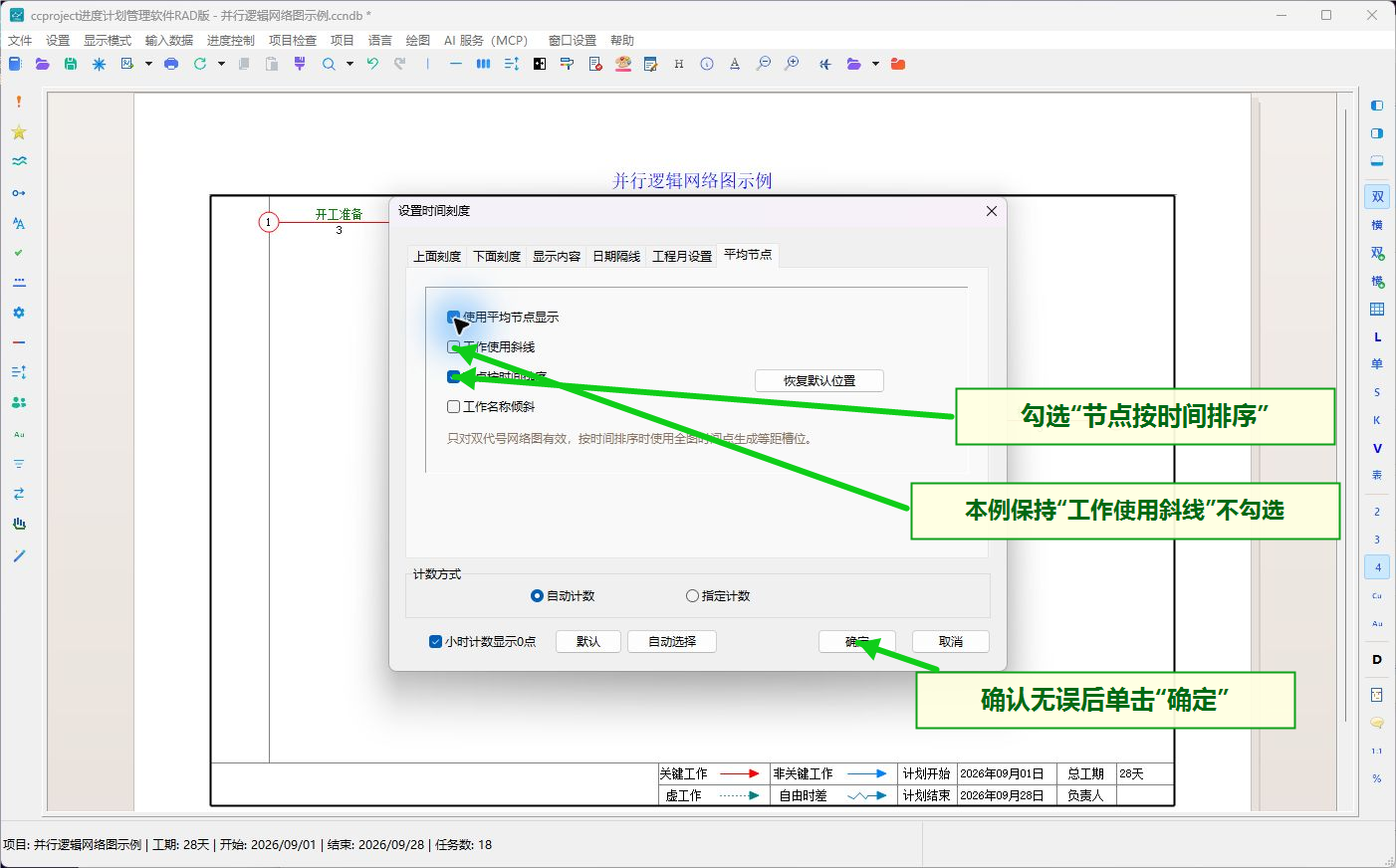
- 保持“节点按时间排序”已勾选,让前后节点按日期和逻辑先后从左向右排列。
- 本例保持“工作使用斜线”不勾选,优先使用水平线、竖线和直角折线,便于观察并行和汇合关系。
- 检查设置无误后,单击“确定”。
第 6 步:检查显示结果
设置完成后,检查以下内容:
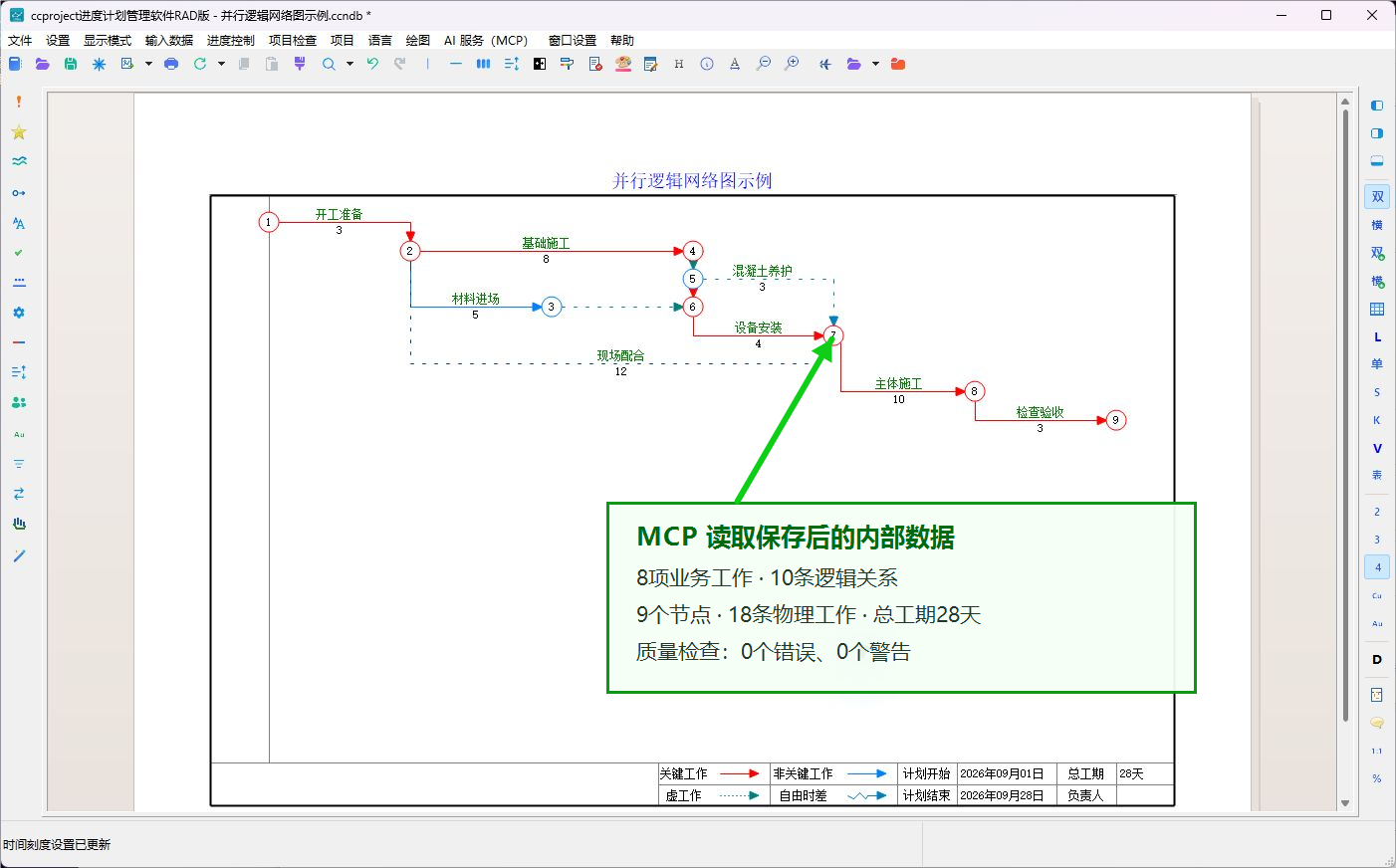
- 开工准备、基础施工、主体施工和检查验收等前后节点是否从左向右撑开。
- 材料进场、混凝土养护和现场配合是否仍从原来的前置节点出发。
- 设备安装是否仍同时受基础施工和材料进场控制。
- 多条前置工作是否仍在节点 7 汇合,然后再进入主体施工。
- 项目开始日期、完成日期和总工期是否没有变化。
第 7 步:保存并核对内部数据
保存项目后,本页还使用 MCP 重新读取了项目、计划计算结果和双代号拓扑。核对结果为:8 项业务工作、10 条逻辑关系、9 个节点、18 条物理工作,项目总工期仍为 28 天;质量检查为 0 个错误、0 个警告。双代号草稿校验为 0 个错误,并有 11 条“工作未分配区块”提示。
平均节点页签参数
| 参数 | 作用 | 使用建议 |
|---|---|---|
| 使用平均节点显示 | 开启或关闭平均节点排版 | 必须勾选,其他平均节点选项才会生效 |
| 工作使用斜线 | 允许工作直接用斜线连接 | 需要直角折线清楚表达分支时不要勾选 |
| 节点按时间排序 | 按节点日期和逻辑先后生成等距槽位 | 有明确前后关系并希望横向撑开时勾选 |
| 工作名称倾斜 | 工作名称随斜线方向倾斜 | 一般与“工作使用斜线”配合使用 |
| 恢复默认位置 | 清除平均节点模式下的手工横向偏移 | 手工拖动后图面混乱时使用 |
MCP 内部数据核对
本页在最新版 Win64 软件中实际完成设置、保存项目,并通过 MCP 对比设置前后的数据:
| 检查项 | 设置前 | 设置后 |
|---|---|---|
| 使用平均节点显示 | 关闭 | 开启 |
| 节点按时间排序 | 开启 | 开启 |
| 业务工作 | 8 项 | 8 项 |
| 逻辑关系 | 10 条 | 10 条 |
| 双代号节点 | 9 个 | 9 个 |
| 双代号物理工作 | 18 条 | 18 条 |
| 项目日期 | 2026-09-01 ~ 2026-09-28 | 2026-09-01 ~ 2026-09-28 |
| 项目总工期 | 28 天 | 28 天 |
| 质量校验 | 0 个错误、0 个警告 | 0 个错误、0 个警告 |
| 双代号草稿校验 | 0 个错误、11 条区块提示 | 0 个错误、11 条区块提示 |
核对结果表明:平均节点设置前后的计划日期、总工期和双代号拓扑保持一致,改变的只是节点和工作箭线的绘制位置。草稿校验中的 11 条提示都属于 DOUBLECODE_WORK_BLOCK_UNASSIGNED,表示本例没有建立区块;它与平均节点显示无关,也不是逻辑关系错误,不影响本页操作。
常见问题
为什么开启后看不到原来的日历比例
平均节点模式重点表达逻辑关系,节点横向位置使用等距逻辑槽位,不再代表实际日期比例。需要按日期比例观察工作长短时,取消“使用平均节点显示”。
为什么示例必须有前后逻辑和分支
没有逻辑关系的工作无法体现节点层级,只有一条直线也看不出分支与汇合。使用本页这种有前置关系、并行工作和汇合节点的例子,才能清楚看出节点被横向撑开的效果。
为什么要勾选“节点按时间排序”
勾选后,软件会按节点日期和逻辑先后分配等距位置,前后关系更容易从左向右阅读。取消后,节点的横向顺序可能更多地受到当前图面位置影响。
设置后工期会不会改变
不会。平均节点只改变图形显示位置,不修改计划数据。若设置后日期或工期发生变化,应检查是否同时修改了工作属性或逻辑关系。
怎样恢复普通时标显示
重新打开“设置时间刻度”窗口,进入“平均节点”页签,取消“使用平均节点显示”,再单击“确定”。
后续操作
继续阅读:双代号网络图。