设置单窗口、双窗口和四窗口
同一项目可以在主窗口中显示为单窗口、横向双窗口、竖向双窗口或四窗口。多个窗格只是同一项目的不同视图,不会建立多份工作数据。
第 1 步:打开窗口设置菜单
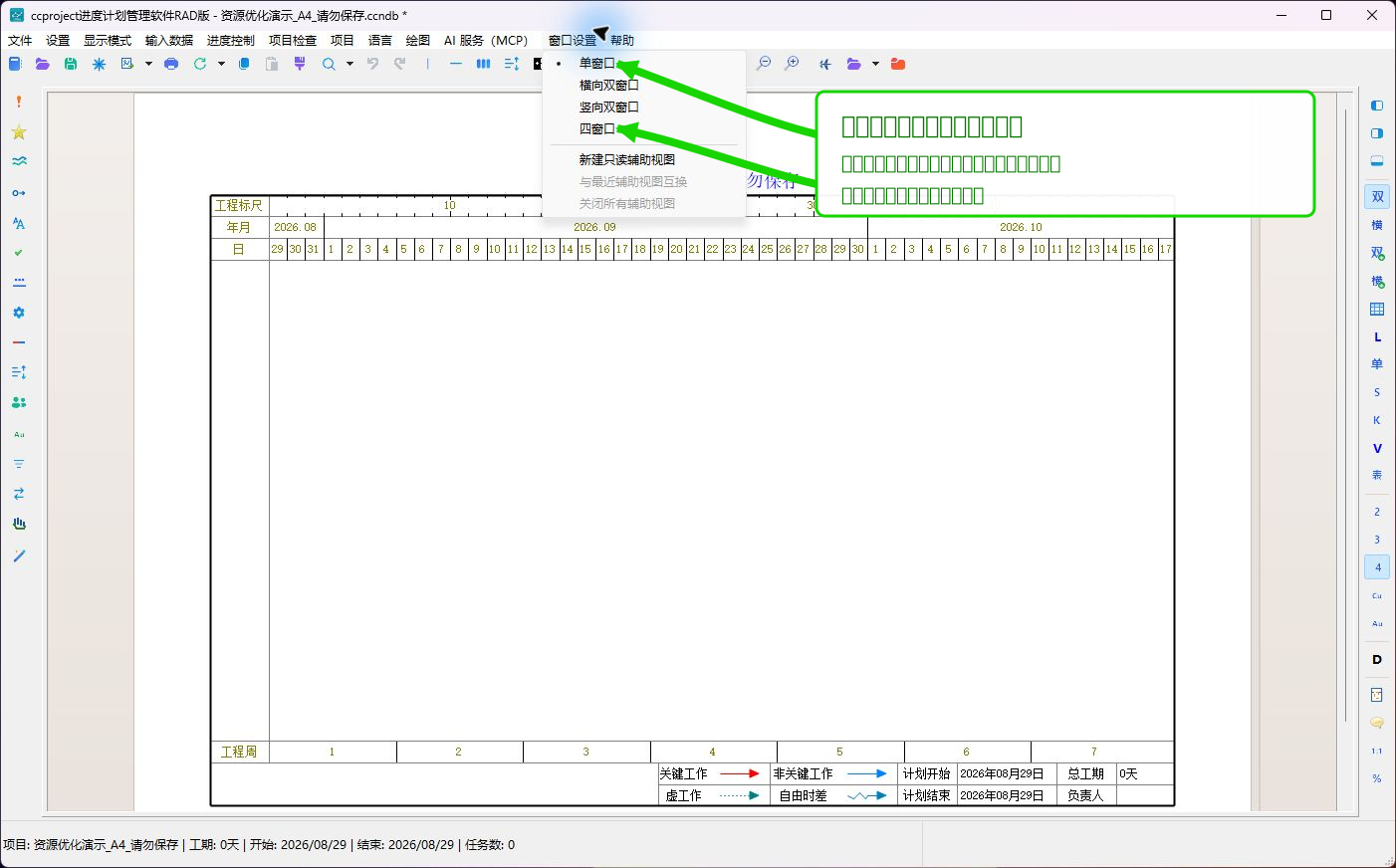
打开需要查看的项目,先在标题栏核对项目名称。单击主菜单“窗口设置”,选择需要的布局。当前布局前面会显示圆点。
第 2 步:使用横向双窗口
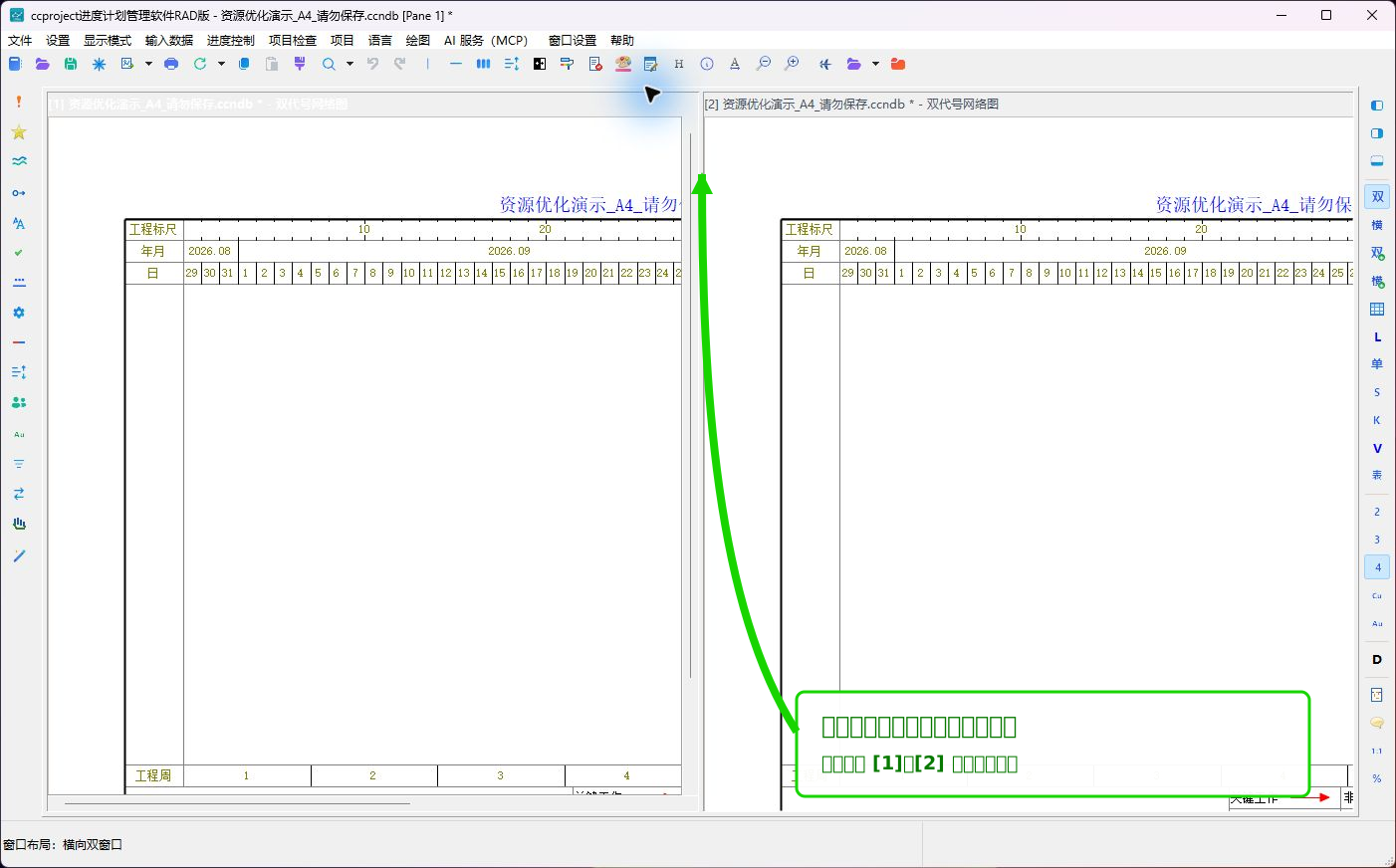
选择“横向双窗口”后,绘图区分成左右两个窗格。软件底部状态栏显示“窗口布局:横向双窗口”。窗格标题显示 [1]、[2] 和图形类型,可以分别滚动、缩放或查看项目的不同位置。
第 3 步:使用竖向双窗口
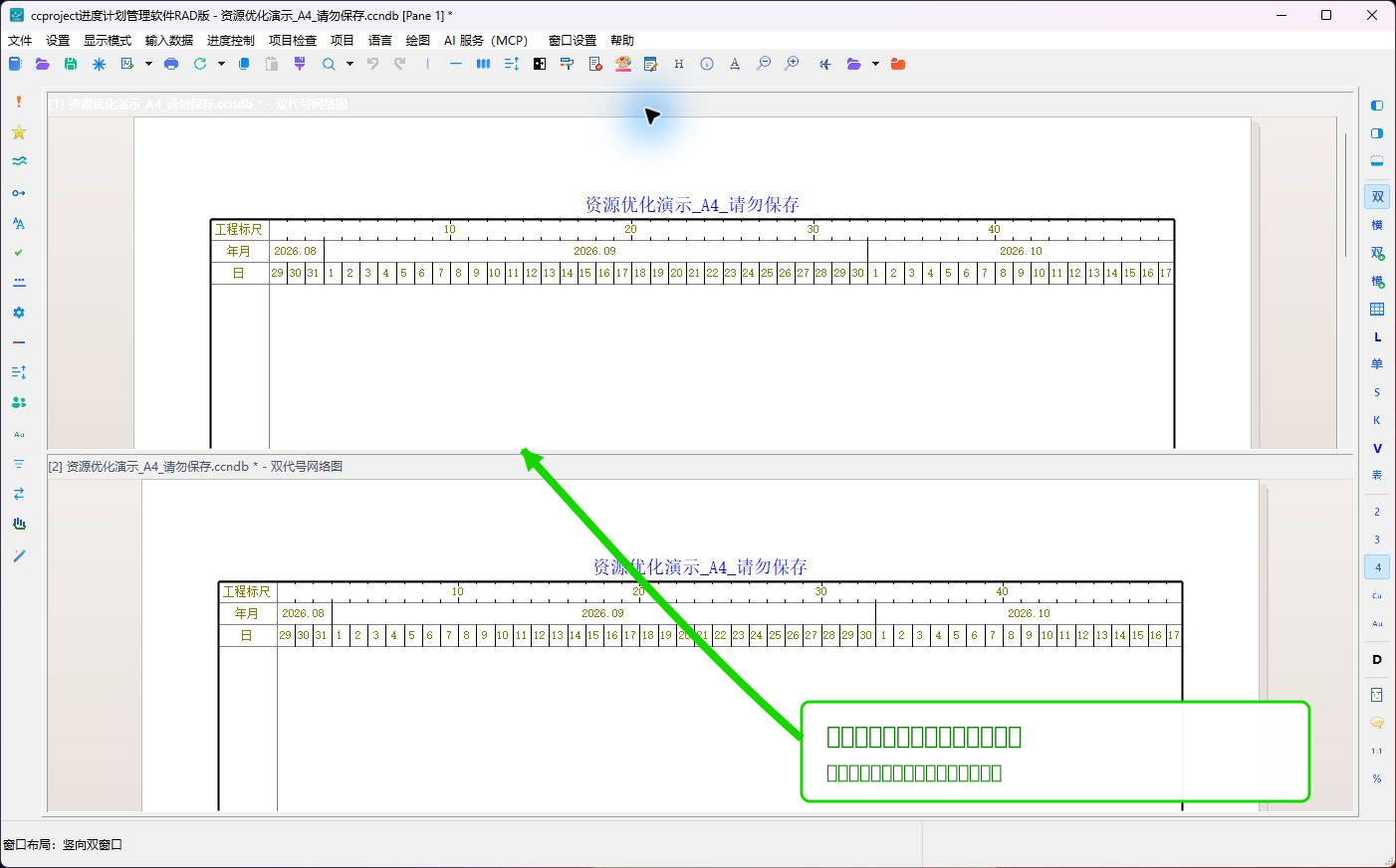
重新打开“窗口设置”,选择“竖向双窗口”。绘图区分成上下两个窗格,底部状态栏显示“窗口布局:竖向双窗口”。拖动中间的水平分隔线,可以调整两个窗格的高度。
第 4 步:使用四窗口
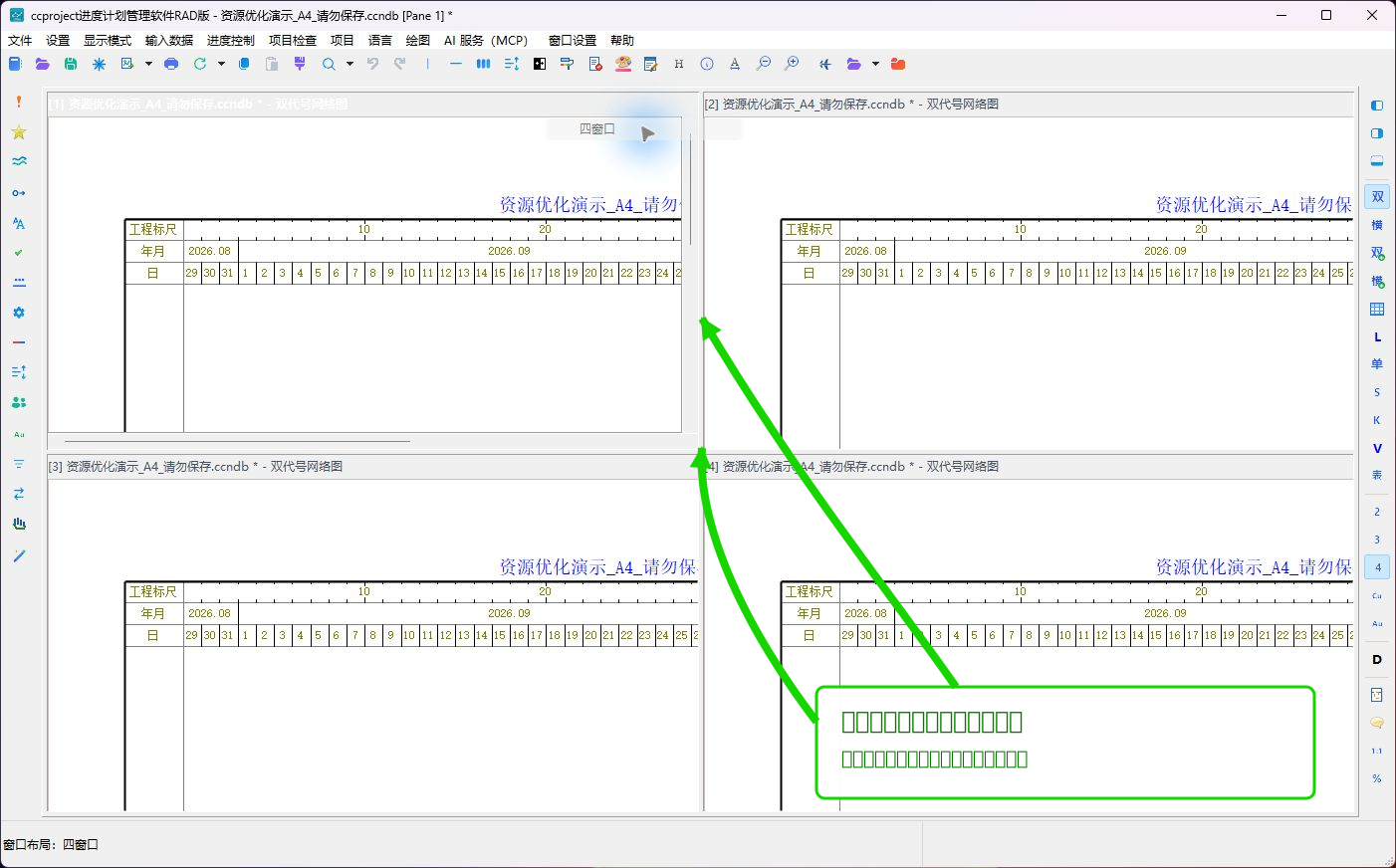
重新打开“窗口设置”,选择“四窗口”。绘图区同时显示 [1] 至 [4] 四个窗格。四窗口适合同时对照不同日期、不同图形类型或图纸的不同部分;屏幕较小时文字会变小。
第 5 步:恢复单窗口
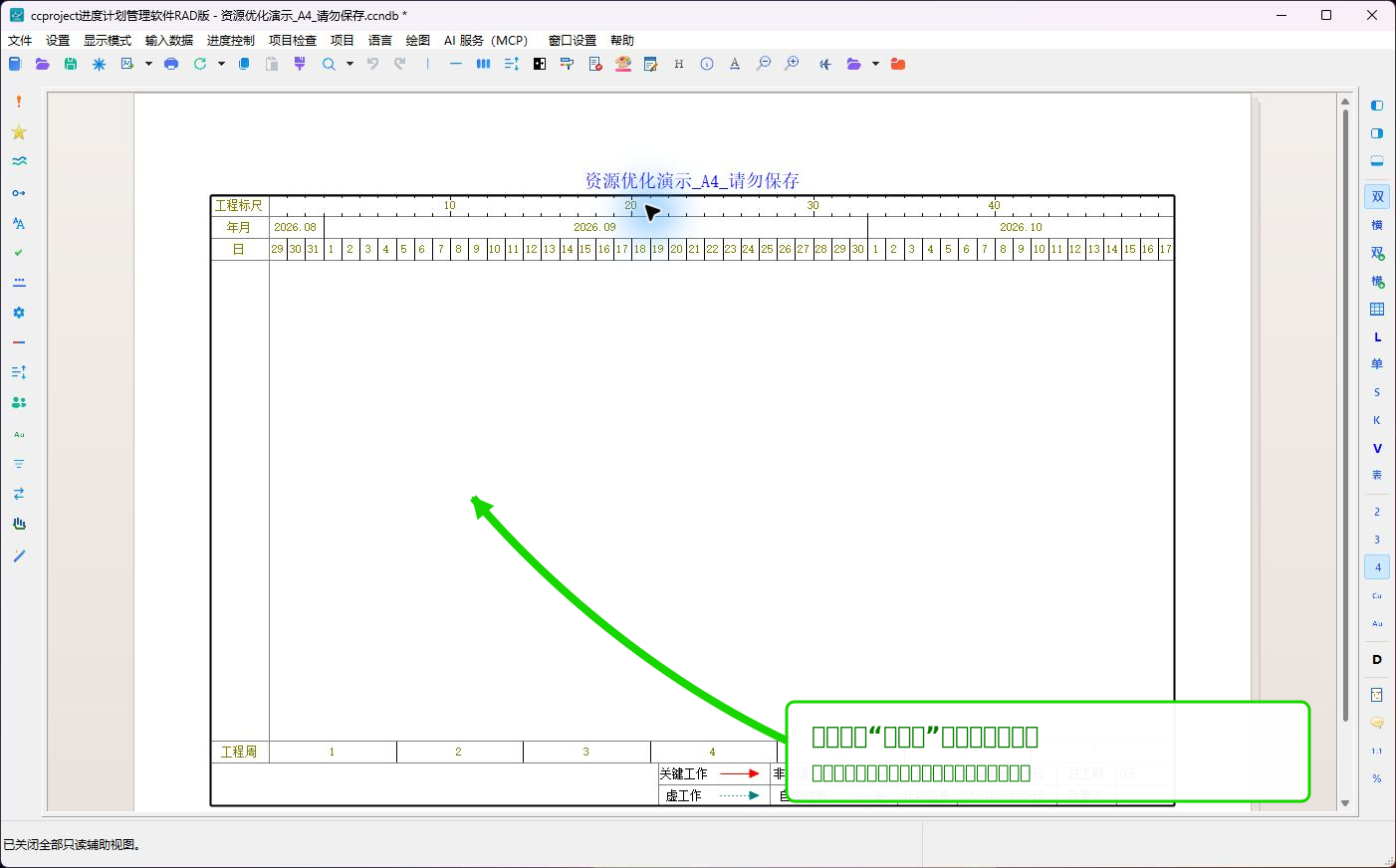
需要完整绘图区时,重新打开“窗口设置”并选择“单窗口”。底部状态栏应显示“窗口布局:单窗口”。改变布局不会删除任务,也不会代替保存项目。
完成后检查
- 每个窗格显示的是同一个项目,修改会反映到其他窗格。
- 窗格标题中的编号和图形类型符合查看需要。
- 多窗格下看不清文字时,恢复单窗口或调整分隔线。
- 窗口标题有
*时,项目仍有未保存修改。
与 MCP 对齐检查
AI 或测试程序可以调用 ccproject_list_windows 读取当前布局:layoutMode 为 0、1、2、3 时,分别对应单窗口、横向双窗口、竖向双窗口和四窗口。mainPanes 中只有当前布局需要的窗格应为 visible: true。
使用 ccproject_manage_workspace_view 的 set_layout 动作可以设置同样的四种布局。该操作只改变显示方式,返回前后的项目 revision 必须相同。