调整行高和恢复默认行高
双代号网络图的横格线可以单独调整。工作名称、工期或节点比较密时,可以把对应行加高;图面重新整理后,也可以只恢复一行或一次恢复全部行高。
调整行高只改变网络图的竖向排布,不改变工作工期、节点关系、日期、总工期和关键线路。
本页使用 A4 横向演示项目,并把第 6 行从默认的 1.0 调整到 1.9,再恢复为 1.0。
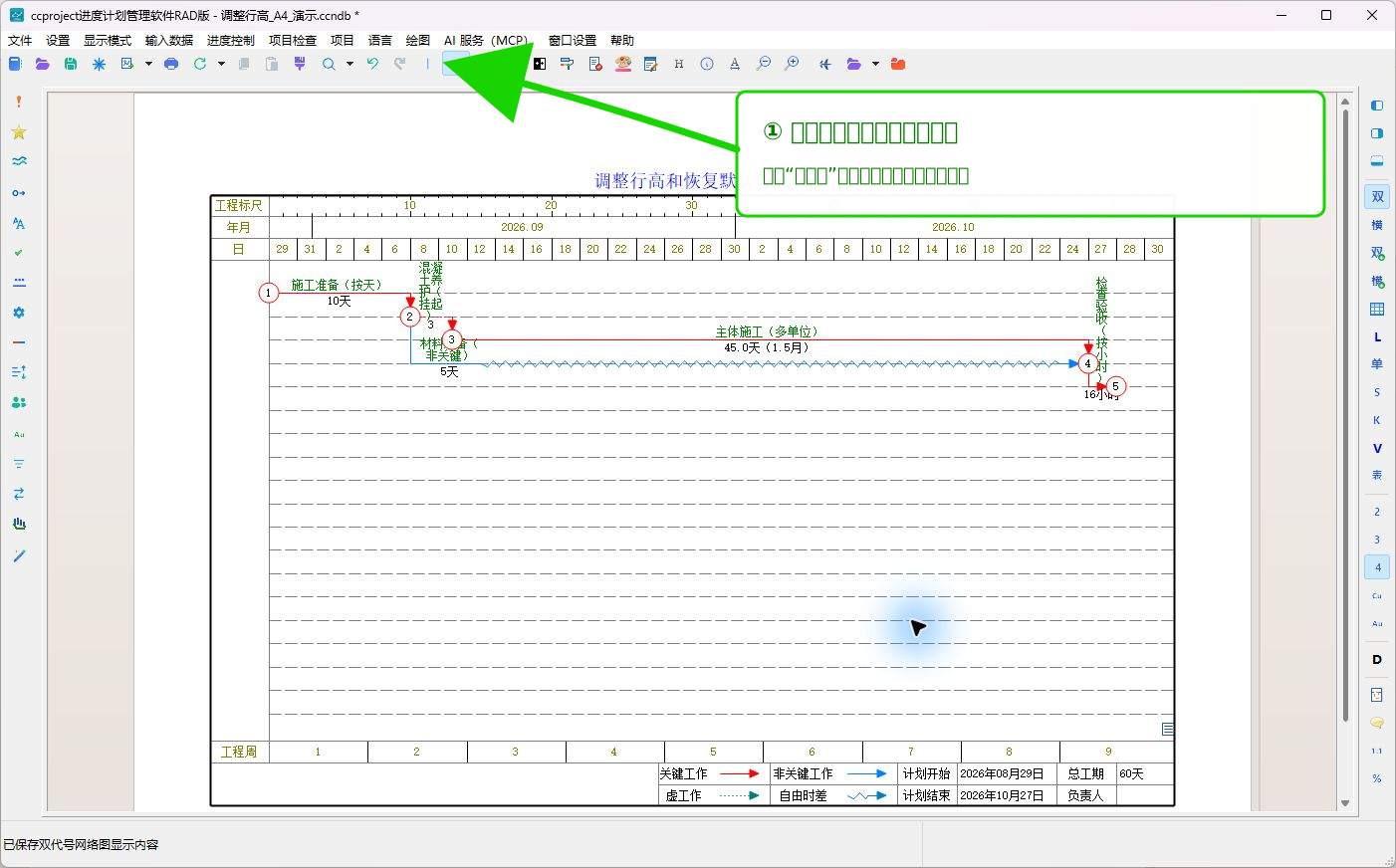
第一步:显示横格线
- 打开项目并切换到双代号网络图。
- 单击上方工具栏中的“横格线”按钮。
- 按钮呈蓝色时,网络图中会显示一组水平虚线。
- 如果图中没有出现横格线,再单击一次按钮,并确认当前绘图方式是“双代号网络图”。
只有显示横格线以后,软件才会识别行高调整位置。
第二步:找到要调整的横格线
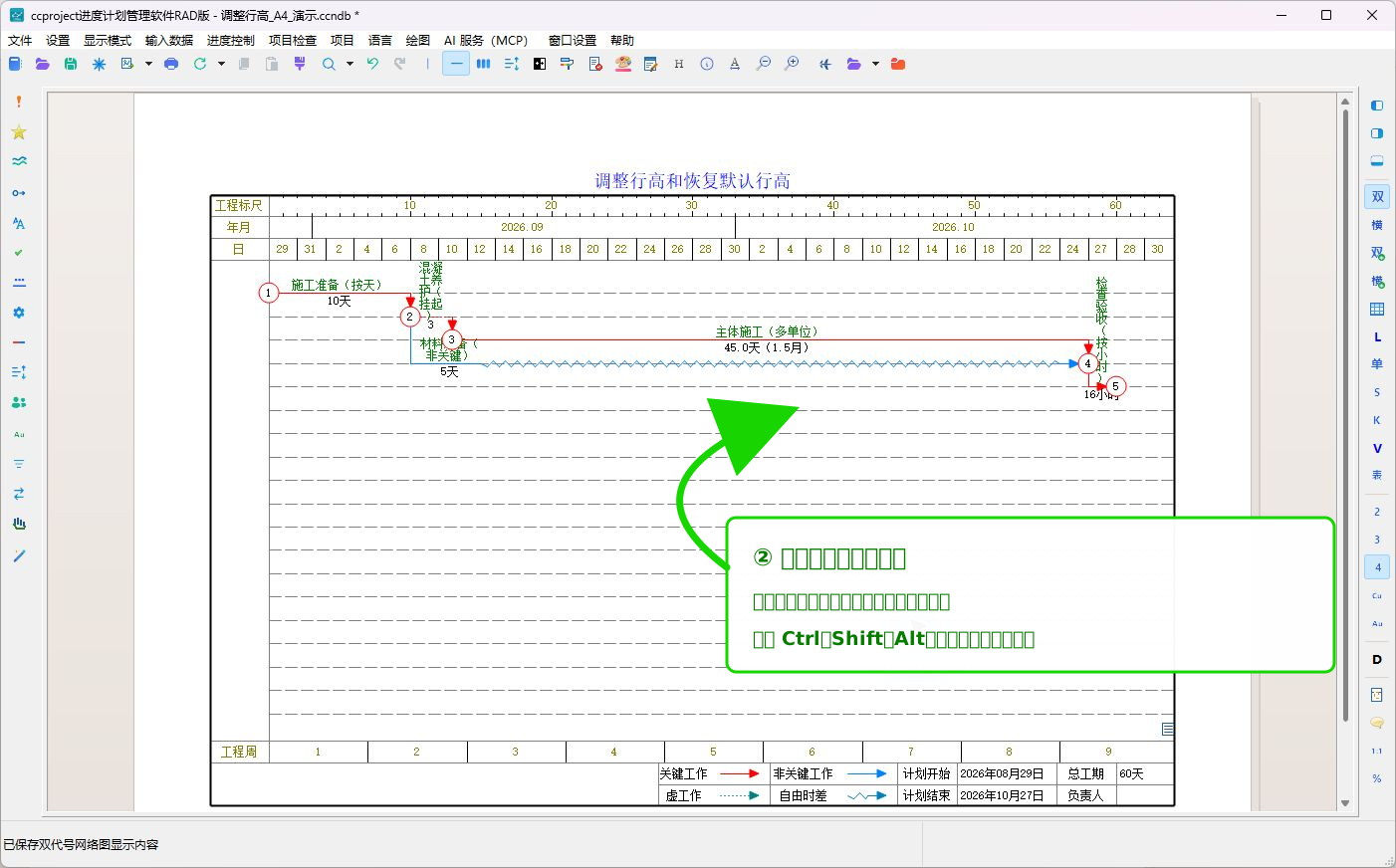
把鼠标移到要调整的横格线上,并选择没有节点、工作箭线、工作名称或工期文字遮挡的位置。
操作时同时按住 Ctrl、Shift 和 Alt,再按住鼠标左键上下拖动:
- 向下拖动会增加该行高度。
- 向上拖动会减小该行高度。
- 行高按 0.1 的精度调整,例如 1.0、1.1、1.2。
- 到达需要的位置后,先松开鼠标左键,再松开三个组合键。
注意:不按组合键直接在空白横线上拖动,软件会把动作识别为“增加工作”。如果弹出“新增工作”窗口,单击“取消”,然后按住三个组合键重新操作。
第三步:检查调整结果
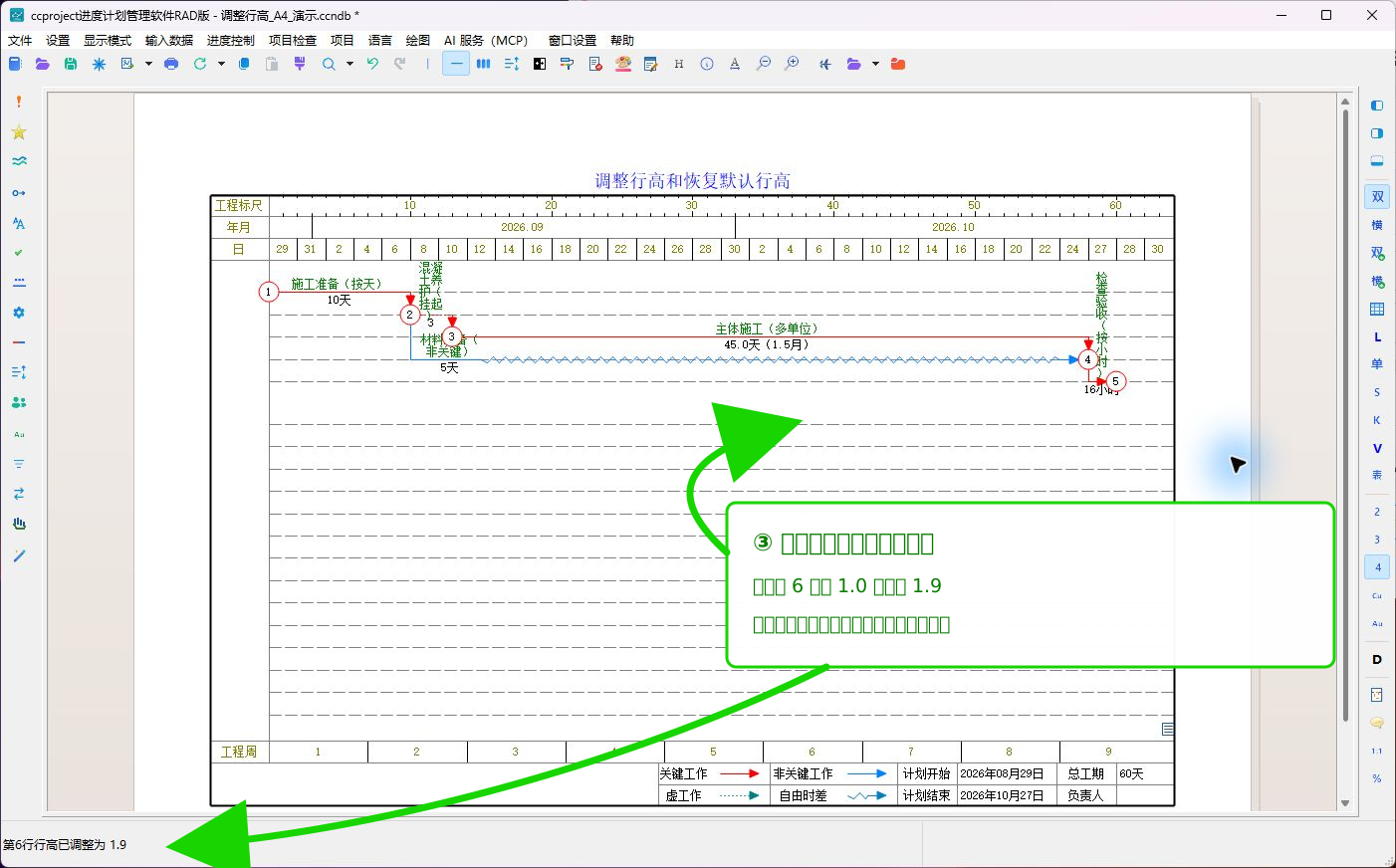
松开鼠标后,观察以下两处:
- 被拖动横线与上一条横线之间的距离是否已经改变。
- 窗口左下角是否出现“第几行行高已调整为多少”的提示。
本例左下角显示“第6行行高已调整为 1.9”。这表示第 6 行的高度是默认行高的 1.9 倍。
如果调整了错误的行,立即使用下面的“恢复本行默认行高”,不要反复凭感觉拖回原位置。
第四步:恢复本行或全部默认行高
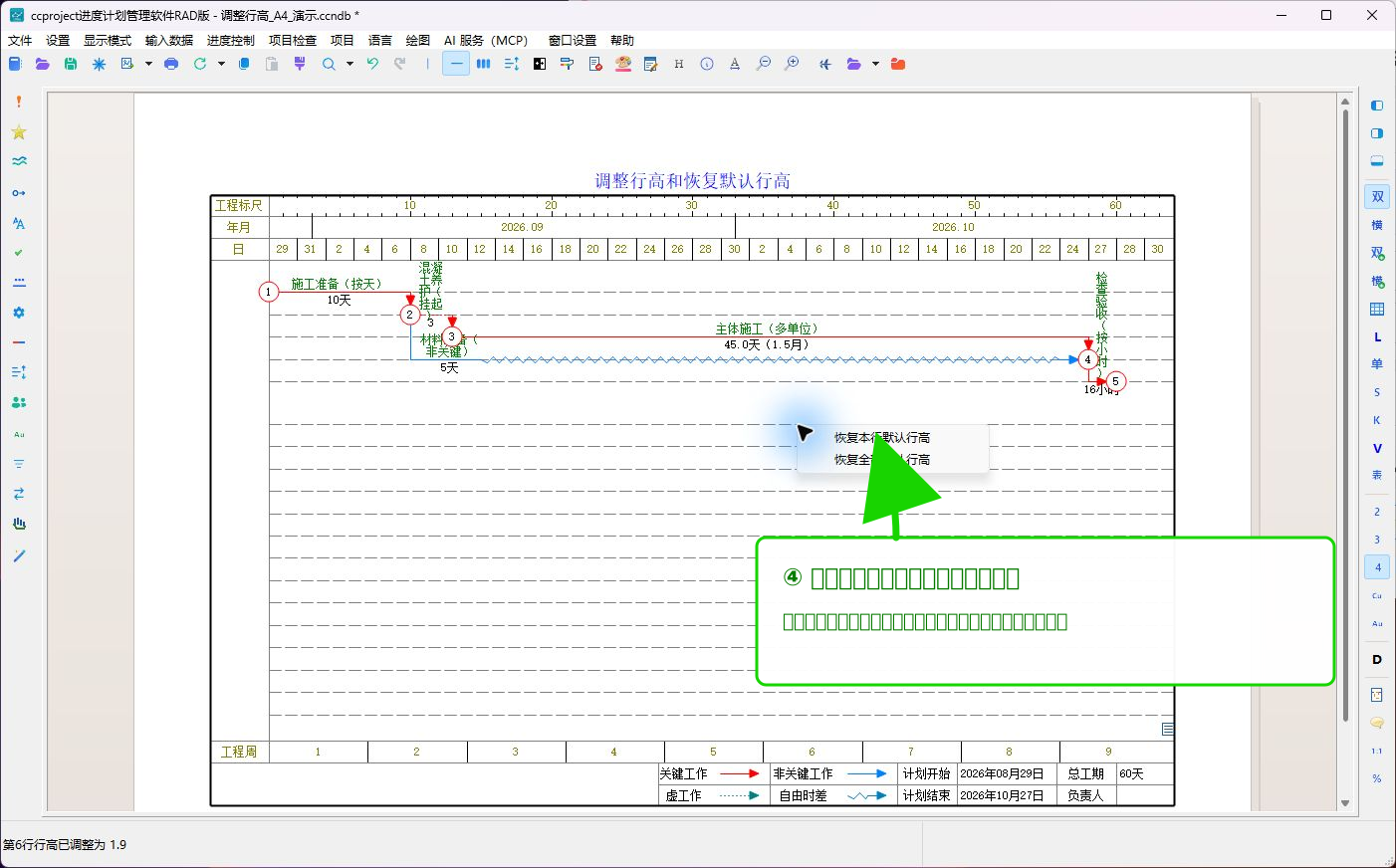
- 把鼠标移到已经调整过的横格线上。
- 单击鼠标右键。
- 只恢复当前行时,选择“恢复本行默认行高”。
- 需要清除整个网络图的自定义行高时,选择“恢复全部默认行高”。
“恢复全部默认行高”会一次清除所有行的自定义高度。项目中已经认真排好的多行布局需要保留时,应使用“恢复本行默认行高”。
第五步:核对恢复结果并保存
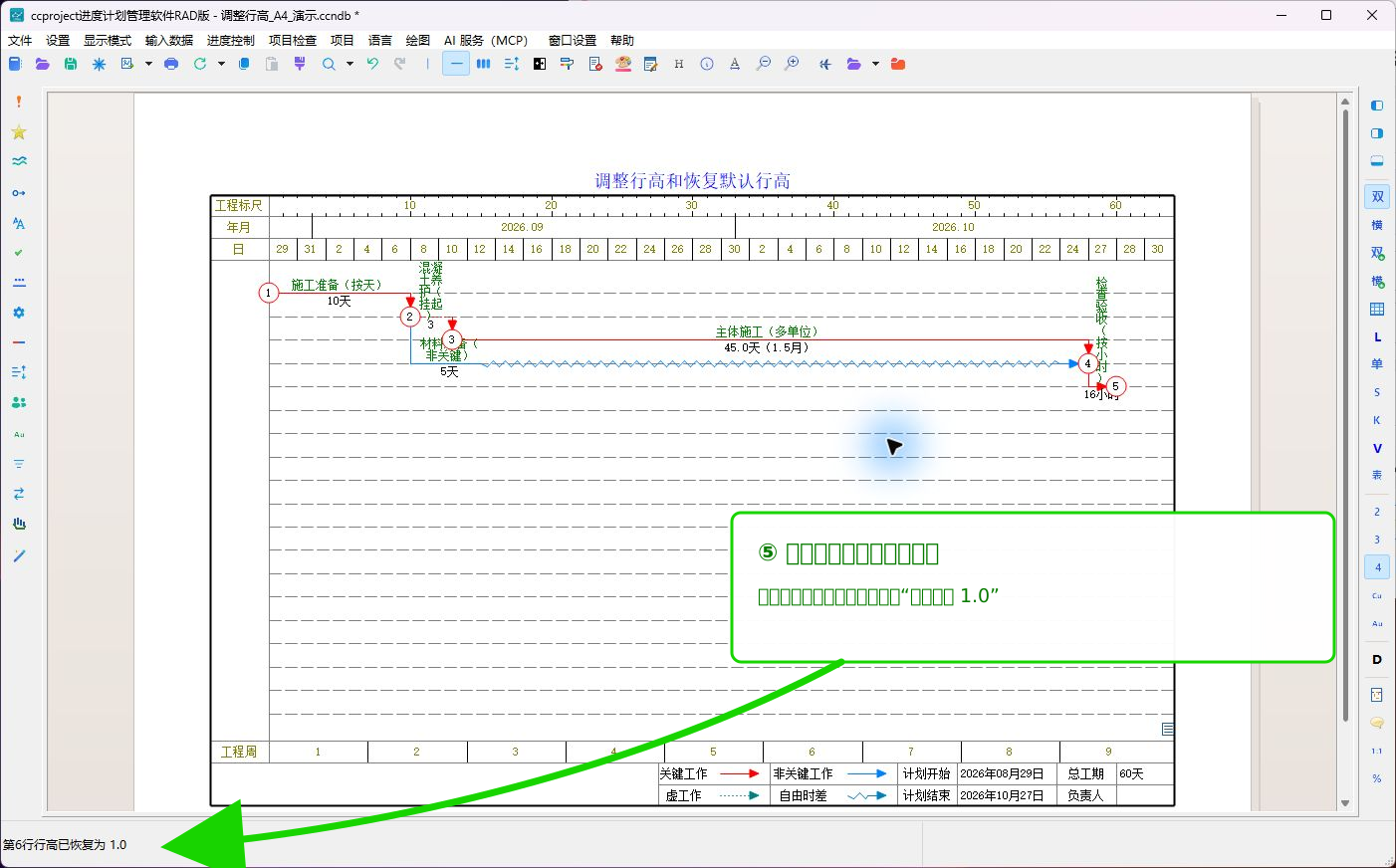
恢复本行后:
- 横格线重新与相邻行保持默认间距。
- 窗口左下角显示“第6行行高已恢复为 1.0”。
- 工作名称、节点和箭线的相对关系仍然正确。
- 单击“保存”,关闭并重新打开项目,确认行高设置能够正确保留。
什么时候需要调整行高
- 同一行有较长的工作名称、第二名称或工程量文字。
- 工作旁显示了时间参数、资源、工程量或管理信息,文字上下重叠。
- 多条工作箭线靠得太近,节点编号不容易辨认。
- 打印或导出 A4 图纸前,需要在不改变网络逻辑的情况下整理版面。
行高不能解决水平方向的文字重叠。横向空间不足时,应调整日期刻度、工作位置、名称换行或图纸比例。
本例校验结果
本页已经用最新版 Win32 Debug 软件和 MCP 项目数据交叉检查:
- 使用的运行程序是
D:\ccapp\proj50\code\Win32\Debug\CCProject.exe。 - 演示项目的各绘图视图均为 A4 横向纸张。
- 横格线设置为显示状态。
- 调整后,项目数据中的行高数组为
[10, 10, 10, 10, 10, 19],第 6 行对应 1.9。 - 执行“恢复本行默认行高”后,自定义行高数组为空,第 6 行恢复为 1.0。
- 两次检查的双代号严格校验均通过:0 个错误、0 个警告。
常见问题
- 看不到横格线:单击上方“横格线”按钮,并确认按钮已经呈蓝色。
- 拖动后弹出“新增工作”:没有同时按住
Ctrl+Shift+Alt;取消窗口后重新操作。 - 鼠标不能变成上下调整状态:换到横格线的空白位置,避开节点、箭线和文字。
- 右键菜单中的恢复命令是灰色:当前行没有自定义行高,或者右键没有点在已调整的横格线上。
- 调整后文字仍然重叠:继续增加相邻行高度,或减少显示内容、设置名称换行。
- 恢复全部后布局变化较大:这是清除所有自定义行高的正常结果,可使用撤销恢复刚才的布局。
保存前检查
- 需要增加高度的行是否全部调整完成。
- 没有误改其他空白行。
- 节点、箭线、名称、工期和参数文字没有重叠。
- 图面没有超出 A4 纸张边界。
- 工作工期、日期、节点关系、总工期和关键线路没有变化。
- 保存并重新打开后,行高和横格线显示状态仍然正确。