打开资源优化并设置资源上限
资源优化会根据工作日期、资源用量和容量上限查找超量时段,并在允许的范围内调整工作。开始前,先确认资源库中已经有资源,并且有关工作已经分配了正确的资源数量。
第 1 步:打开资源优化
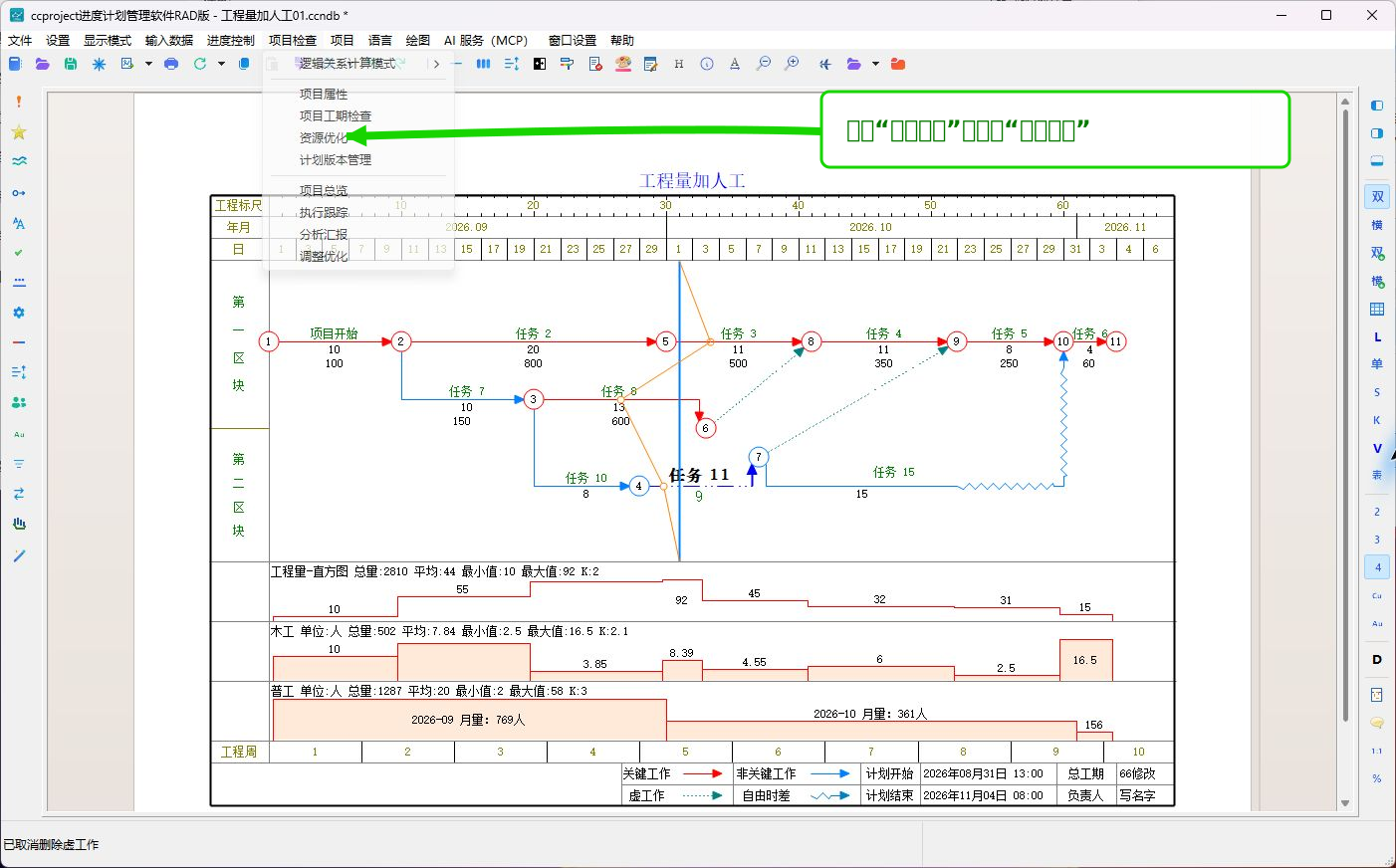
打开 A4 项目后,单击主菜单“项目检查”,再单击“资源优化”。
第 2 步:认识资源优化窗口
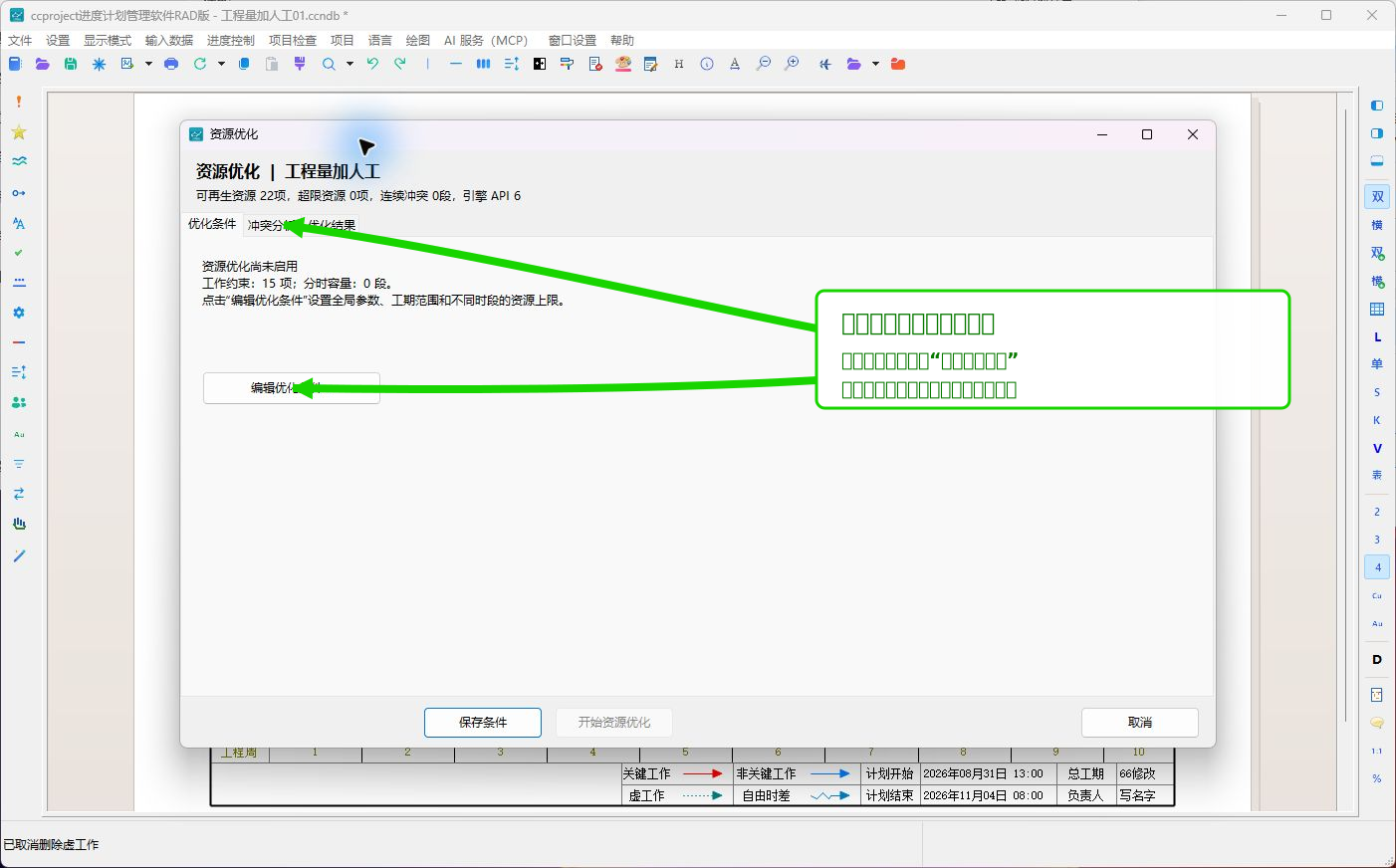
窗口顶部显示可再生资源、超限资源和连续冲突数量。中间有“优化条件”“冲突分析”“优化结果”三个标签。第一次使用时,单击“编辑优化条件”。
第 3 步:启用资源优化并设置全局规则
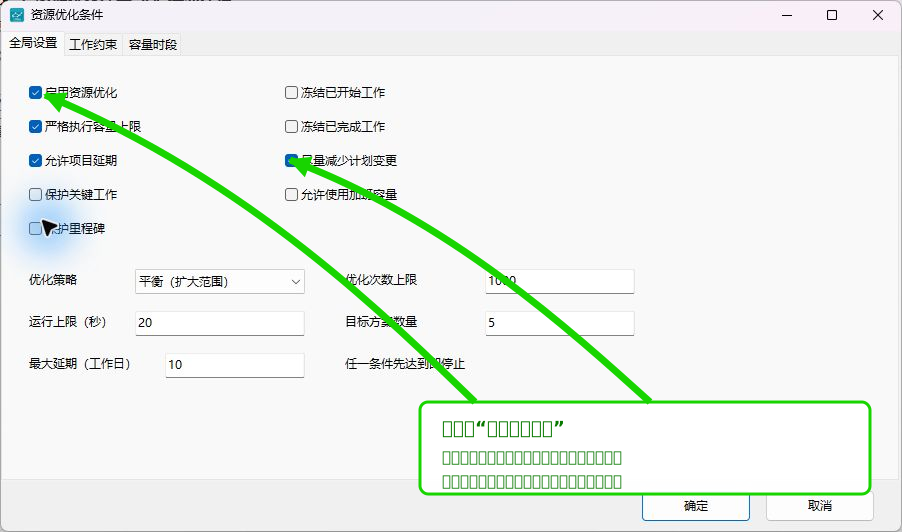
在“全局设置”中勾选“启用资源优化”。根据项目需要设置“严格执行容量上限”“允许项目延期”“保护关键工作”“保护里程碑”“冻结已开始工作”和“冻结已完成工作”等选项。
第 4 步:选择需要设置的工作
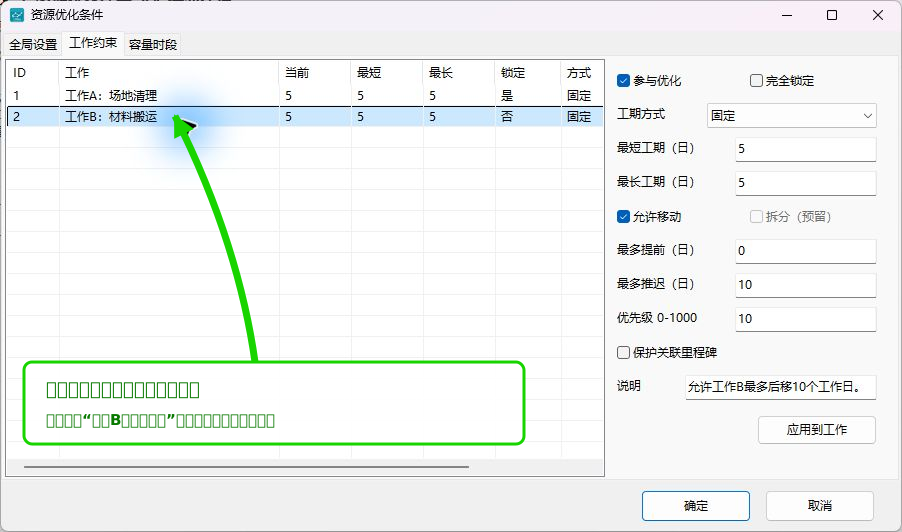
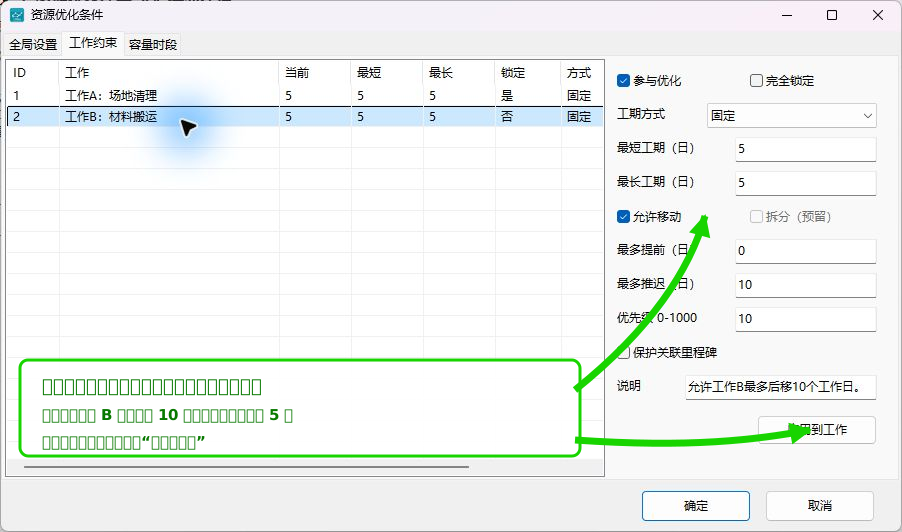
打开“工作约束”标签,先在左侧选择工作。右侧会显示这项工作的当前约束。
第 5 步:设置工作调整范围
设置这项工作是否参与优化、是否完全锁定、工期方式、最短和最长工期、允许移动范围及优先级。设置完成后单击“应用到工作”。“拆分(预留)”当前不参与计算。
第 6 步:填写分时容量
打开“容量时段”标签,选择资源和起止时间,填写容量。需要时再设置硬容量上限、加班容量、成本和说明。
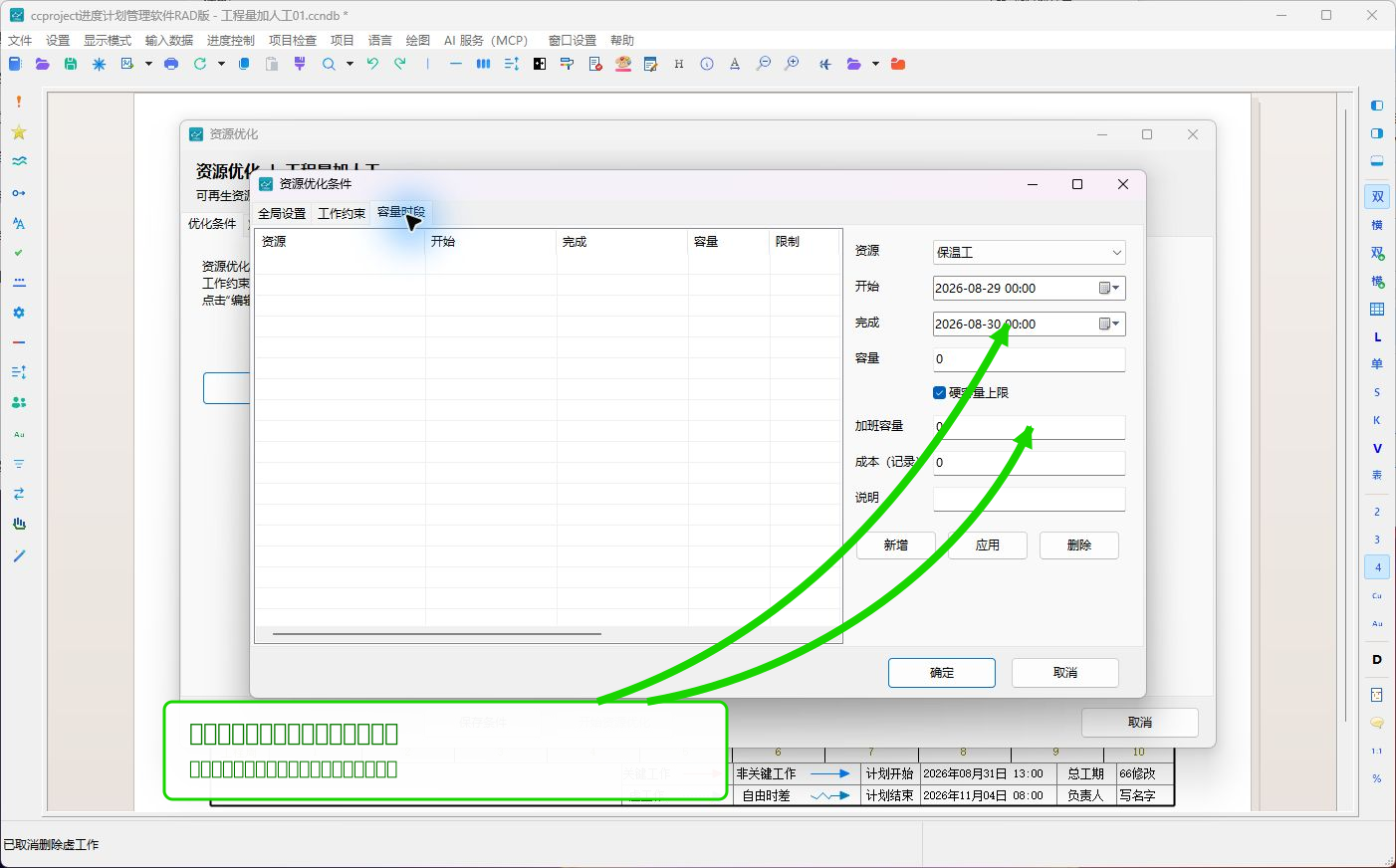
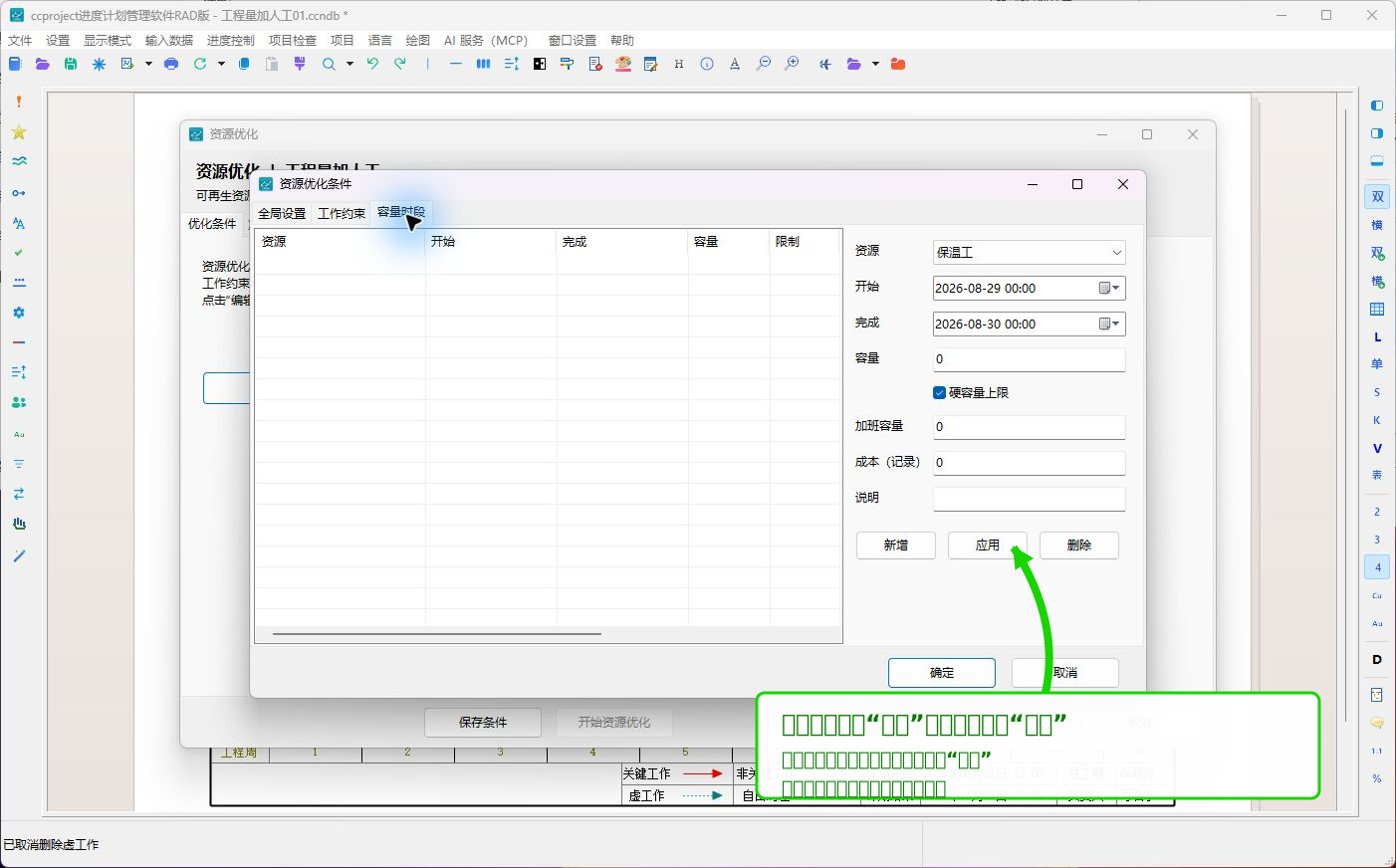
第 7 步:新增或修改容量时段
新增时先单击“新增”,填写完成后单击“应用”。修改时先在左侧选择已有时段,修改后再单击“应用”。同一资源的两个容量时段不能重叠。
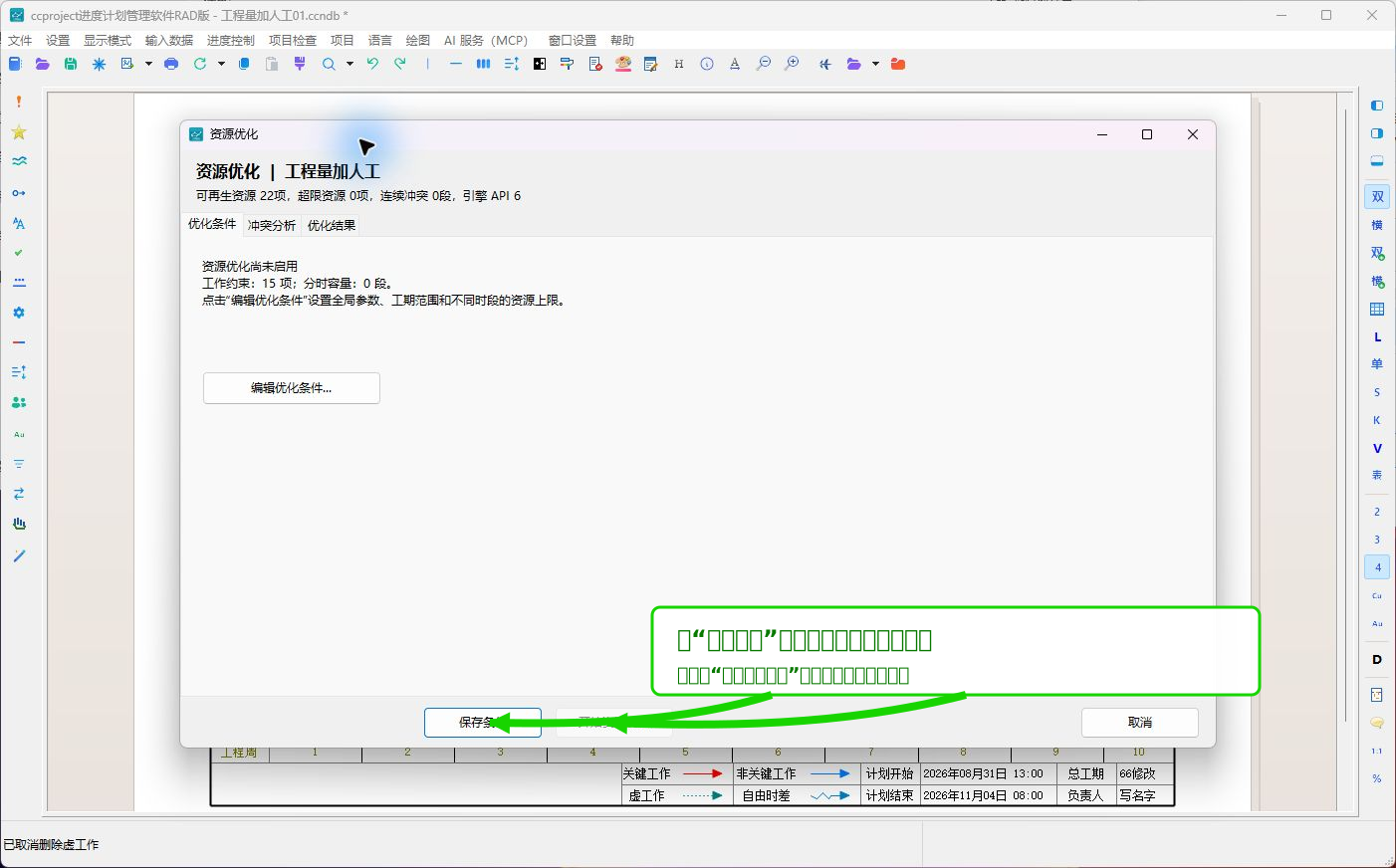
第 8 步:保存条件
单击“确定”返回资源优化窗口,再单击“保存条件”。启用资源优化并保存条件后,“开始资源分析”或“开始资源优化”按钮才可以使用。
完成后检查
- 资源单位、工作用量和容量单位是否一致。
- 工作的最短工期不能大于最长工期,优先级范围为 0—1000。
- 容量、加班容量和成本不能为负数,完成时间必须晚于开始时间。
- 不确定某项工作能否移动时,先锁定它或缩小移动范围。