如何生成预测并查看、输出 B/E/F 对比
F 根据只读控制基准 B、已确认实际执行 E、数据日期、剩余工期和逻辑关系,计算未完成工作的预计安排。F 是独立只读结果,不会修改 B 或 E。
本例由 B0+E01 生成 F01,再由 B0+E02 生成 F02;两次预测完成日期均为 2026-07-06。
生成预测的条件
- E 已经“确认并封存”。
- E 绑定有效的 B0/B1,且尚未生成 F。
- 工作状态、实际日期、完成比例、剩余工期和逻辑关系通过校验。
生成 F02
- 单击“项目检查 → 执行跟踪”。
- 选择已确认 E02,确认“预测”列为“--”。
- 单击“生成预测”。
- 软件保留已发生实际事实,重新计算未完成工作,并打开结果。
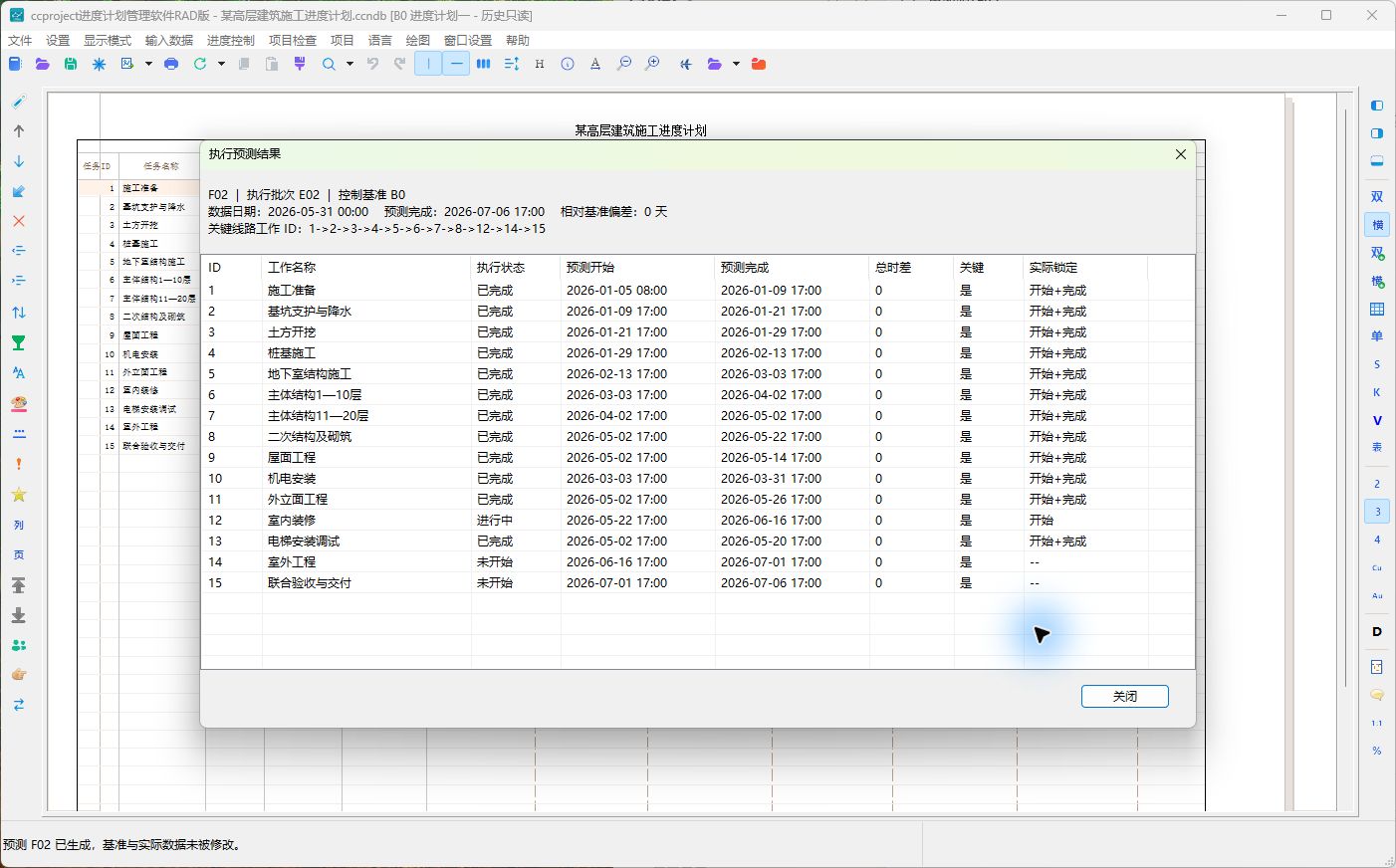
执行预测结果窗口
顶部显示 F 编号、来源 E、控制基准、数据日期、预测完成日期、相对基准偏差和预测关键工作 ID。
| 列名 | 功能 |
|---|---|
| ID、工作名称 | 标识工作。 |
| 执行状态 | 来自 E 的未开始、进行中或已完成。 |
| 预测开始、预测完成 | 保留实际边界后重新计算的日期。 |
| 总时差 | 预测网络中的总时差。 |
| 关键 | “是”表示位于预测关键线路。 |
| 实际锁定 | 表示开始或完成是否由 E 中的事实锁定。 |
窗口的“关闭”只关闭结果,不删除 F。返回执行跟踪后,“预测”列显示 F02,“生成预测”变为“查看预测”。
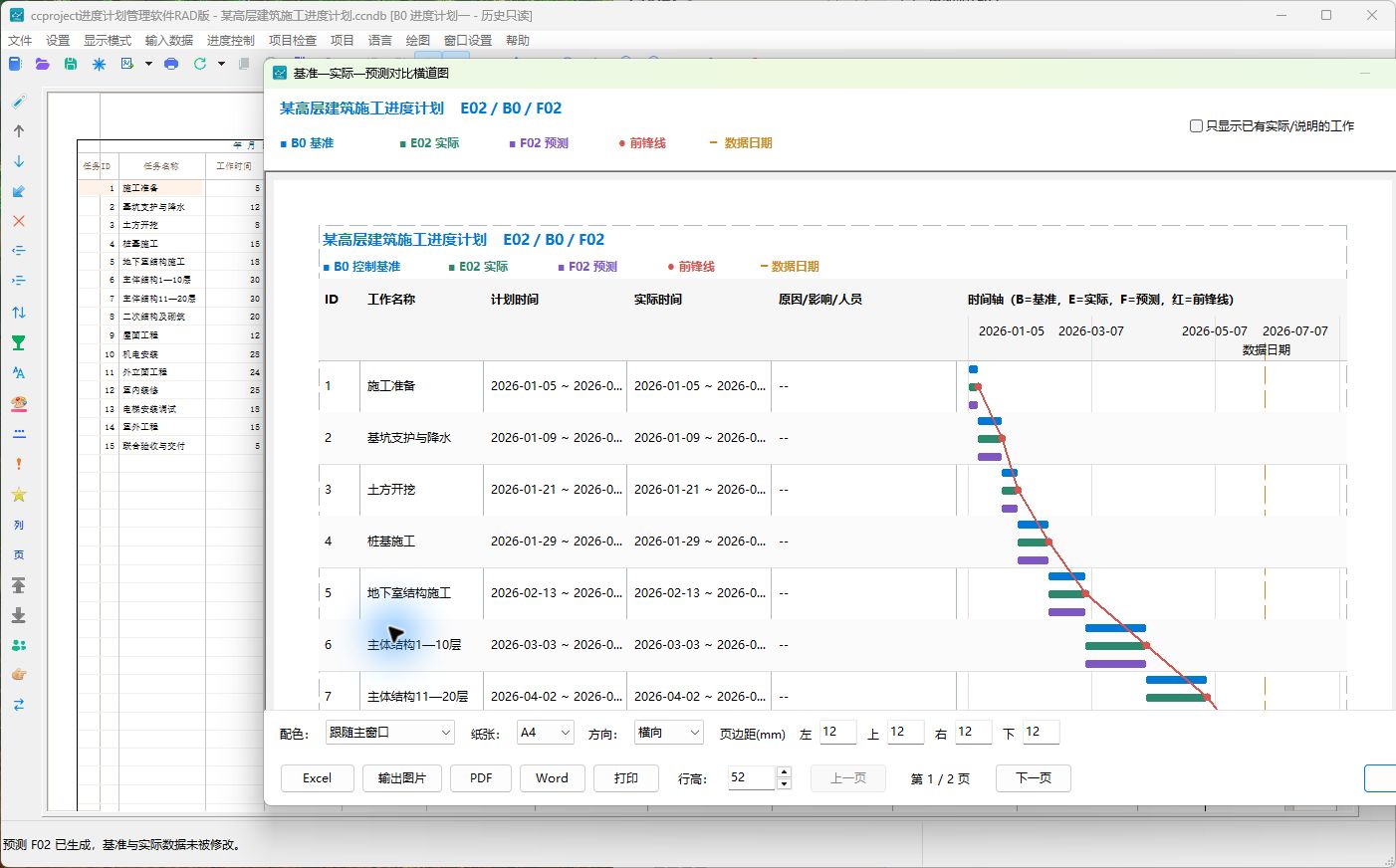
打开 B/E/F 对比
在执行跟踪中选择已有 F 的 E,单击“B/E/F 对比”。
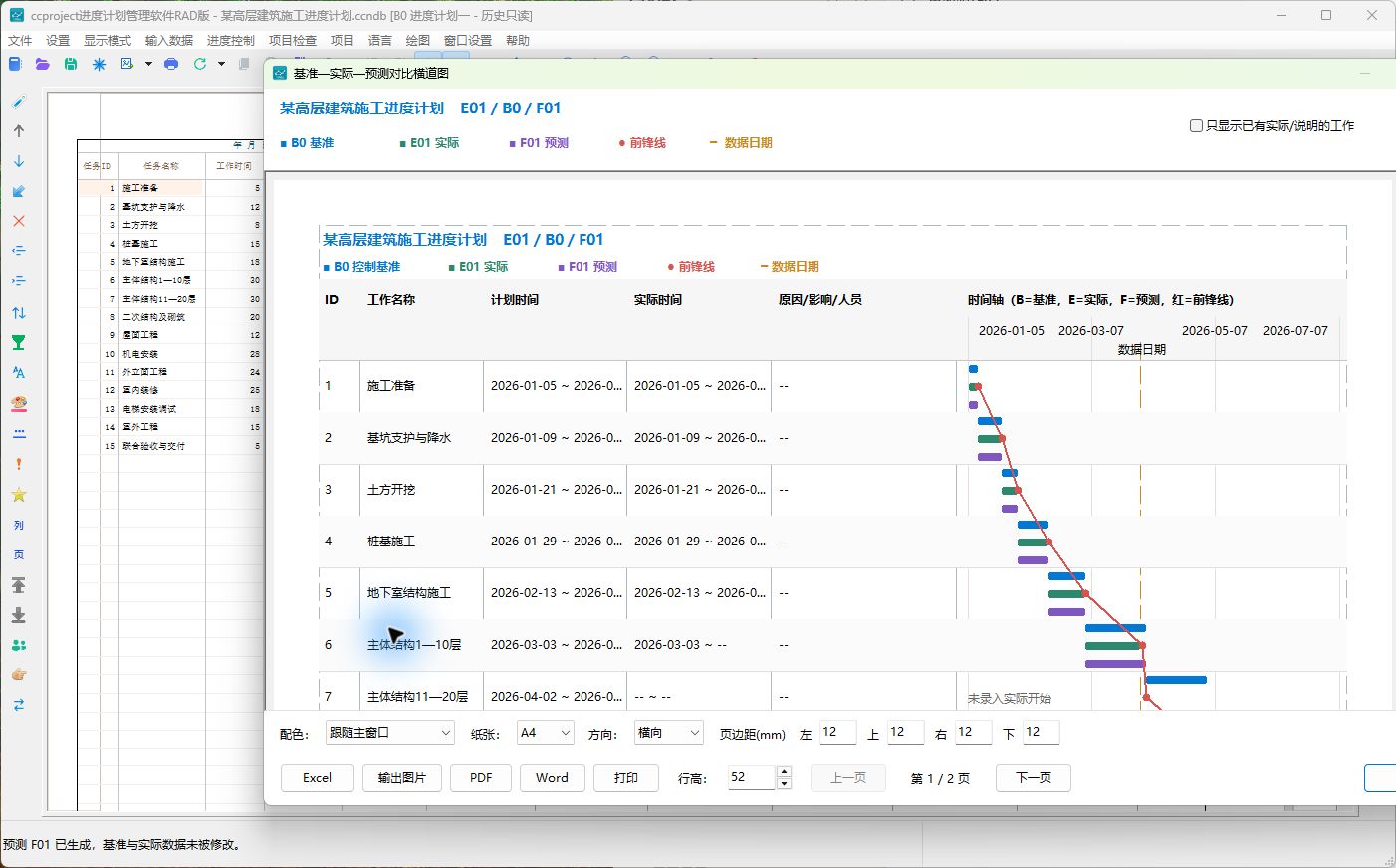
图中各类信息
- B 控制基准:批准时计划怎样做,是固定比较对象。
- E 实际执行:截至数据日期已经发生的开始、完成和进度。
- F 执行预测:在事实边界之后预计怎样完成。
- 红色折线:前锋线,把同一数据日期下各工作的实际进度位置连接起来。
- 数据日期虚线:垂直虚线表示本批次统计截止日。
- 左侧信息列:显示 ID、工作名称、计划时间、实际时间以及原因、影响、人员说明。
“只显示已有实际/说明的工作”用于缩小范围;取消勾选可查看全部工作。
页面设置控件
| 控件 | 功能 |
|---|---|
| 配色 | 选择屏幕预览和输出采用的配色。 |
| 纸张 | 选择 A4 等输出纸型。 |
| 方向 | 横向或纵向;时间轴较宽时宜横向。 |
| 左、上、右、下边距 | 以毫米设置输出留白。 |
| 行高 | 调整每项工作的显示高度。 |
| 页码 | 显示当前页和总页数,设置变化后自动更新。 |
窗口全部按钮
| 按钮 | 功能 |
|---|---|
| Excel | 输出当前 B/E/F 数据表。 |
| 输出图片 | 输出对比图图片,便于插入汇报。 |
| 按当前纸张、方向、边距和行高生成 PDF。 | |
| Word | 生成 Word 文档。 |
| 打印 | 按当前页面设置进入打印。 |
| 上一页、下一页 | 翻阅多页预览;到达边界时自动禁用。 |
| 关闭 | 关闭对比窗口,返回执行跟踪。 |
如何判断结果
- 核对 F 的来源 B、E 和数据日期。
- 检查已完成工作的实际日期是否锁定不变。
- 比较 B 完成日期和 F 预测完成日期。
- 检查预测关键线路是否符合现场条件。
- 有明显偏差时填写 E 的原因、影响和人员说明。
- 仅需汇报时生成 A;需要改变未来计划时建立 R。
常见问题
“生成预测”不可用
草稿 E 不能生成 F;先确认并封存。已有 F 时按钮会显示“查看预测”。
提示日期约束与逻辑冲突
核对提示工作 ID 的实际开始、完成、限制时间和前后关系。必须修正真实 E 数据后重新封存,不能忽略冲突强行使用结果。
图中看不到实际横道
该工作可能仍未开始,或实际开始复选框未勾选。取消筛选并回到 E 检查状态和日期。
输出过密或分页过多
改用横向纸张,适当减小行高和边距,或只显示已有实际/说明的工作;输出前逐页检查。