显示完成工作和计划实际对比
实际进度填写完成后,可以用“前锋线”和“完成工作样式”把计划位置、实际位置和已经完成的工作同时显示在双代号网络图上。
本页使用带有前后逻辑关系的网络图作为示例。图中既有顺序工作,也有分支、汇合和虚工作;前后工作会按逻辑关系撑开,因此可以清楚看到进度偏差对后续工作的影响。
开始前请先确认:
- 当前处于“双代号网络图”状态;
- 网络图已经完成计算,工作之间的逻辑关系正确;
- 现场实际进度采用同一个数据日期;
- 需要比较的工作已经填写实际进度。不会填写时,先阅读填写实际完成情况。
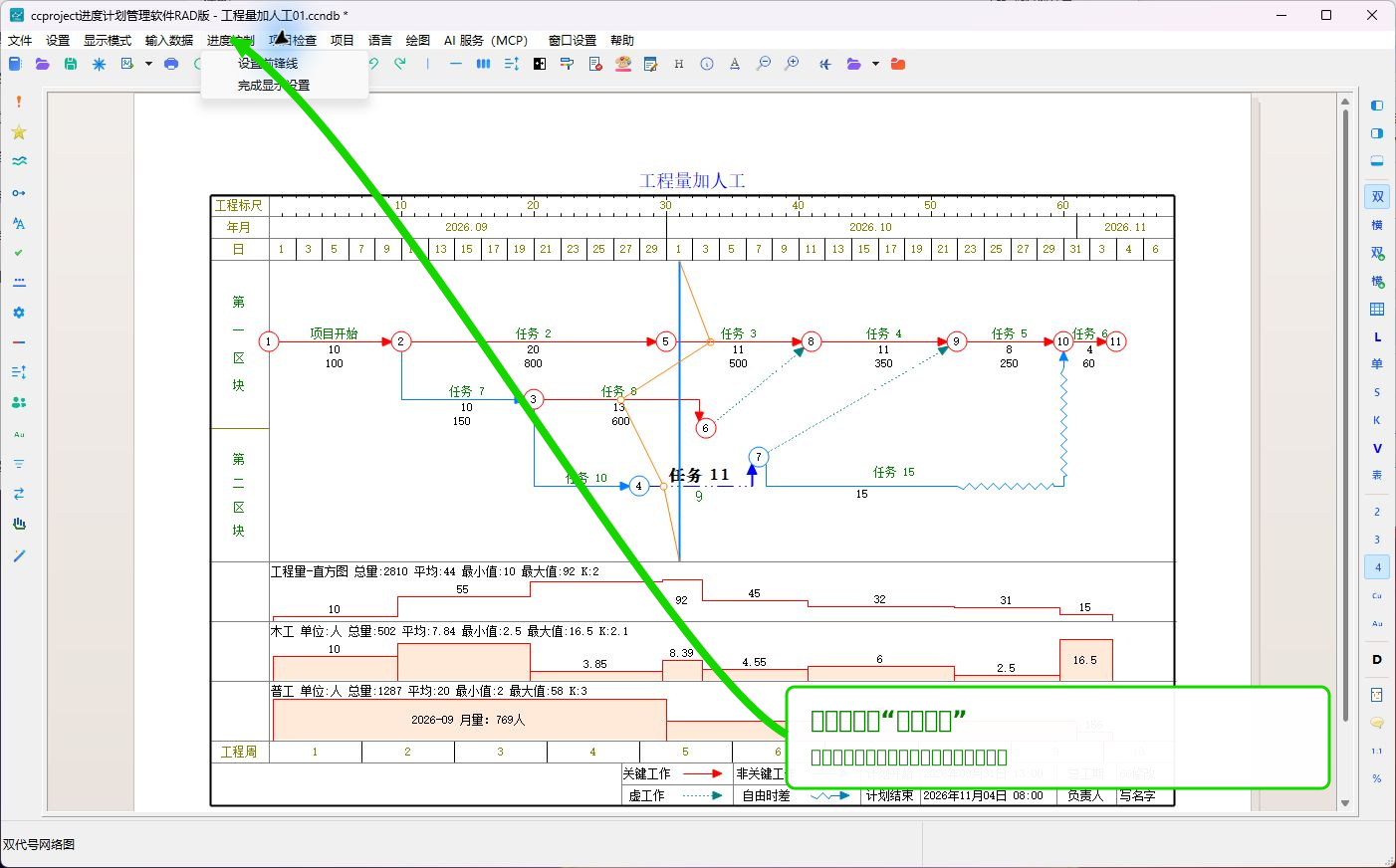
第一步:打开前锋线设置
- 单击主窗口上方的“进度控制”。
- 在下拉菜单中单击“设置前锋线”。
第二步:建立统计时间
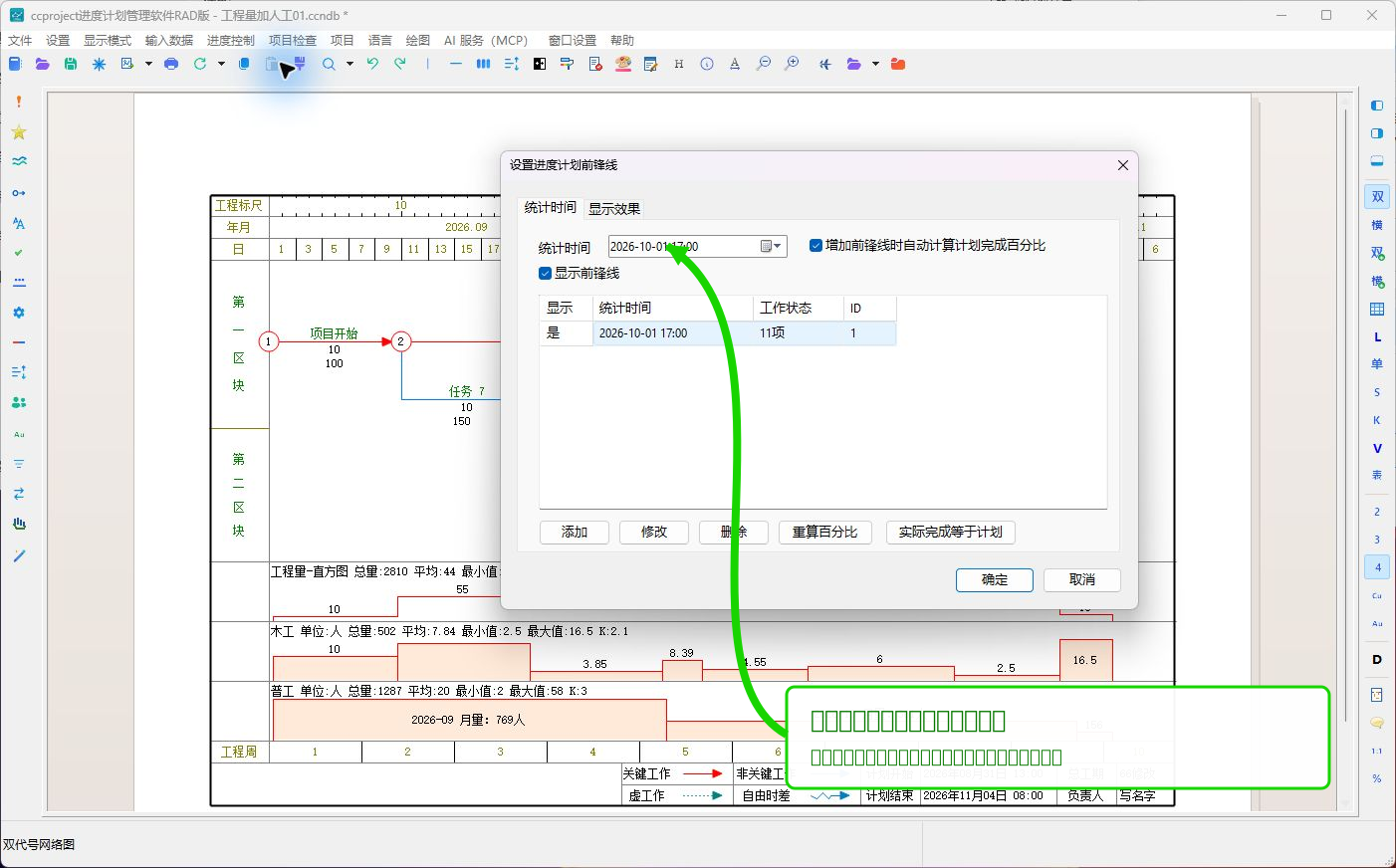
- 在“统计时间”中选择本次检查采用的数据日期和时间。
- 勾选“显示前锋线”。
- 单击“添加”,把本次统计时间加入下面的列表。
- 核对列表中的统计时间和工作状态数量。
- 需要调整线条时,切换到“显示效果”,分别设置基准线和前锋线的颜色、线型、线宽。
- 暂时不要覆盖以前的统计时间。需要保留多个检查周期时,应继续添加新的统计时间。
第一次添加统计时间时,软件会自动计算每项工作的计划完成百分比,并用计划值初始化实际值。这个初始值只用于建立比较基准,必须继续按现场情况填写实际进度。
第三步:填写工作的实际进度
- 回到网络图,找到正在施工或已经完成的工作。
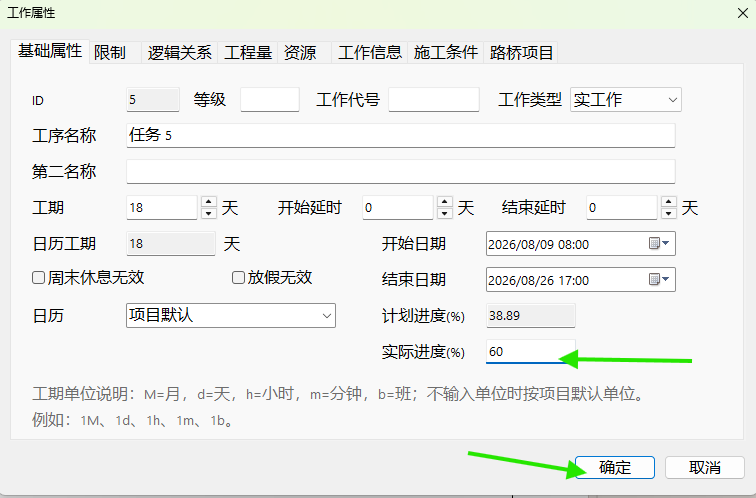
- 双击工作箭线,打开“工作属性”。
- 核对“计划进度(%)”。该值由统计时间和当前计划自动计算,不能当作现场实际值。
- 在“实际进度(%)”中输入现场确认的完成比例:未开始填 0,正在施工填 1~99,全部完成填 100。
- 单击“确定”。
- 用相同方法填写其他工作,并确保所有数据来自同一个统计时间。
修改实际进度后,软件会同步当前任务和最新前锋线记录。组件工作由多个物理段组成时,各段会保持一致的实际百分比。
第四步:设置完成工作的显示样式
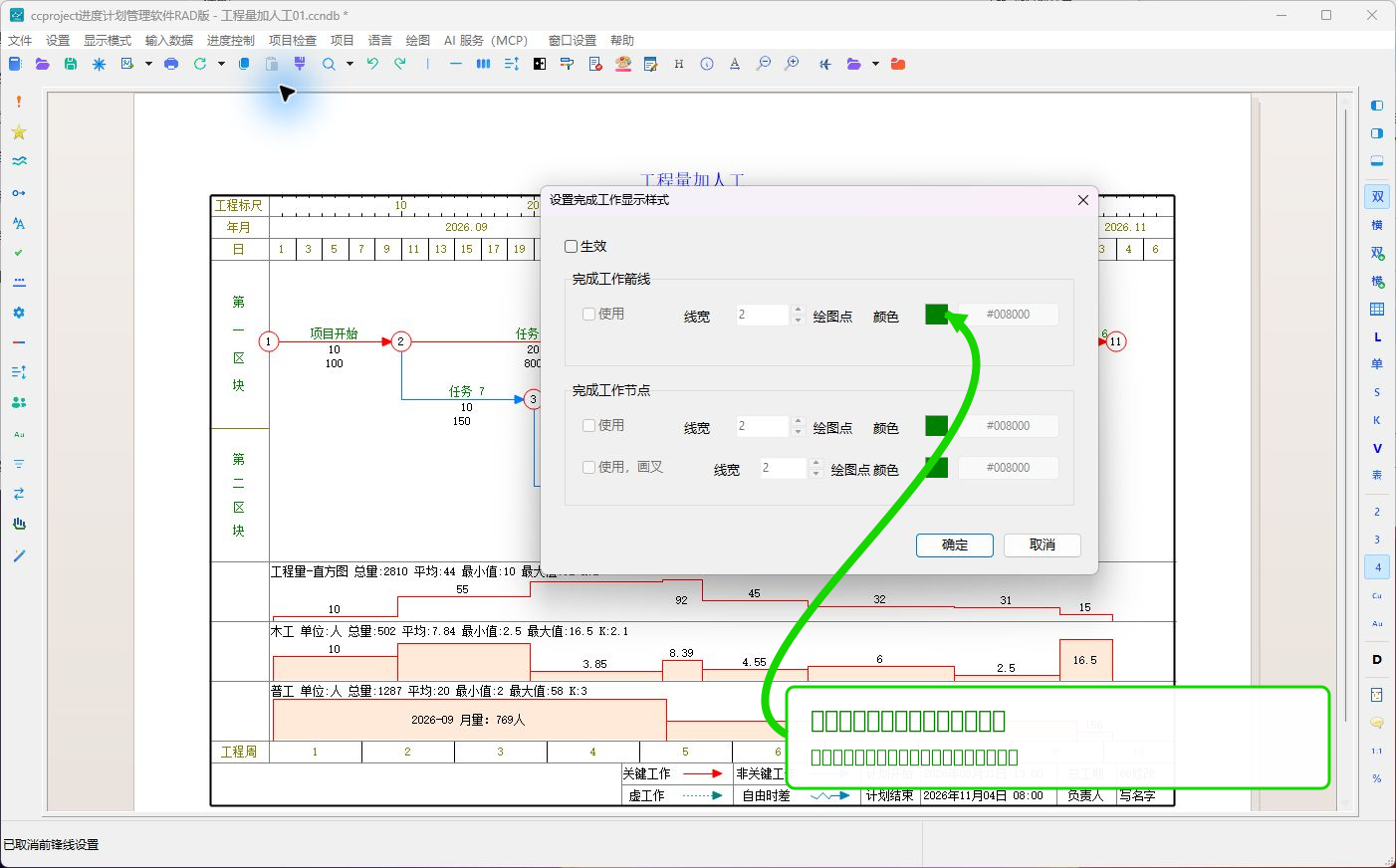
- 单击“进度控制”→“完成显示设置”。
- 勾选“生效”。
- 根据需要启用完成工作箭线,并设置颜色和线宽。
- 根据需要启用完成工作节点,设置节点颜色;还可以选择在完成节点上画叉。
- 单击“确定”。
完成比例为 100% 的工作按完整完成样式显示;完成比例大于 0、但小于 100% 的实工作,只按完成比例覆盖箭线的相应部分。更详细的样式说明参见设置完成工作的显示效果。
第五步:检查单项工作的计划和实际位置
返回网络图后,先检查一项正在施工的工作:
- 统计时间基准线与工作箭线的交点,表示该工作按计划应完成到的位置。
- 前锋线经过工作箭线的位置,表示该工作实际完成到的位置。
- 两个位置重合,表示该工作在本次检查时基本按计划进行。
- 实际位置落在计划位置之前,表示工作滞后;实际位置超过计划位置,表示工作超前。
如果位置明显不合理,应重新核对统计时间、工作起止时间、工期、日历、实际百分比和前后逻辑关系。
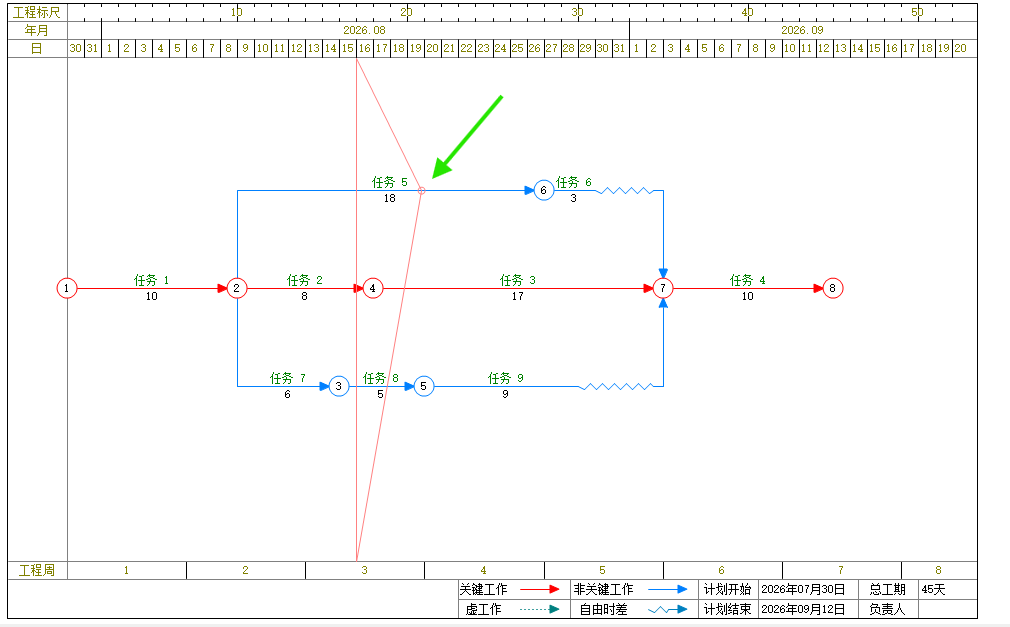
第六步:检查完整前锋线和后续逻辑
填写多项工作后,软件会把各项工作的实际完成位置连接成完整前锋线。示例网络图包含顺序工作、上下分支、汇合节点和虚工作,前后节点已经按逻辑关系撑开,便于同时检查各条线路。
检查时不要只看一条线的左右位置,还要按下面顺序判断:
| 图面情况 | 需要继续检查的内容 |
|---|---|
| 实际位置落后于计划位置 | 剩余工期、资源、前置条件和后续工作是否会被推迟 |
| 实际位置超过计划位置 | 现场数据是否真实,后续工作是否已经具备开工条件 |
| 计划应开始但实际仍为 0 | 审批、材料、工作面、前置工作和日历是否存在问题 |
| 关键工作滞后 | 重新计算计划,检查项目完成日期和关键线路是否变化 |
| 非关键工作滞后 | 检查总时差是否仍然足够,是否可能转为关键工作 |
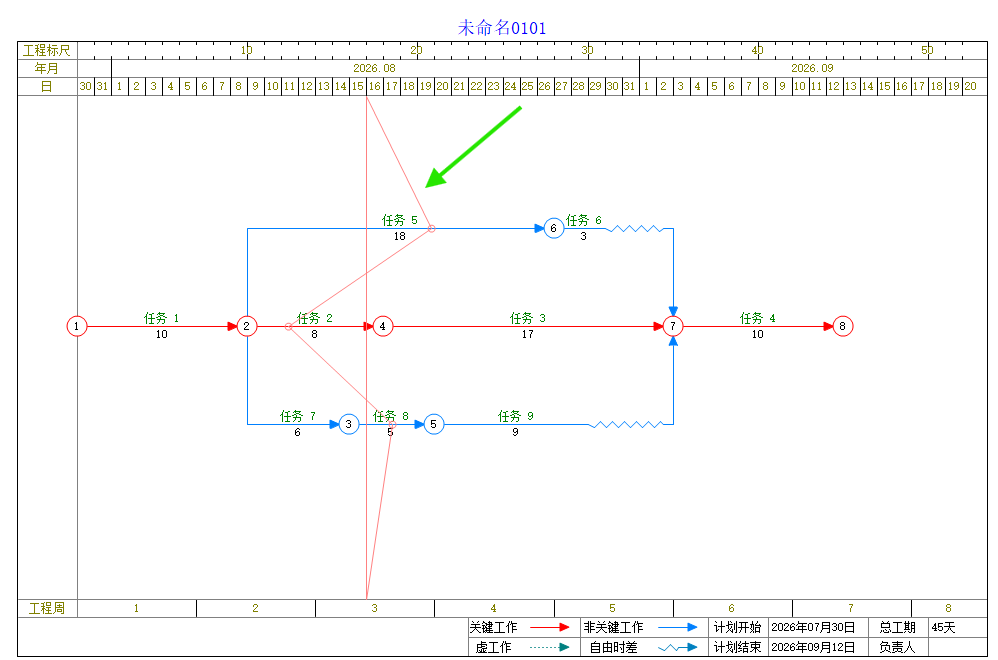
完成后的核对
- 统计时间与现场报表的数据日期一致;
- 所有实际进度来自同一个检查周期;
- 基准线、前锋线和完成工作样式能够相互区分;
- 分支和汇合工作的逻辑关系正确,节点没有因平均排列而挤在一起;
- 关键线路颜色仍表示计划计算结果,没有用手工颜色代替关键线路计算;
- 检查无误后保存项目。
前锋线适合快速查看当前计划与实际位置。需要保存正式历史事实、预测完工日期并形成调整闭环时,应继续使用 PDCA 的执行、预测、分析和调整功能。PDCA 执行批次与当前图面的前锋线是两套用途不同的数据,现阶段仍需分别核对。
详细操作还可以参见使用前锋线。
下一步:按工程部位汇总形象进度(后续扩展占位)。