如何设置双代号和横道图的刻度栏
时间刻度可以显示在图纸上方和下方,还可以设置日期隔线、工程月算法及平均节点显示。以下界面均来自最新版 CCProject 的 A4 示例项目。
第 1 步:找到时间刻度
在双代号网络图或横道图中,先找到图纸上方或下方的时间刻度。本例上方显示“工程标尺、年月、日”。
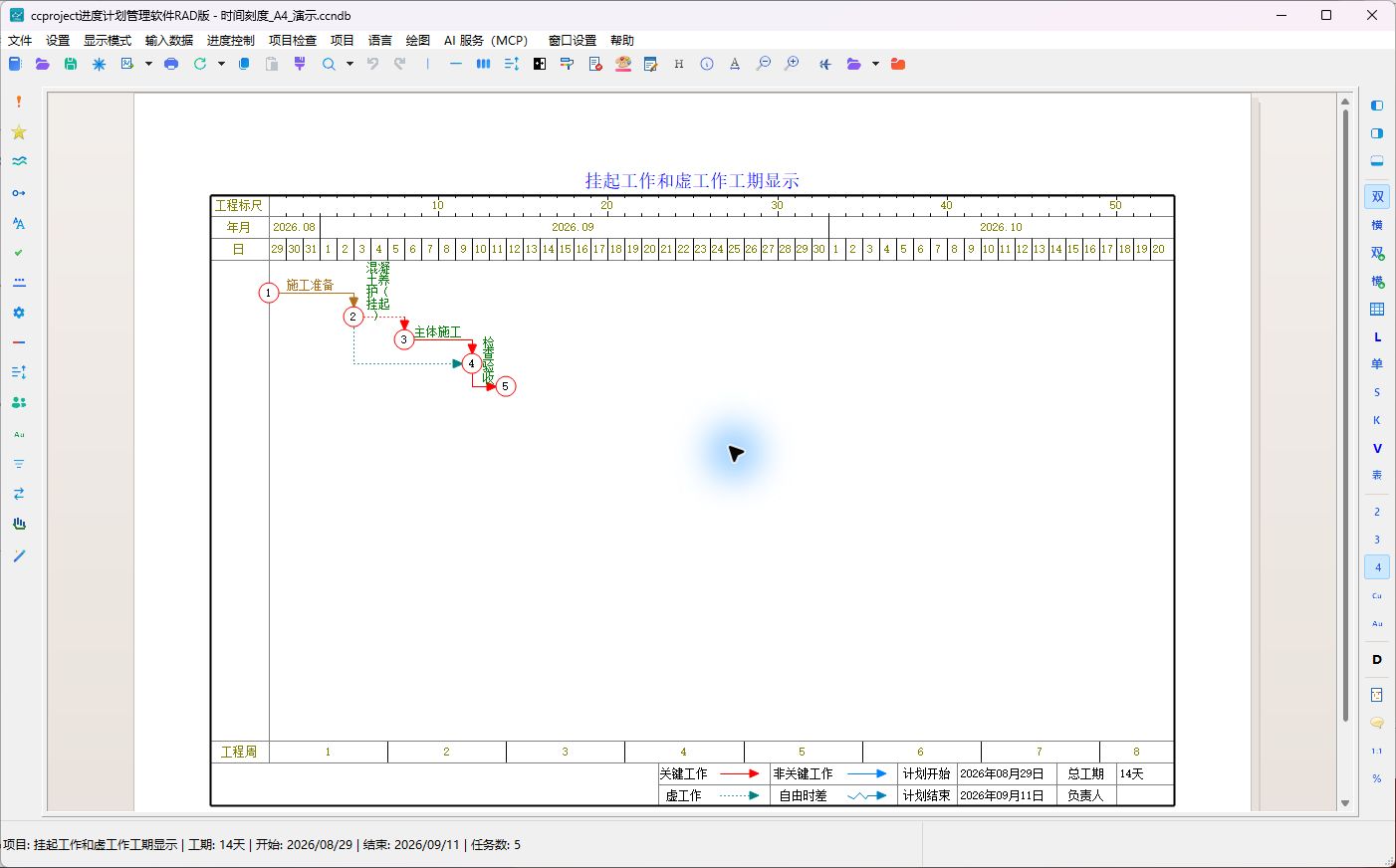
第 2 步:打开“日历标尺”
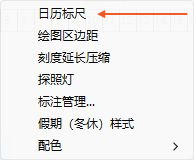
在刻度栏上单击鼠标右键,在菜单中选择“日历标尺”。细箭头只指向命令,不遮挡其他菜单文字。
第 3 步:设置上面刻度
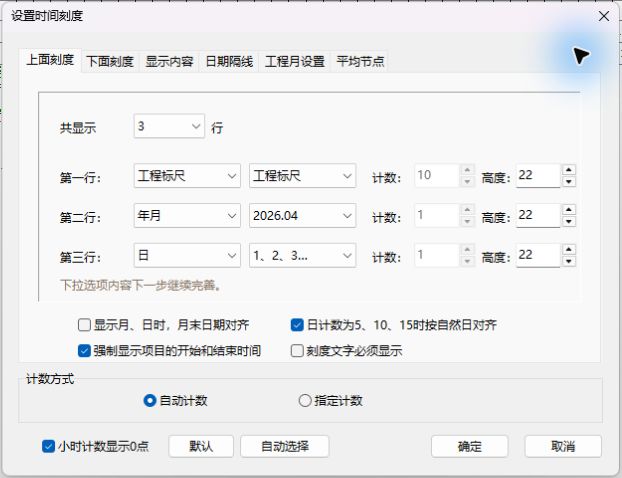
在“设置时间刻度”窗口的“上面刻度”页签中,先设置“共显示”几行,再为每一行选择刻度单位、显示格式、间隔和高度。最多显示三行,也可以设置为不显示。
第 4 步:设置下面刻度
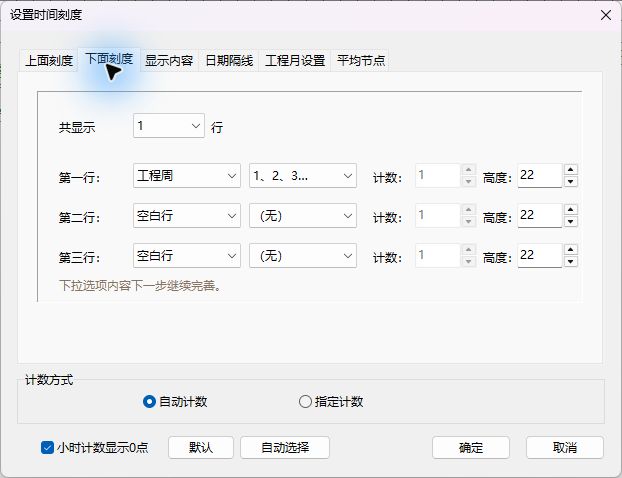
切换到“下面刻度”页签,按相同方法设置。常见做法是上面显示年月日,下面显示工程周或工程月。
第 5 步:设置日期隔线
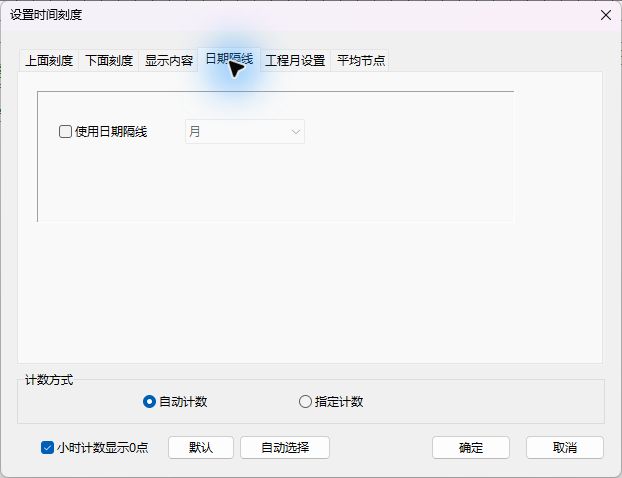
切换到“日期隔线”页签。勾选“使用日期隔线”,再选择单位和间隔。本例选择“月”,并设置“几号”为 1,表示每月 1 日画一条隔线。
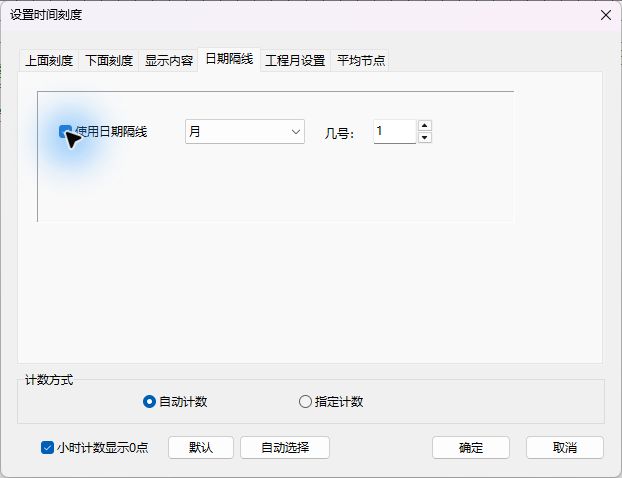
不需要隔线时取消勾选即可。
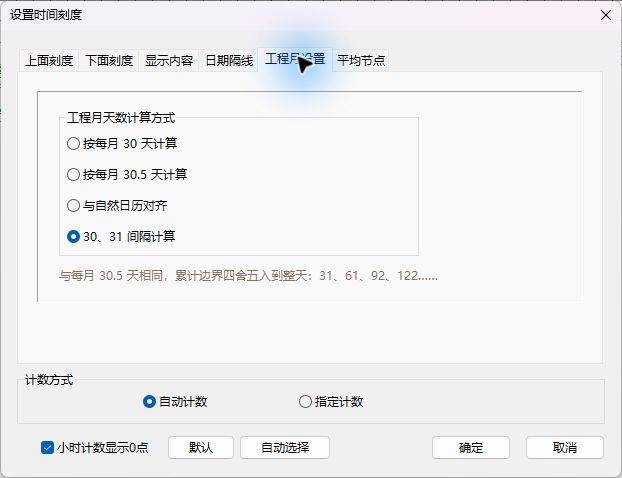
第 6 步:设置工程月算法
切换到“工程月设置”页签,根据合同或招标文件选择工程月计算方式,例如每月 30 天、每月 30.5 天、与自然日历对齐或 30/31 天间隔计算。没有明确要求时不要随意改变。
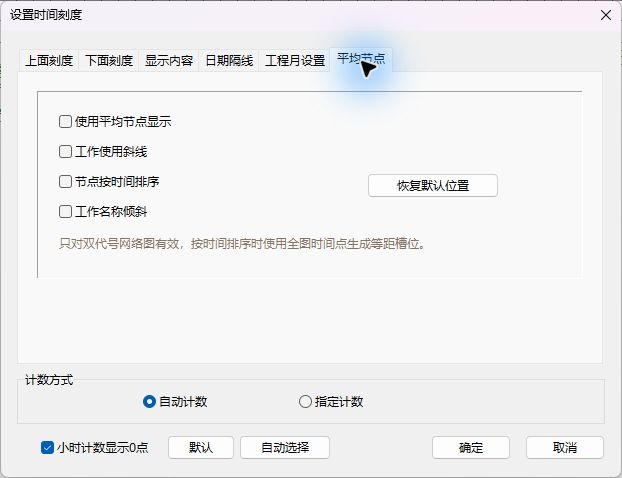
第 7 步:需要时设置平均节点
双代号网络图还可以在“平均节点”页签中设置节点槽位和日期标记。平均节点用于弱化工期比例、突出节点顺序;有前后逻辑关系的工作会按槽位拉开显示。
第 8 步:确定并检查结果
单击“确定”,返回图面检查上、下刻度、日期隔线和节点位置。刻度文字不能重叠,日期隔线不能过密,打印预览中所有内容应位于纸面范围内。
每行刻度可设置的内容
| 设置 | 作用 |
|---|---|
| 刻度单位 | 年、半年、季度、月、半月、旬、周、日等 |
| 显示格式 | 决定数字、中文单位或完整日期的显示方式 |
| 间隔 | 每隔几个单位显示一次 |
| 高度 | 控制该行刻度栏的高度 |
详细的平均节点操作见:设置平均节点显示。