箭线上显示人材机数量
在双代号网络图中,可以把每项工作的人工、材料、机械和其他资源数量直接显示在工作箭线附近。查看网络图时,不必反复打开工作属性,就能知道每项工作需要多少人、多少材料和多少机械台班。
本页使用 A4 纸大小的演示项目说明完整设置过程。显示设置只改变文字内容和位置,不改变工作工期、节点连接、逻辑关系或计算结果。
使用前准备
- 打开项目并切换到“双代号网络图”。
- 确认网络图中已经有需要显示资源的工作。
- 先给工作分配资源,再设置箭线显示;没有分配资源时,勾选显示也不会出现数量。
- 建议先保存项目副本,再进行批量显示设置。
第 1 步:给工作分配资源
- 把鼠标放在要设置的工作箭线线段上,单击鼠标右键。
- 选择“工作属性”。
- 在“工作属性”窗口中单击“资源”标签。
- 单击“增加行”,再填写资源类别、资源名称、单位、单价、数量和均量;也可以单击“资源库”选择已经建立的资源。
- 同一项工作需要多种资源时,每种资源占一行。
- 单击“确定”,然后用同样的方法为其他工作分配资源。
“数量”表示该工作整个施工期间的资源总量;“均量”表示每个工作日平均使用量。例如,主体结构工期为 8 天,普工总量为 80 人,均量为 10 人。单位来自资源资料,设置前要先核对单位是否正确。
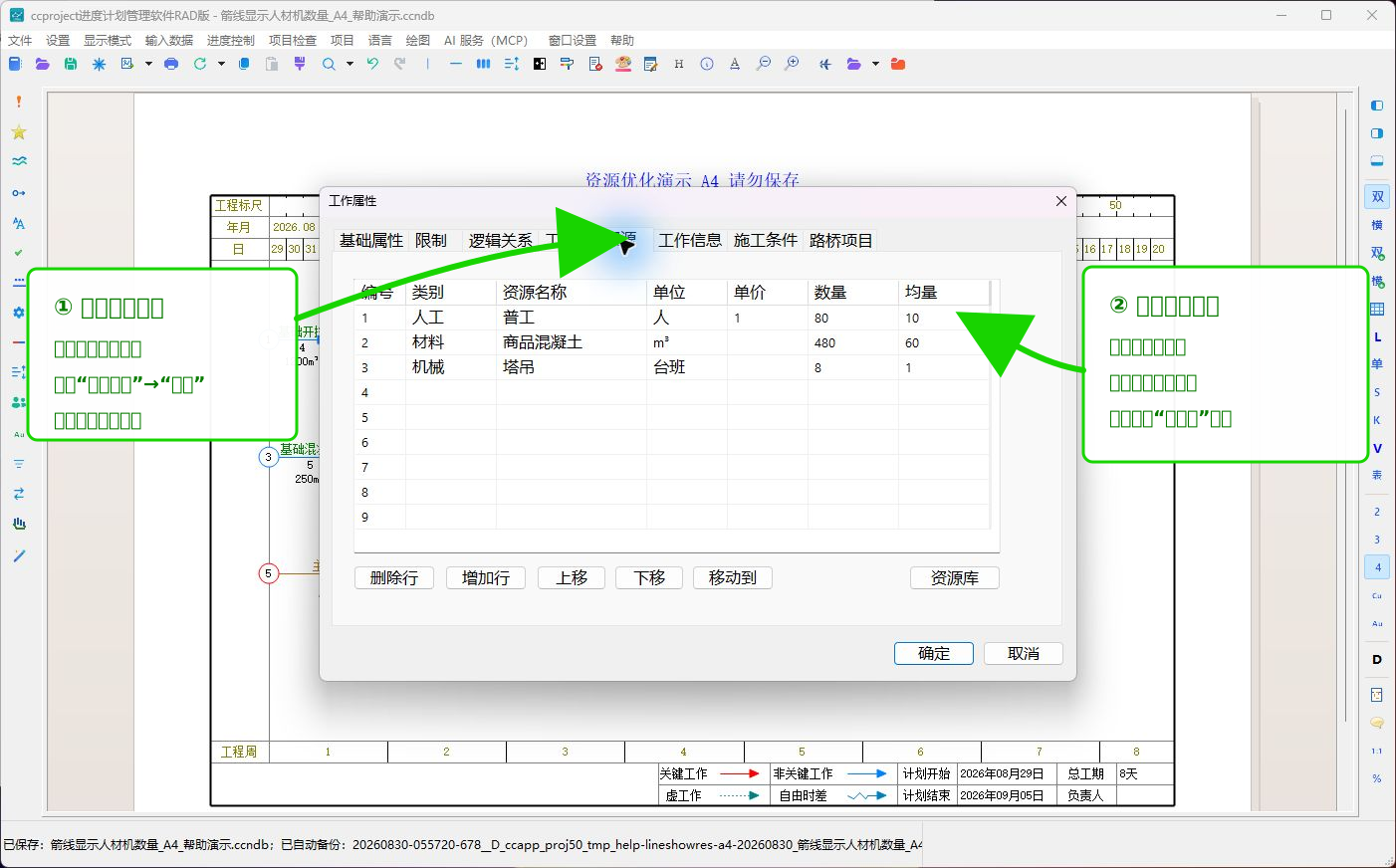
本例使用了以下资源数据:
| 工作名称 | 工期 | 资源类别 | 资源名称 | 总量 | 均量 |
|---|---|---|---|---|---|
| 基础开挖 | 4 天 | 人工 | 普工 | 24 人 | 6 人 |
| 基础开挖 | 4 天 | 机械 | 挖掘机 | 4 台班 | 1 台班 |
| 基础混凝土 | 5 天 | 人工 | 普工 | 40 人 | 8 人 |
| 基础混凝土 | 5 天 | 材料 | 商品混凝土 | 250 m³ | 50 m³ |
| 主体结构 | 8 天 | 人工 | 普工 | 80 人 | 10 人 |
| 主体结构 | 8 天 | 材料 | 商品混凝土 | 480 m³ | 60 m³ |
| 主体结构 | 8 天 | 机械 | 塔吊 | 8 台班 | 1 台班 |
第 2 步:打开人材机显示设置
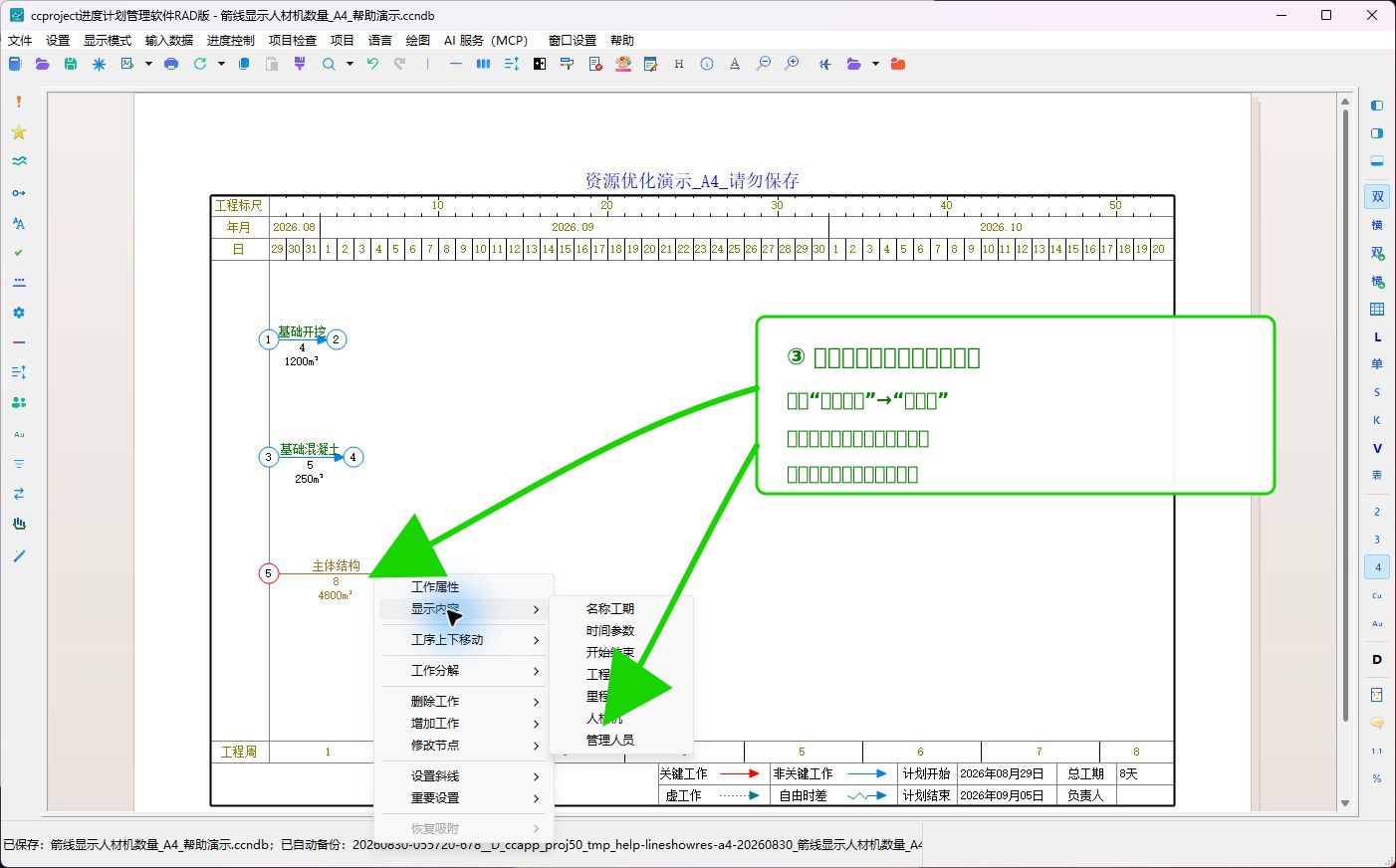
- 把鼠标放在任意一条工作箭线的线段上。
- 单击鼠标右键,打开工作箭线菜单。
- 选择“显示内容”。
- 在右侧子菜单中选择“人材机”。
如果右键菜单中没有“显示内容”,通常是因为点中了工作名称、工期文字、节点圆圈或空白处。关闭菜单后,把鼠标重新移到箭线线段上再单击右键。
第 3 步:选择资源类别和显示内容
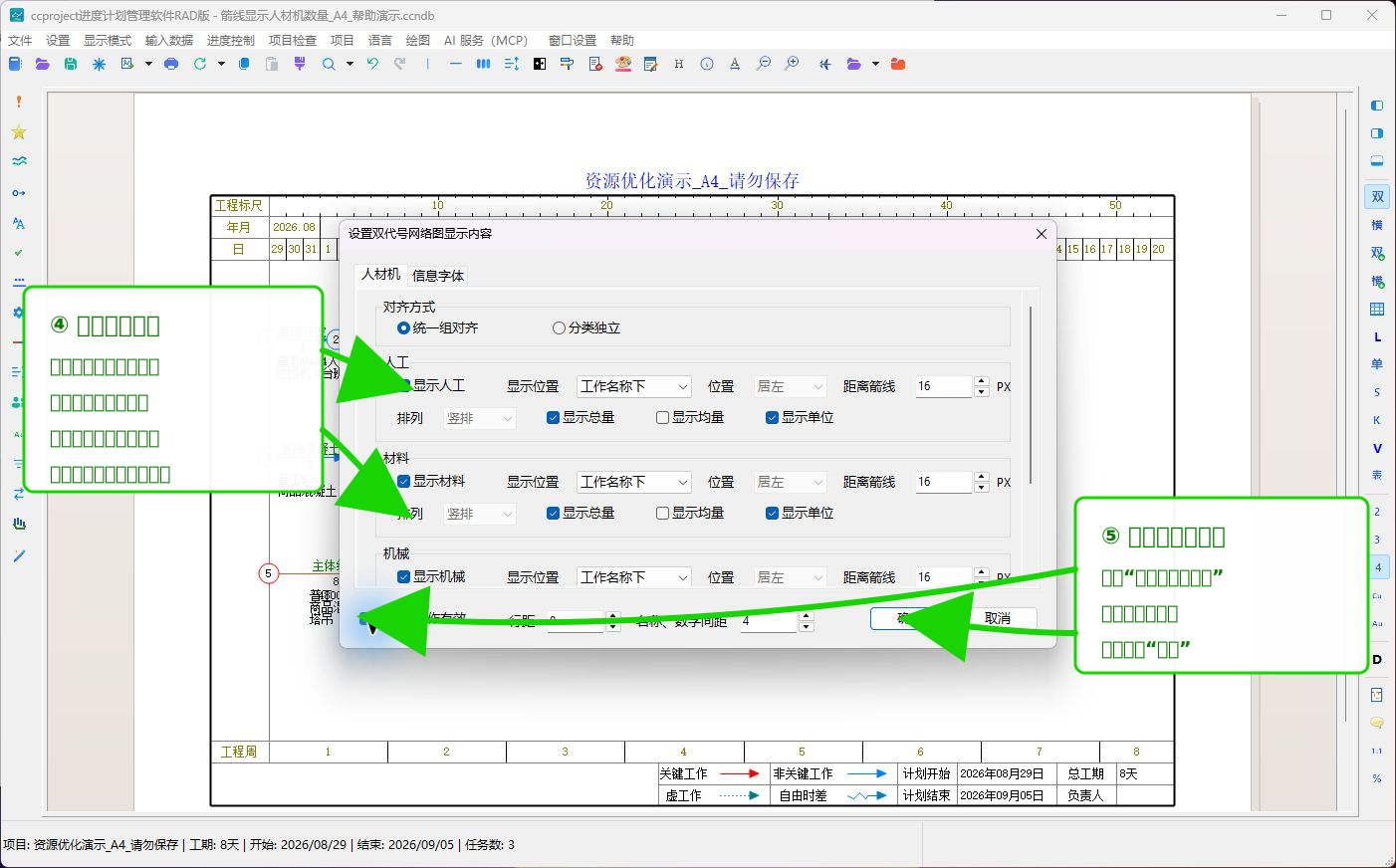
在“人材机”标签中设置需要显示的资源:
- 选择“统一组对齐”或“分类独立”。
- 勾选“显示人工”“显示材料”“显示机械”;项目使用其他资源时,再勾选“显示其他”。
- 分别设置每类资源的“显示位置”“位置”“距离箭线”和“排列”。
- 选择需要显示“总量”“均量”和“单位”中的哪些内容。
- 需要统一设置全部工作时,勾选“对所有工作有效”。
- 单击“确定”。
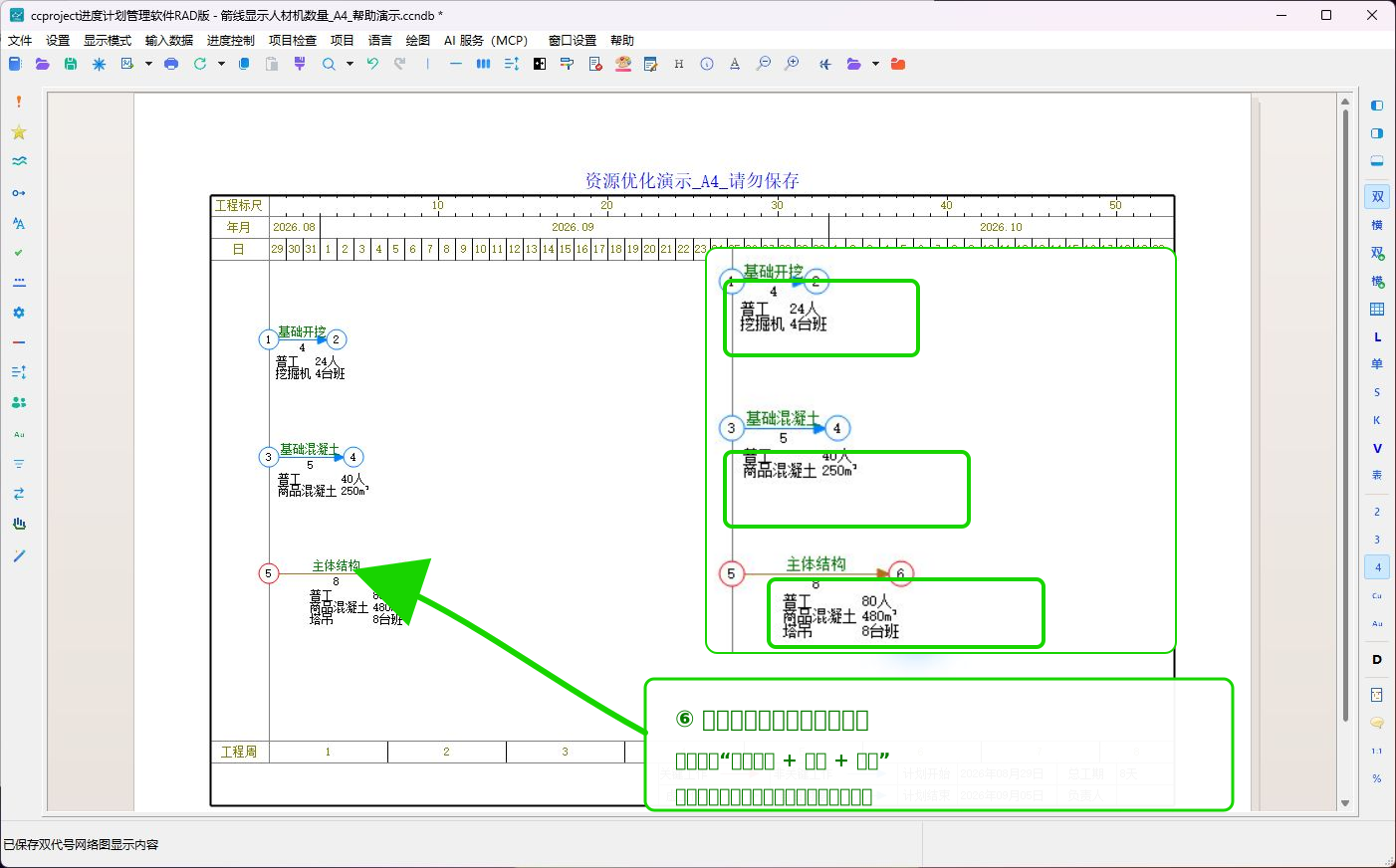
本例选择“统一组对齐”,显示人工、材料和机械的总量及单位,不显示均量。这样每条箭线下方会按类别排列资源名称和总量。需要查看每天的平均用量时,可以同时勾选“显示均量”。
“统一组对齐”适合把多个资源类别作为一个整体排列和拖动;“分类独立”可以分别设置人工、材料、机械和其他资源的位置,适合文字较多或需要分开放置的网络图。
第 4 步:检查并调整显示结果
设置完成后,逐项检查箭线附近的文字:
- 资源名称是否与工作属性中的资源相同。
- 总量、均量和单位是否与资源表一致。
- 人工、材料和机械是否按选择的方式显示。
- 资源文字是否与工作名称、工期、工程量或节点重叠。
资源文字可以在网络图中拖动。使用“统一组对齐”时,可以拖动整组资源文字;使用“分类独立”时,可以分别调整各类资源的位置。拖动显示文字不会改变工作日期、工期、资源数量或逻辑关系。
本页只演示人材机数量,因此关闭了工程量显示。如果项目需要同时显示工程量和人材机,可增大“距离箭线”,或把两类信息放在箭线的不同位置。
MCP 数据核对
本页演示项目通过最新版 CCProject MCP 写入并读取了 4 个资源定义和 7 条工作资源分配。核对结果为:
- 3 项工作仍为 4 天、5 天和 8 天,工期未改变。
- 7 条资源分配的总量和均量与上表完全一致。
- 人工、材料和机械均设置为显示总量及单位;“其他”和工程量在本例中保持隐藏。
- 绘图诊断版本为 1.4,共读取 570 个图元;7 个资源名称文字都来自
doublecode.task.resource_quantity.group。
数据写入时启用了“保持网络拓扑”和“保持计划日期”,因此只增加资源资料和显示设置,没有改变节点连接、工作日期或总工期。显示设置可在项目复杂字段 DoubleCodeLaborResourceQuantity、DoubleCodeMaterialResourceQuantity、DoubleCodeMachineryResourceQuantity 和 DoubleCodeOtherResourceQuantity 中复查。
常见问题
已经勾选显示,但箭线上没有资源数量
先打开“工作属性”→“资源”,确认当前工作已经分配资源,并且资源名称、数量和单位不为空。只在显示窗口勾选类别,不能自动给工作增加资源。
只显示了一条工作,其他工作没有变化
重新打开人材机显示设置,勾选“对所有工作有效”后再单击“确定”。
总量和均量看起来不一致
总量是整个工作期间的用量,均量是每个工作日的平均用量。先核对工作工期,再检查“总量 ÷ 工期”是否等于均量。
文字与工作名称、工期或工程量重叠
增大“距离箭线”,更改“显示位置”,或使用“分类独立”分别放置人工、材料和机械。也可以在网络图中直接拖动资源文字。
右键菜单与图中不同
确认鼠标点在工作箭线线段上。点在节点圆圈、工作名称、工期文字或空白处时,软件会显示不同的菜单。
完成后检查
- 每项工作的资源名称、类别、总量、均量和单位是否与“工作属性”一致。
- 需要的人工、材料、机械和其他资源是否都已经显示。
- 工作名称、工期、工程量和资源文字是否清楚且不重叠。
- 工作持续时间、节点连接、计划日期和总工期是否保持不变。
- 保存并重新打开项目后,资源数据和显示位置是否仍然正确。