单独设置某个工作的显示
当某一项工作需要使用与其他工作不同的横道高度、填充方式、颜色或字体时,可以使用“单独设置样式”。此功能只修改当前所选工作的显示效果,不会改变其他工作的统一样式。
选择需要设置的工作
- 切换到横道图状态。
- 在左侧工作列表中找到需要单独设置的工作。
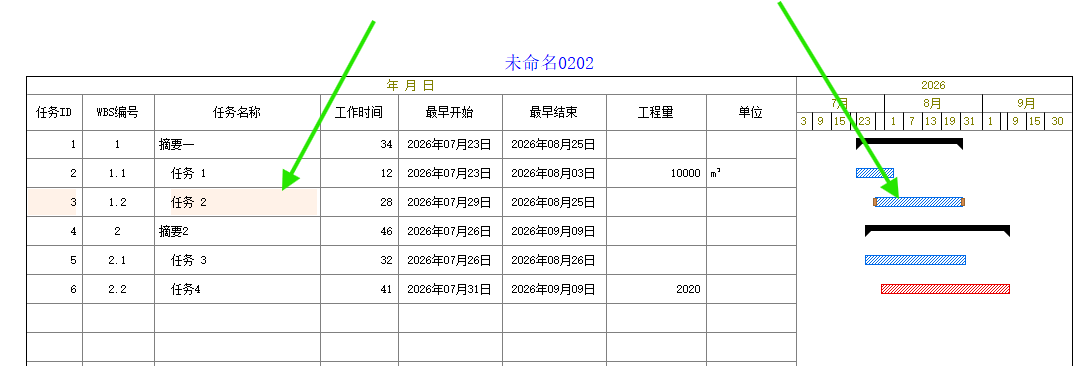
- 在该工作所在行单击鼠标左键,使整行处于选中状态;右侧对应的横道也会同时被选中。本例选择第 3 行“任务2”。
打开“设置单个工作样式”窗口
- 确认目标工作仍处于选中状态。
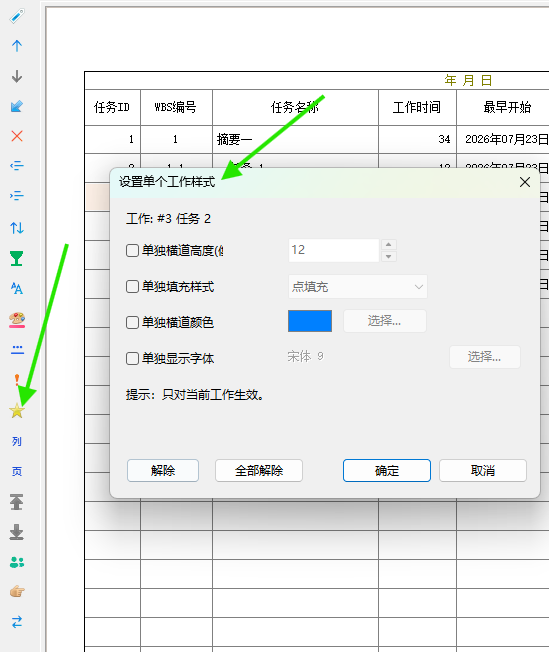
- 单击主窗口左侧工具栏中的星形“单独设置样式”按钮。
- 软件弹出“设置单个工作样式”窗口,窗口顶部会显示当前工作的编号和名称,用于确认本次设置的对象。
设置当前工作的样式
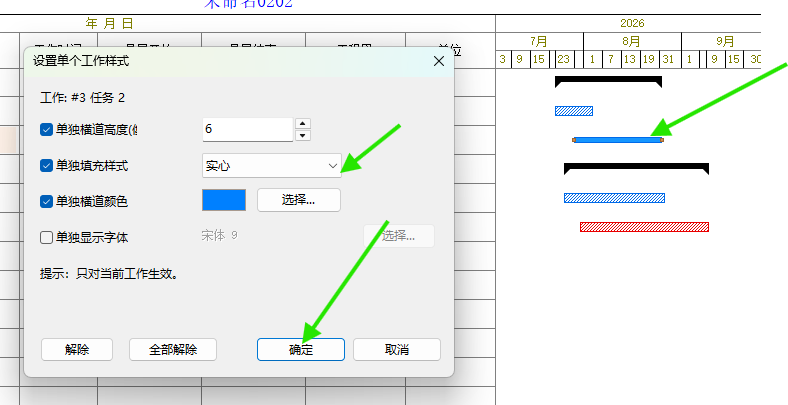
- 勾选需要单独设置的项目。只有被勾选的项目才会覆盖当前工作的默认显示样式。
- 根据需要设置以下内容:
- **单独横道高度**:设置当前工作横道的显示高度。
- **单独填充样式**:设置横道内部使用点填充、实心等填充方式。
- **单独横道颜色**:为当前工作选择单独的横道颜色。
- **单独显示字体**:为当前工作设置单独的文字字体。
- 设置完成后单击“确定”。横道图会立即刷新,显示当前工作的单独样式。
解除单独样式
- 再次选择已经设置过单独样式的工作。
- 打开“设置单个工作样式”窗口。
- 单击“解除”,可解除当前工作选定的单独样式;单击“全部解除”,可清除当前工作的全部单独样式设置。
- 解除后,当前工作重新按照横道图的统一样式显示。
操作后检查
- 窗口顶部显示的工作编号和名称是否是需要修改的工作。
- 是否只勾选了确实需要单独设置的项目。
- 横道高度是否与当前行高协调,避免横道超出工作行。
- 横道颜色和填充方式是否与摘要工作、关键工作、非关键工作容易区分。
- 解除设置后,工作是否恢复为统一样式。