修改工作属性
“工作属性”窗口集中管理一项工作的名称、工期、日历、限制条件、逻辑关系、工程量、资源和说明。本页使用 A4 横向项目演示:把“场地清理”的名称改为“场地清理及测量”,工期由 2 天改为 4 天,再检查后续工作是否随逻辑关系正确移动。
操作前先看示例数据
- 目标工作:场地清理。
- 修改前工期:2 天,2026 年 8 月 29 日开始,8 月 30 日结束。
- 目标工作有后续工作,不是孤立工作。这样可以同时检查本工作和后续工作的日期。
- 本页只修改独立演示副本,不修改原项目。
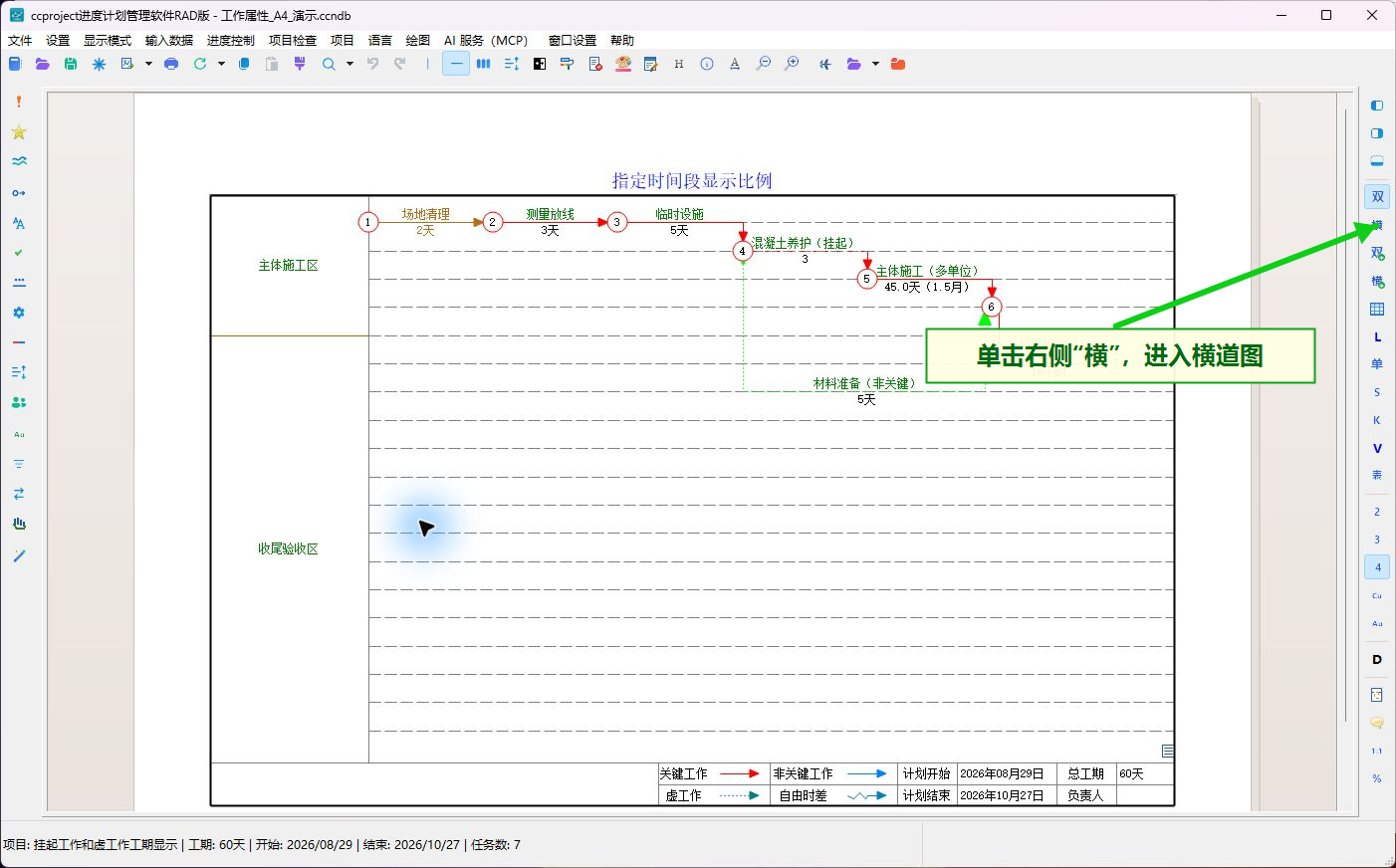
第 1 步:进入横道图
打开项目后,单击窗口右侧的“横”按钮。画面会切换到横道图:左边是工作表格,右边是时间刻度和横道。
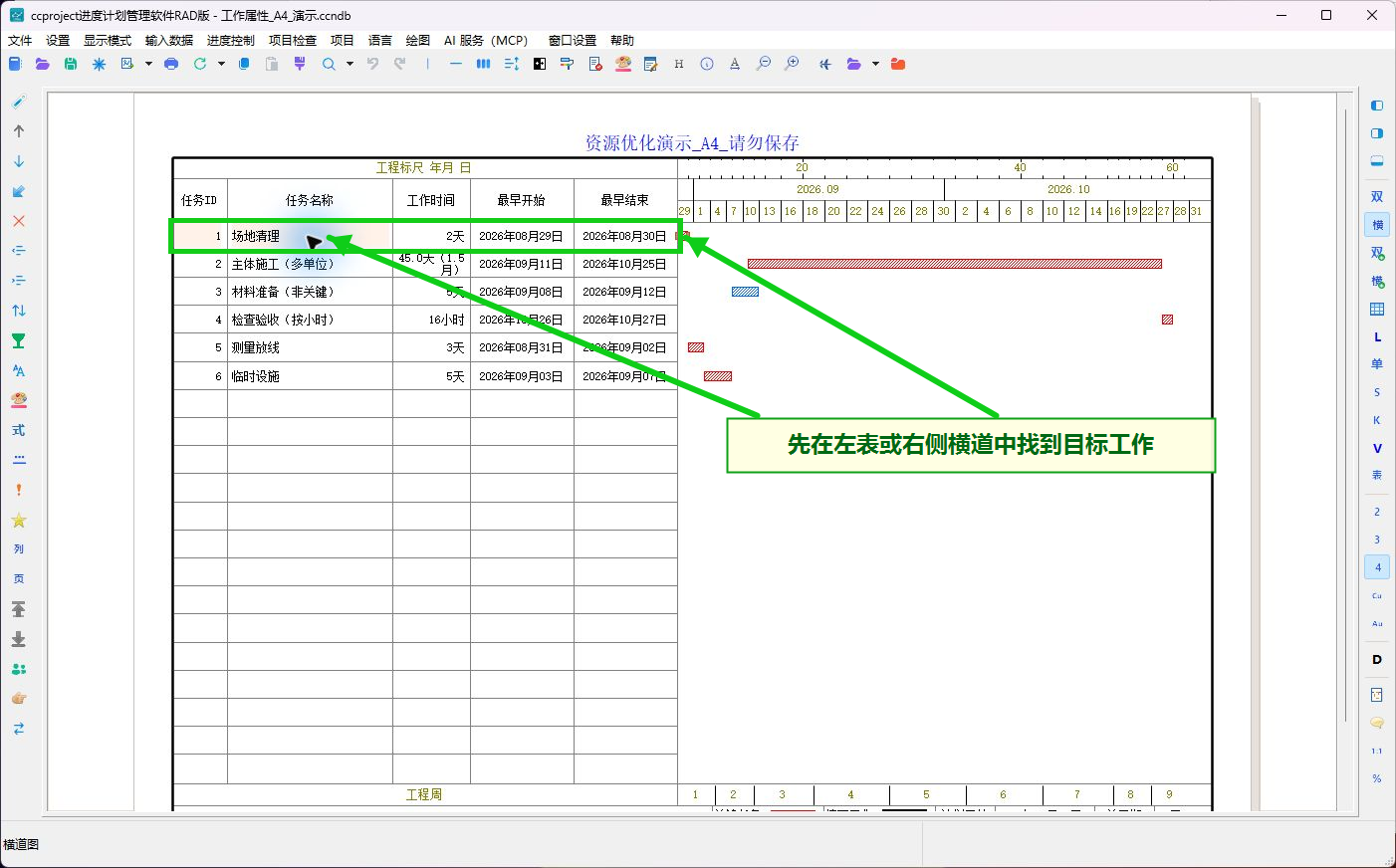
第 2 步:找到要修改的工作
在左侧表格中找到“场地清理”,再看同一行右侧的红色横道。先单击这一行或横道,使它成为当前工作。工作较多时,可根据左侧的“任务 ID”和“任务名称”确认,不要只按横道长短判断。
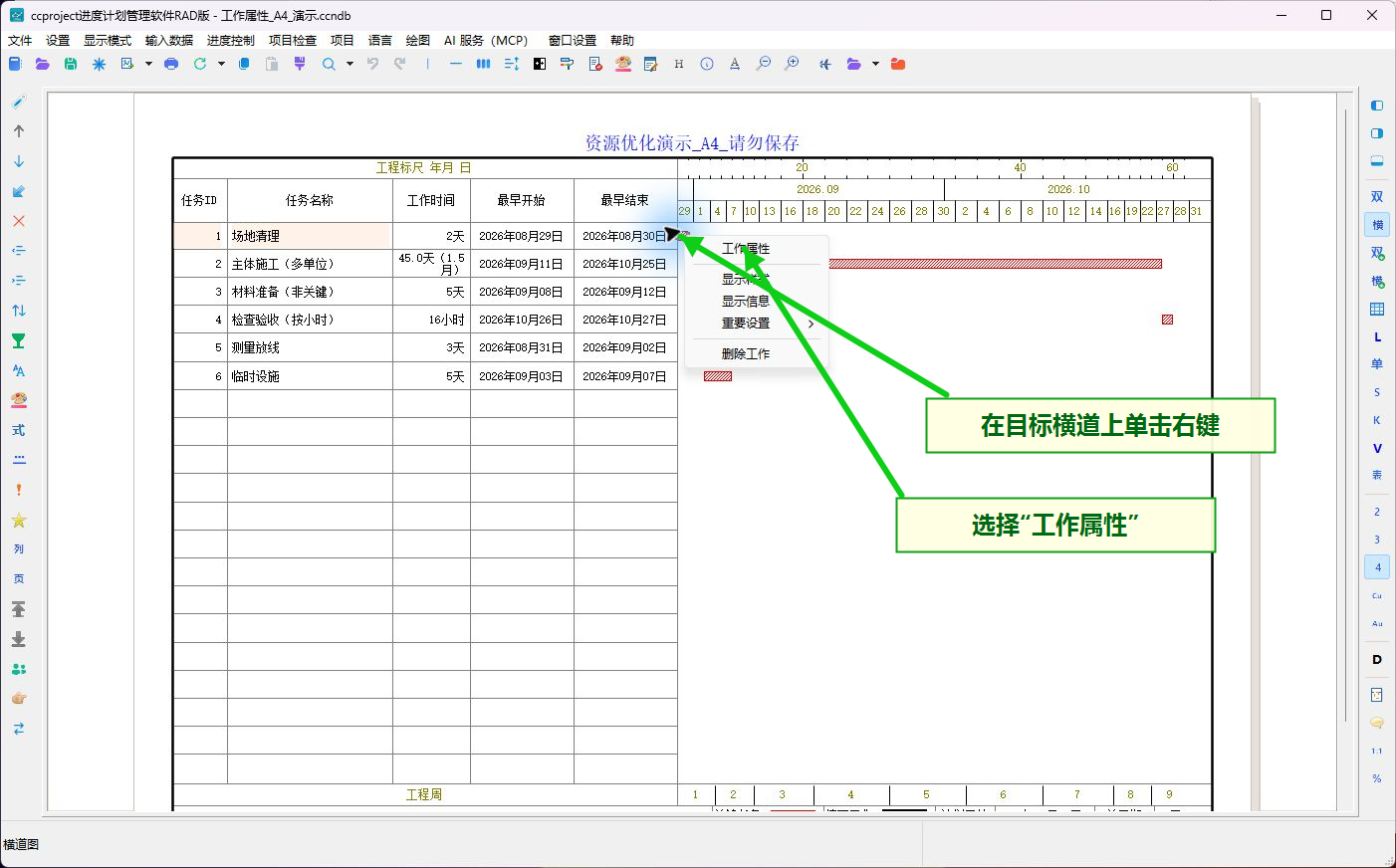
第 3 步:打开“工作属性”窗口
把鼠标放在目标横道上,单击鼠标右键,在弹出菜单中选择“工作属性”。如果右键菜单中没有这一项,通常是鼠标点在了空白处,请重新对准横道。
也可以先选中左侧工作行,再单击左侧工具栏最上方的“工作属性”按钮。
第 4 步:认识各个标签页
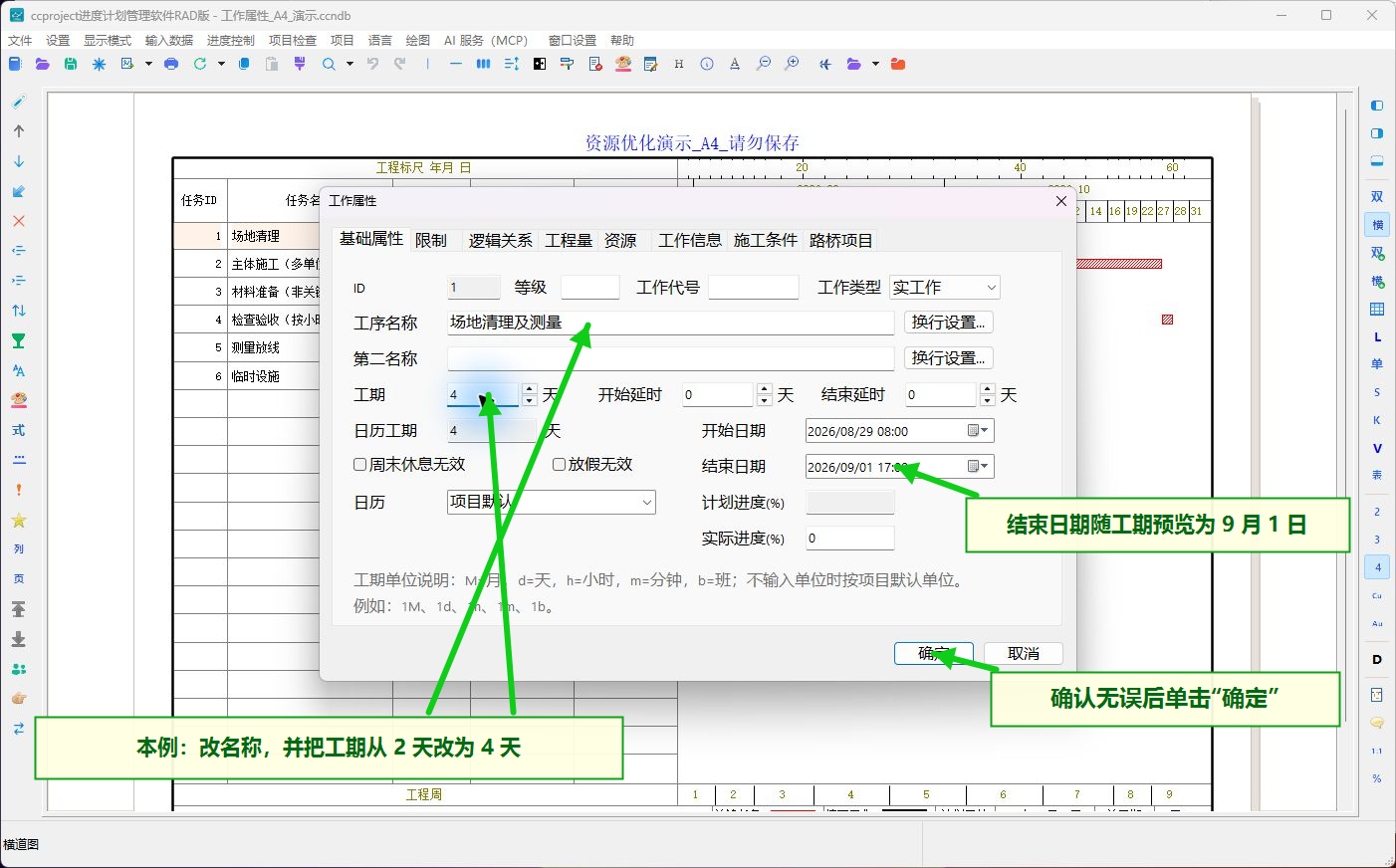
窗口打开后,默认显示“基础属性”页。常用内容如下:
| 标签页 | 可以设置的内容 |
|---|---|
| 基础属性 | 工序名称、工作类型、工期、延时、日期、日历和进度 |
| 限制 | 最早或最晚日期等限制条件 |
| 逻辑关系 | 前置工作、后续工作、关系类型和时差 |
| 工程量 | 本工作的工程量项目和数量 |
| 资源 | 人工、材料、机械等资源用量 |
| 工作信息 | 工作说明和其他文字信息 |
| 施工条件、路桥项目 | 相应专业数据 |
本次只修改“基础属性”页中的名称和工期;不熟悉的项目先保留原值。
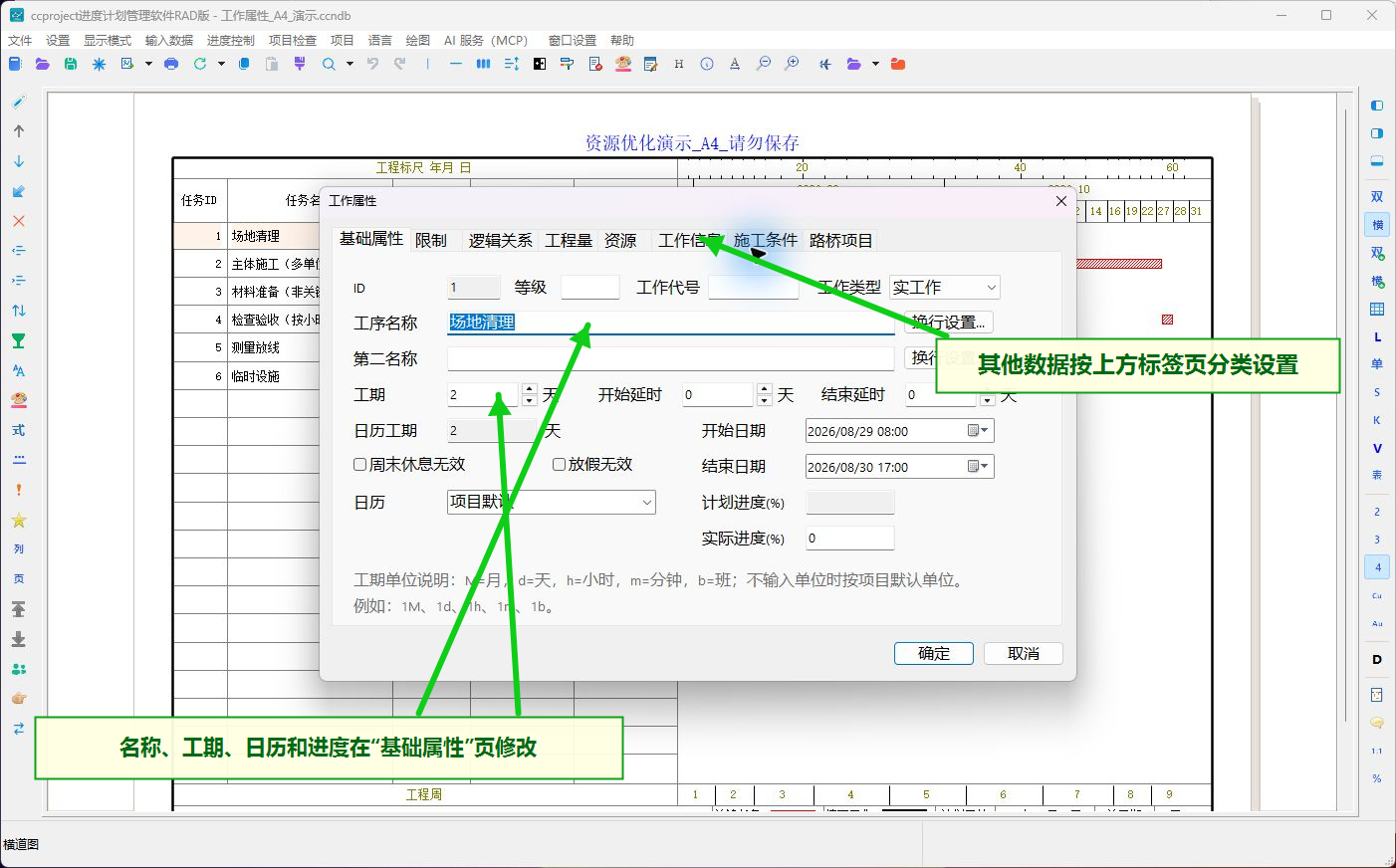
第 5 步:修改名称和工期
- 在“工序名称”中输入“场地清理及测量”。
- 把“工期”由
2改为4,右侧单位保留为“天”。 - 检查开始日期仍为 2026 年 8 月 29 日,结束日期预览为 2026 年 9 月 1 日。
- 确认无误后单击“确定”。
如果使用小时、分钟或班作为单位,应同时检查工期单位。只输入数字而没有留意单位,容易得到错误日期。
第 6 步:检查本工作和后续工作
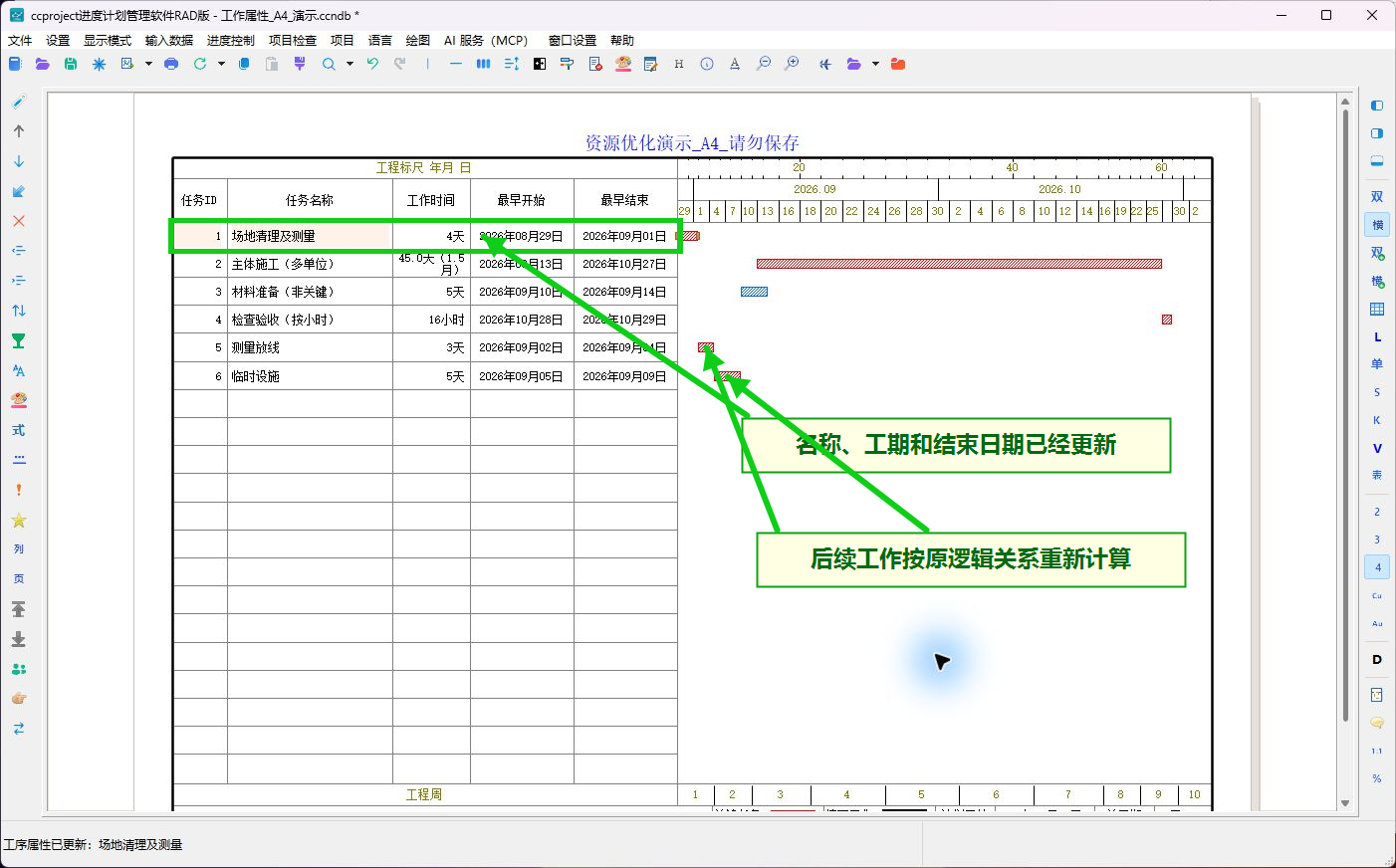
返回横道图后,逐项检查:
- 名称已经变为“场地清理及测量”。
- 工期已经变为 4 天,结束日期为 2026 年 9 月 1 日。
- 后续的“测量放线”从 9 月 2 日开始,“临时设施”从 9 月 5 日开始。
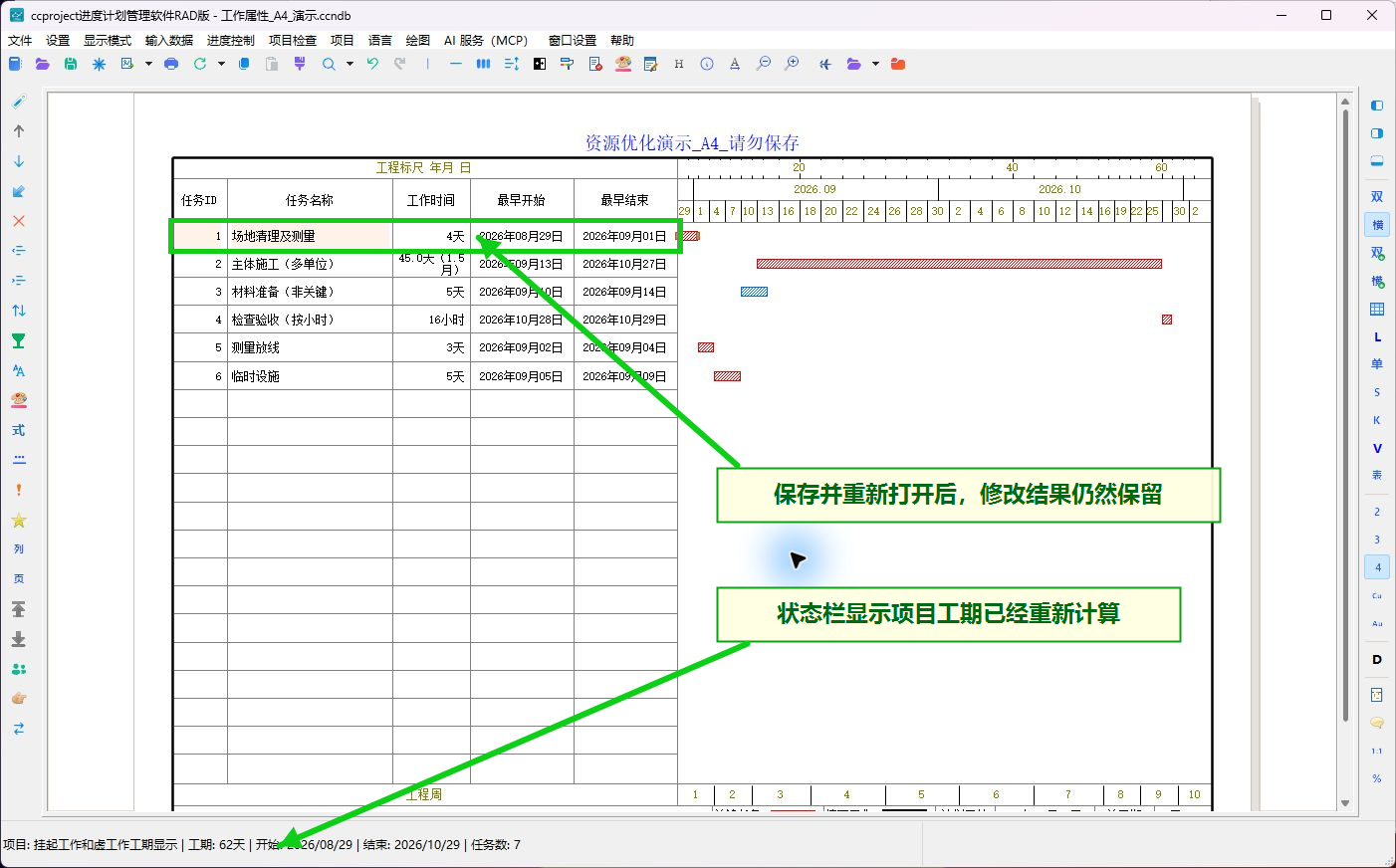
- 项目总工期由 60 天变为 62 天,计划结束日期由 10 月 27 日变为 10 月 29 日。
这说明软件不只是改了表格文字,还按照原有逻辑关系重新计算了后续日期。
第 7 步:保存并重新打开检查
单击工具栏“保存”按钮,关闭或重新打开这个项目,再检查名称、工期和日期。重新打开后仍显示“场地清理及测量”、4 天和 2026 年 9 月 1 日,说明修改已经写入项目文件。
本页数据核对结果
本页制作时还使用 MCP 读取项目内部数据,防止只凭截图判断。核对结果如下:
| 检查项 | 修改前 | 修改后 |
|---|---|---|
| 工作名称 | 场地清理 | 场地清理及测量 |
| 工期 | 2 天 | 4 天 |
| 开始时间 | 2026-08-29 08:00 | 2026-08-29 08:00 |
| 结束时间 | 2026-08-30 17:00 | 2026-09-01 17:00 |
| 后续逻辑关系 | 1 条 | 仍为同一条关系 |
| 双代号校验错误 | 0 | 0 |
| 项目质量校验错误 | 0 | 0 |
内部工作 GUID 和逻辑关系 GUID 在修改前后都没有改变,说明修改的是原工作属性,没有误建新工作,也没有破坏原逻辑关系。
常见问题
- **结束日期与预想不同:**检查日历、周末休息、放假、限制条件和逻辑关系,这些设置都会影响日期计算。
- **后续工作没有移动:**进入“逻辑关系”页,确认两项工作之间确实有启用的关系。
- **摘要工作的日期不能按普通工作理解:**摘要的日期和工期通常由子工作汇总,应先检查其子工作。
- **修改错了:**在继续其他操作前使用“撤销”,然后重新打开工作属性修改。
- **工程量或资源需要修改:**进入对应标签页填写,不要把数值写在“工作信息”说明文字中。