如何把某个工作设置成重要工作
“重要工作”用于把需要特别关注的工作以统一的颜色和样式显示出来。它是一种图形显示分类,便于在投标图纸或进度计划中突出重点工作,不参与网络计划的关键线路计算。
下图为设置前的横道图。普通工作按照当前的关键工作、非关键工作样式显示。
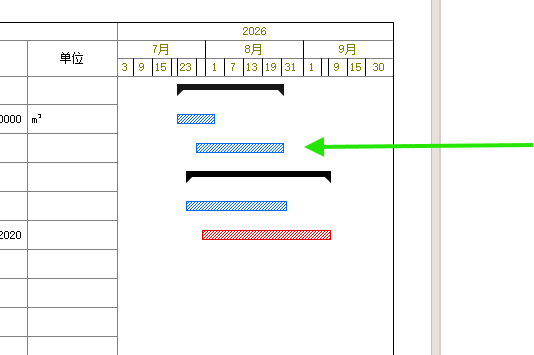
把工作设置为重要工作
- 切换到横道图状态。
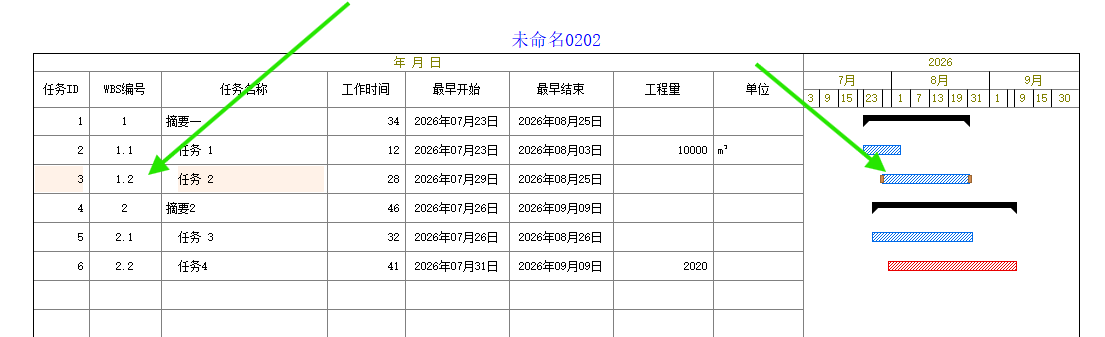
- 在左侧工作列表中找到需要突出显示的工作。本例选择第 3 行“任务2”。
- 在“任务2”所在行单击鼠标左键,使整行进入选中状态;右侧对应的横道也会同时被选中。
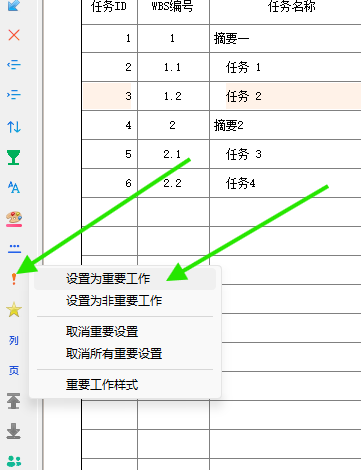
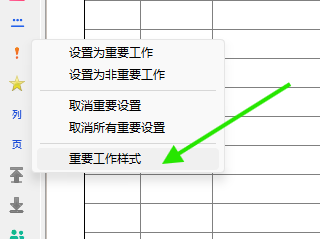
- 单击主窗口左侧工具栏中的“重要工作”按钮。
- 在弹出的菜单中单击“设置为重要工作”。
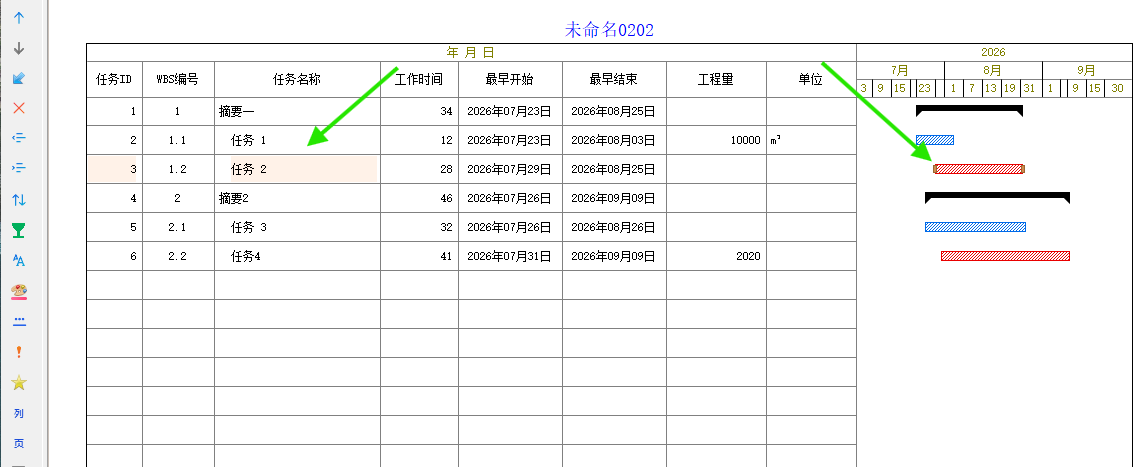
- 设置完成后,所选工作会立即按照重要工作的样式显示。默认情况下,重要工作与关键工作使用相同的显示方式;也可以继续设置为其他颜色、高度和填充样式。
设置重要工作的显示样式
- 再次单击主窗口左侧的“重要工作”按钮。
- 在弹出的菜单中单击“重要工作样式”。
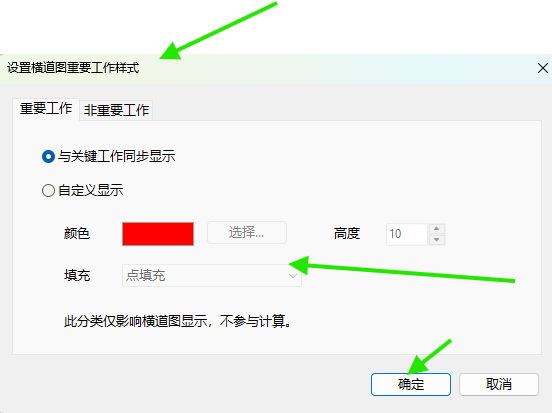
- 在“设置横道图重要工作样式”窗口中选择显示方式:
- **与关键工作同样显示**:重要工作沿用当前关键工作的显示样式。
- **自定义显示**:单独设置重要工作的颜色、高度和填充方式。
- 选择“自定义显示”后,根据图纸要求设置颜色、高度和填充样式。
- 单击“确定”,保存设置并返回横道图。
取消重要工作设置
- 在工作列表中单击需要恢复的工作,使其处于选中状态。
- 单击左侧“重要工作”按钮。
- 选择“设置为非重要工作”,取消当前所选工作的特殊显示。
- 如需批量清除项目中的重要工作标记,可根据需要选择“取消重要设置”或“取消所有重要设置”。执行批量操作前,应确认不会清除仍需保留的重点标记。
操作后检查
- 被设置的工作是否已经按照重要工作样式显示。
- 重要工作的颜色是否与关键工作、非关键工作容易区分。
- 自定义高度是否与当前行高协调,文字和横道是否存在遮挡。
- 取消设置后,工作是否恢复为其原有工作类型的显示样式。