如何在横道图设置摘要
本页介绍如何把连续的普通工作组成摘要。建议在“横道图加表格”状态中完成层级调整;摘要设置完成后,可以切换到横道图出图状态检查排版和打印效果。
操作前准备
- 先建立需要纳入摘要的普通工作。下面示例中已经有“任务 1”到“任务 4”四项工作。
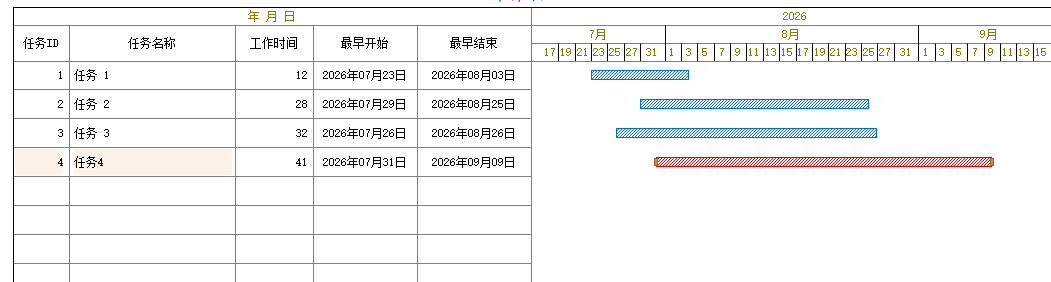
- 在工作列表区的空白行中添加一项普通工作,把名称输入为“摘要一”。刚添加的工作会出现在列表最后一行。
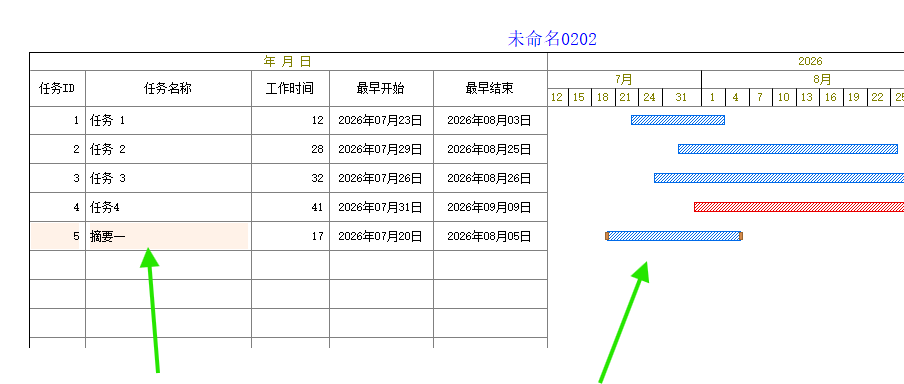
把摘要行移到子工作前面
- 单击“摘要一”所在行的任务 ID 或工作名称,选中整行。
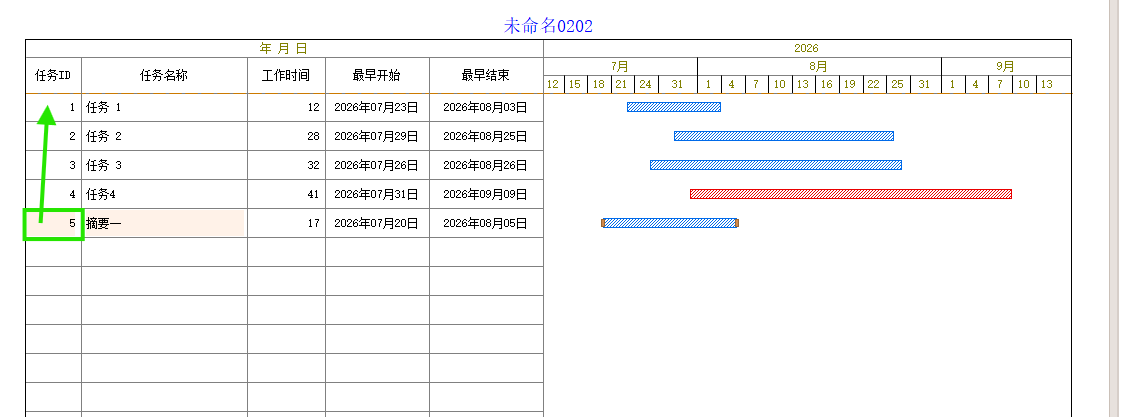
- 单击主窗口左侧的“工作上移”按钮,连续上移“摘要一”,直到它位于准备归入摘要的所有子工作前面。
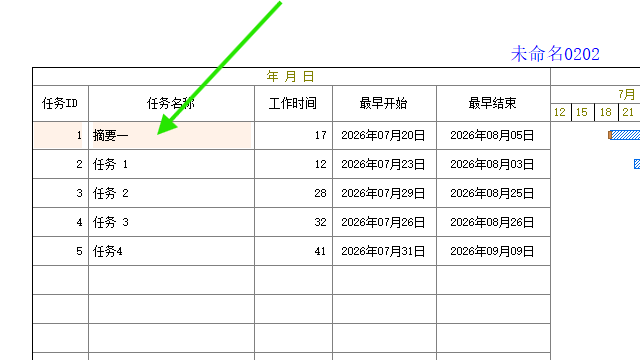
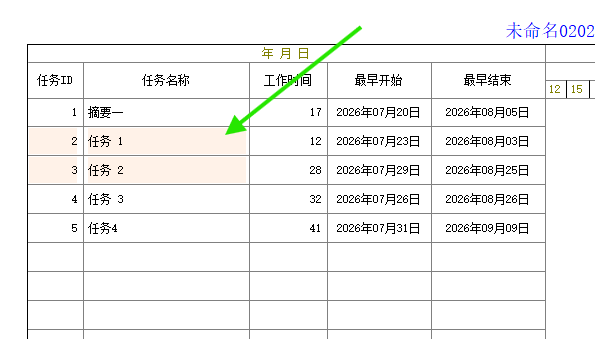
摘要必须放在其子工作前面。示例中,“摘要一”位于“任务 1”和“任务 2”上方。
选择子工作并建立摘要层级
- 在工作列表区单击第一个子工作“任务 1”。
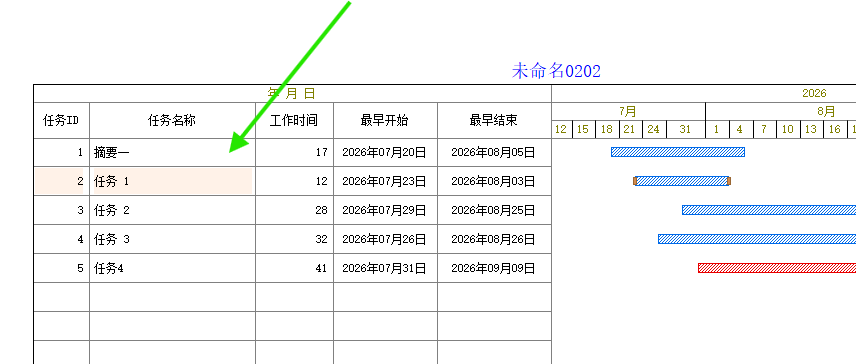
- 按住键盘上的
Shift键,再用鼠标左键单击最后一个子工作“任务 2”。软件会从“任务 1”到“任务 2”连续选中整段工作行。只选择本次需要归入“摘要一”的工作,不要把后面的“任务 3”和“任务 4”一起选中;如果子工作不连续,可按住Ctrl键逐行单击选择。
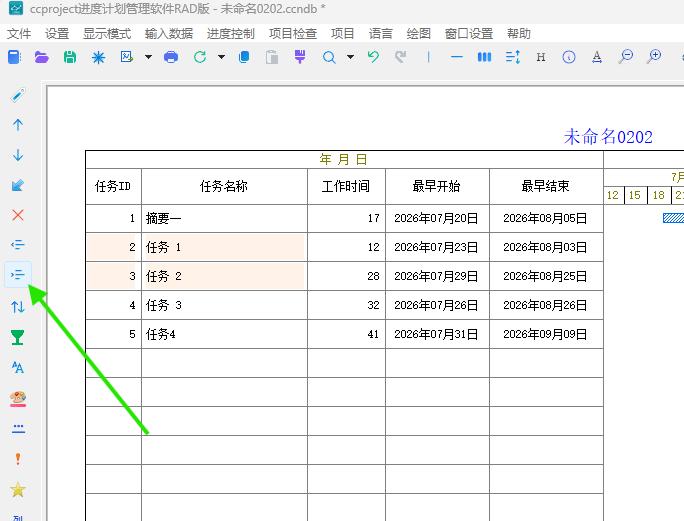
- 单击主窗口左侧的“工作降级”按钮。该按钮把选中的工作降低一级,归入它们上方最近的工作。
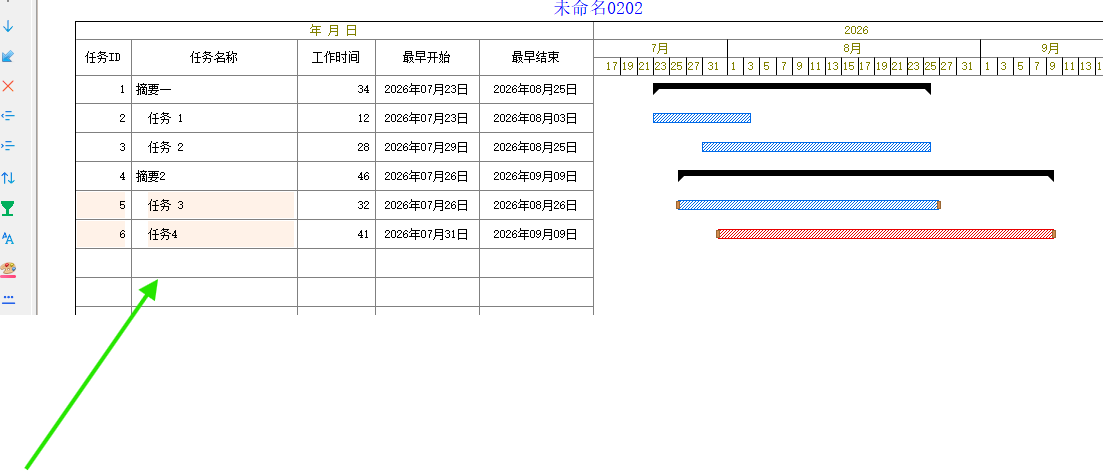
- 软件把“摘要一”自动转换为摘要工作,“任务 1”和“任务 2”成为它的子工作。工作列表中的子工作会向右缩进,横道区显示黑色摘要条。
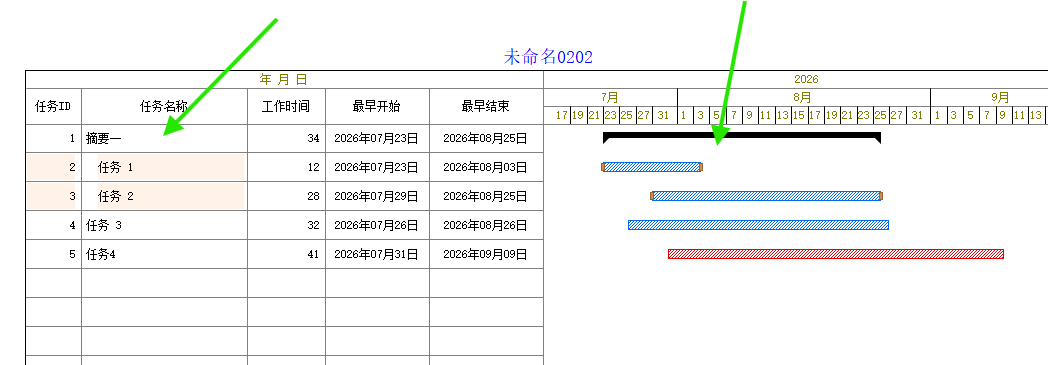
- 摘要工作的开始时间取所有子工作的最早开始时间,结束时间取最晚结束时间,工期随子工作自动汇总。示例中,“摘要一”的工期由原来的普通工作数据自动变为 34 天。
- 不要用手工修改摘要工期来代替调整子工作。需要改变摘要日期时,应修改、移动或增删其子工作,然后让软件重新汇总。
继续建立其他摘要
- 需要建立第二组摘要时,按相同顺序操作:添加“摘要二”,把它移到“任务 3”前面,选择“任务 3”和“任务 4”,再单击“工作降级”。
- 完成后检查每个摘要是否位于自己的子工作上方、子工作缩进是否正确,以及黑色摘要条的起止位置是否覆盖全部子工作。
后续调整
- **移出摘要**:选中子工作后,单击左侧“工作升级”,使它提高一级。
- **折叠或展开**:在摘要工作所在行单击鼠标右键,打开“摘要展合”子菜单,再选择“摘要合并”或“摘要展开”。
- **全部展开**:在“摘要展合”子菜单中选择“全部展开”。
- **多级摘要**:可以继续使用“工作降级”建立更深层级;每一级摘要都应放在所属子工作之前。
操作后检查
- 摘要工作是否位于子工作前面。
- 子工作名称是否相对摘要向右缩进。
- 摘要开始、结束和工期是否随子工作自动更新。
- 黑色摘要条是否覆盖该组子工作的最早开始到最晚结束。
- 不属于本组的工作是否仍保持原来的层级。