为工作指定加班天数
当某个工作需要单独加班完成时,可以在工作属性中为它设置每日工时,并按需要指定赶工天数。本例中的工作原工期为 31 天。
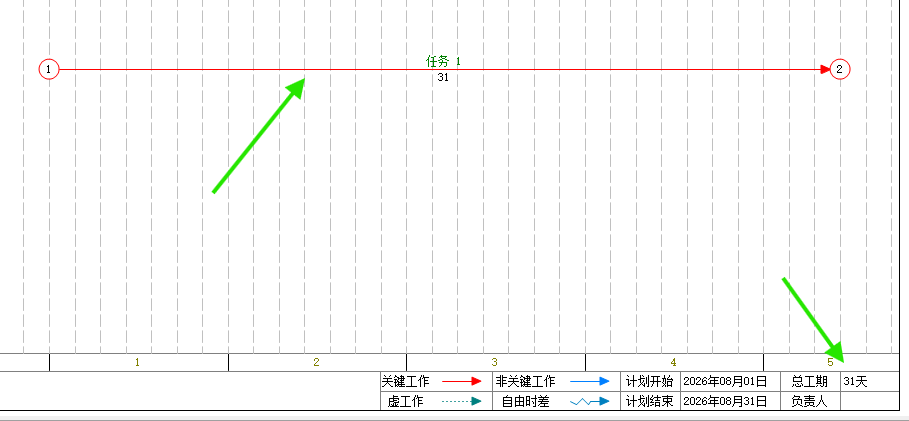
图示:设置加班前,工作工期和项目总工期均为 31 天。
设置本工作全程加班
- 在工作线上双击鼠标左键,打开“工作属性”窗口。
- 切换到“施工条件”标签页,找到“赶工班制”设置区域。
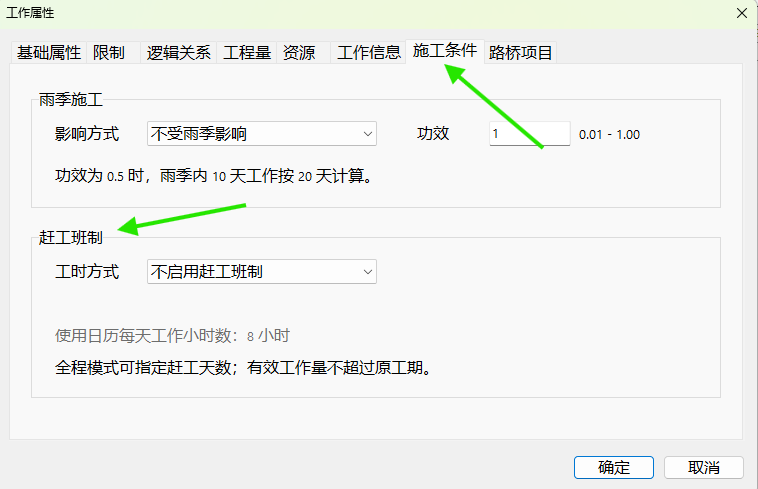
图示:在“施工条件”标签页中找到“赶工班制”。
- 打开“工时方式”下拉列表,选择“本工作全程按指定每日工时”。
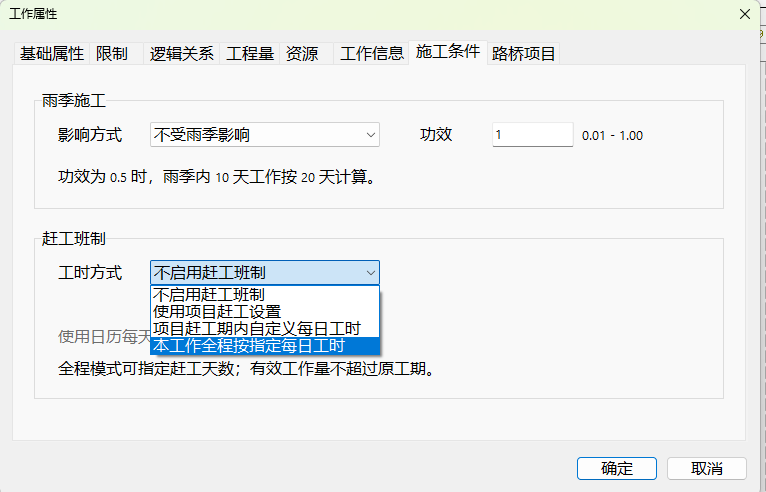
图示:选择“本工作全程按指定每日工时”。
默认每日工时为 24 小时,也就是每天三班倒。项目默认每天工作 8 小时,因此一天可以完成平时三天的工作量;31 天的工作量理论上需要约 10.333 天完成。
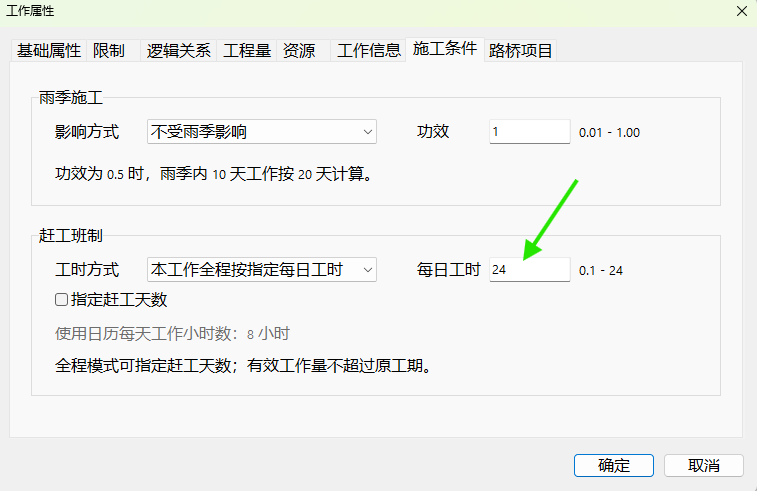
图示:本工作全程每天工作 24 小时。
指定赶工天数
由于 10.333 天不便于按整天安排,可以直接指定赶工天数。
- 勾选“指定赶工天数”。
- 在“赶工天数”中输入 11。
- 单击“确定”保存设置。
每天 24 小时相当于正常工作制的 3 个工作日,11 天可提供相当于 33 天的有效工作量。由于当前工作的原工期为 31 天,有效工作量不会超过原工期,因此软件按 11 个赶工日完成这项工作。
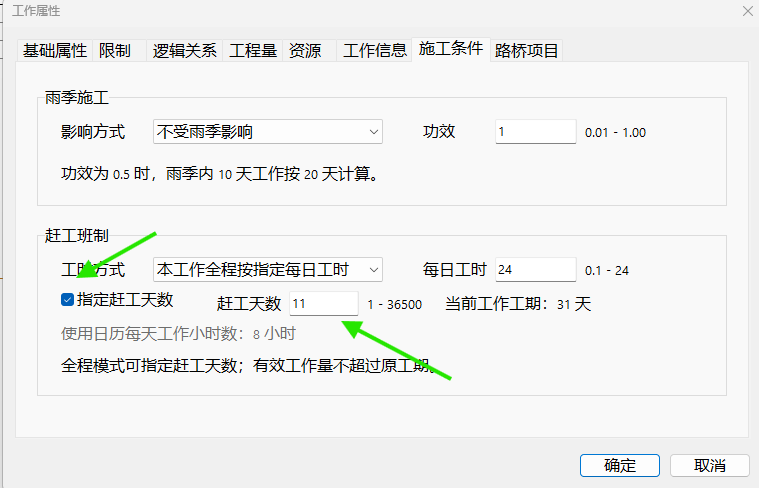
图示:勾选“指定赶工天数”,输入 11 天,然后确定。
查看调整结果
设置完成后,原来需要 31 天完成的工作现在用 11 天完成,项目总工期也相应变为 11 天。
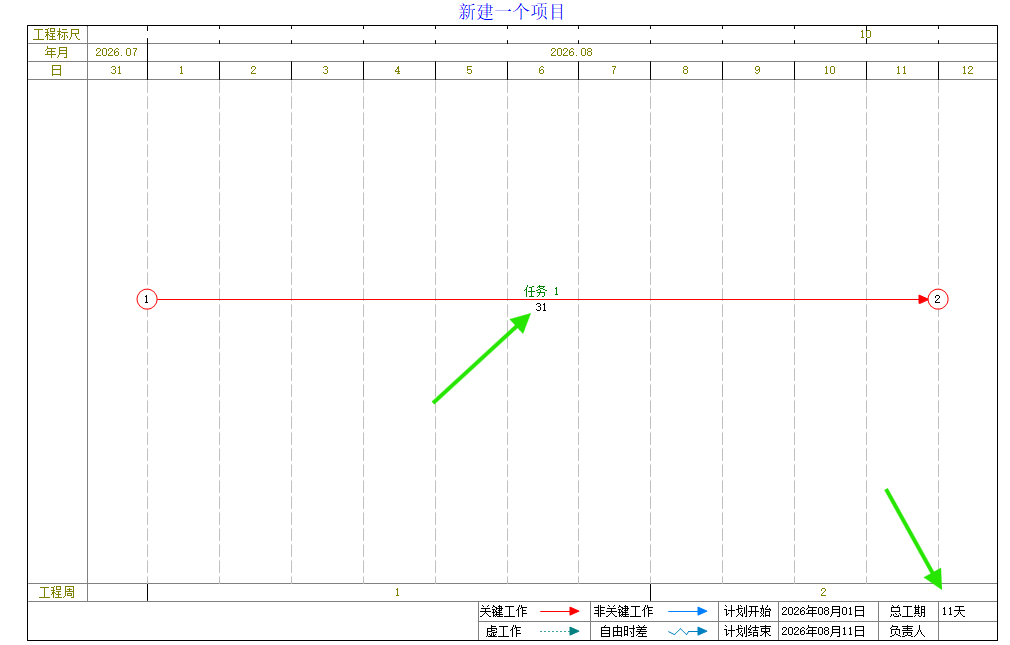
图示:指定赶工天数后,31 天的工作用 11 天完成。