使用前锋线
前锋线用于比较某个统计时间点的计划进度与实际进度。通过基准线可以查看各项工作在统计时间应完成的位置,通过前锋线可以直观看出实际完成情况。
一、设置统计时间
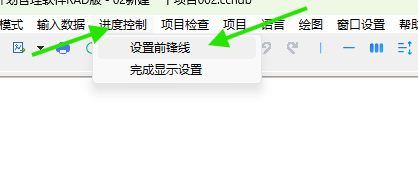
- 单击主窗口的“进度控制”菜单,在下拉菜单中选择“设置前锋线”。
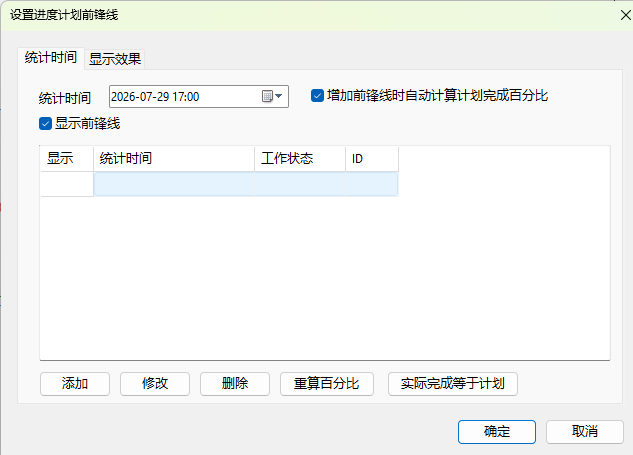
- 在“统计时间”标签中设置要检查的时间。例如,要比较 8 月 15 日的计划进度和实际进度,就把统计时间设置为 8 月 15 日。
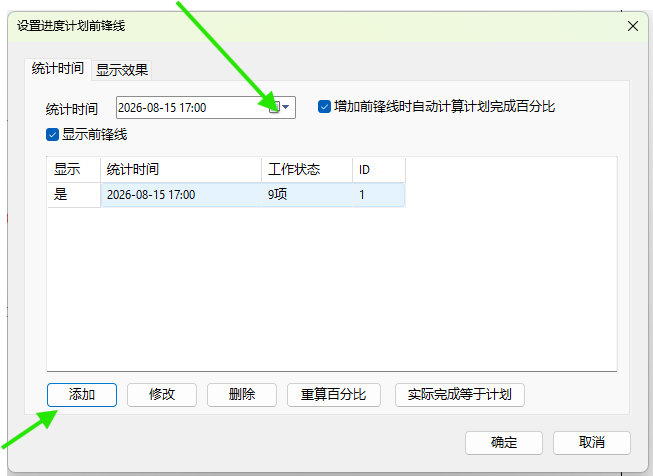
- 单击“添加”,将该统计时间加入列表。软件会按这个时间自动计算各项工作的计划完成百分比。
二、设置基准线和前锋线样式
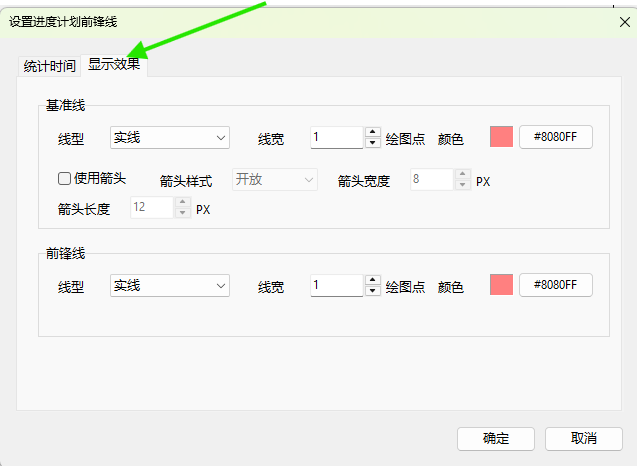
切换到“显示效果”标签,可以分别设置基准线和前锋线的颜色、线宽、线型等显示属性。设置完成后单击“确定”。
三、查看计划进度位置
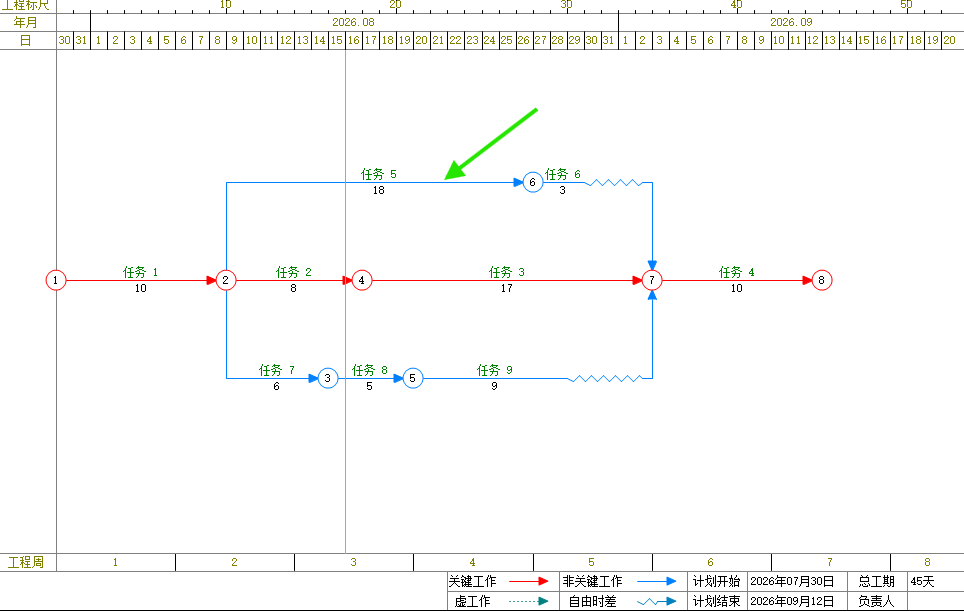
绘图区中的红色竖线是基准线。基准线与工作线的交叉位置,表示该工作在统计时间按计划应完成到的位置。
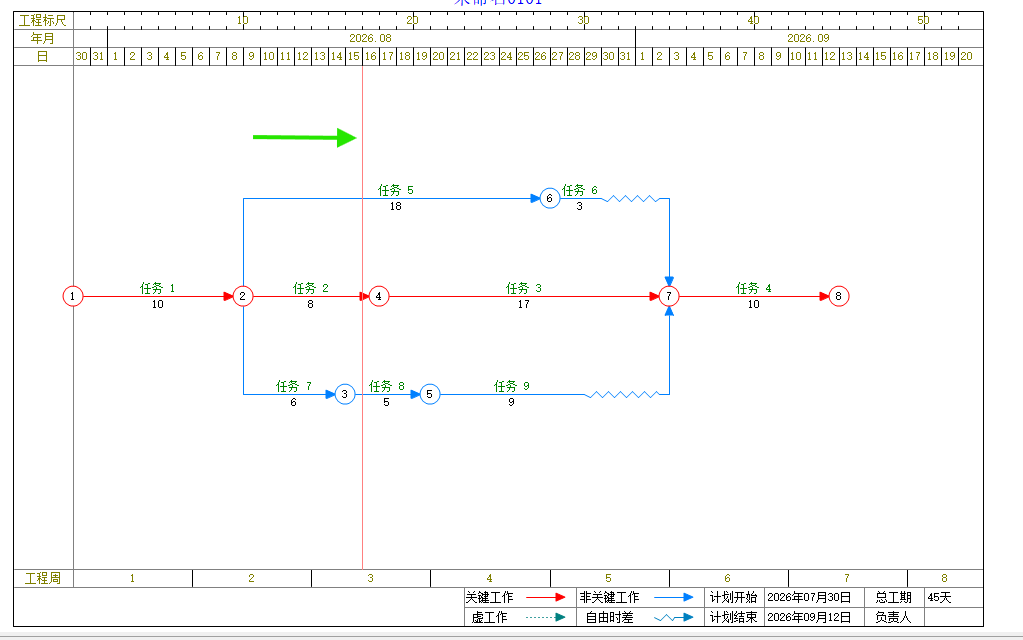
下面的示例更清楚地显示了基准线与正在进行工作的交叉位置。
四、录入实际进度
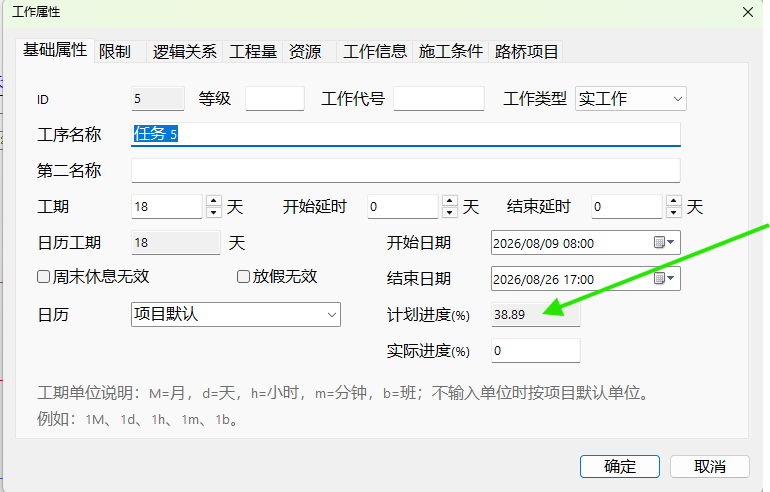
- 在需要录入进度的工作线上双击鼠标左键,打开“工作属性”窗口。
- 软件已经根据统计时间自动计算出“计划进度(%)”。
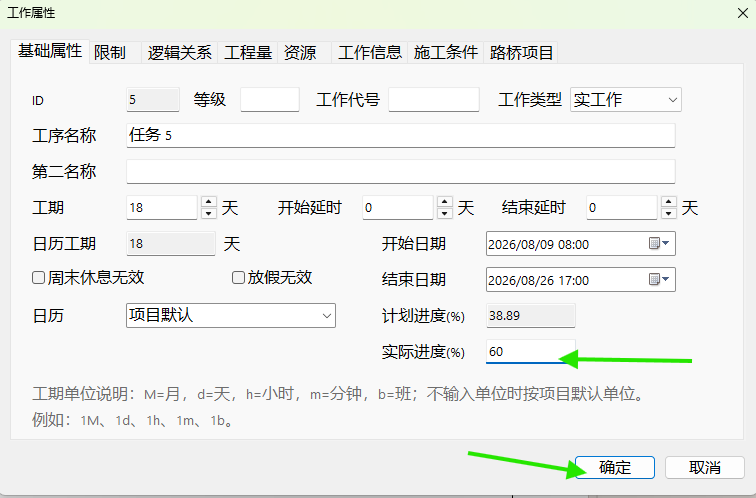
- 在“实际进度(%)”中输入该工作的实际完成百分比,然后单击“确定”。
五、查看前锋线
录入实际进度后,折线与工作线的交叉点就是该工作的实际完成位置。
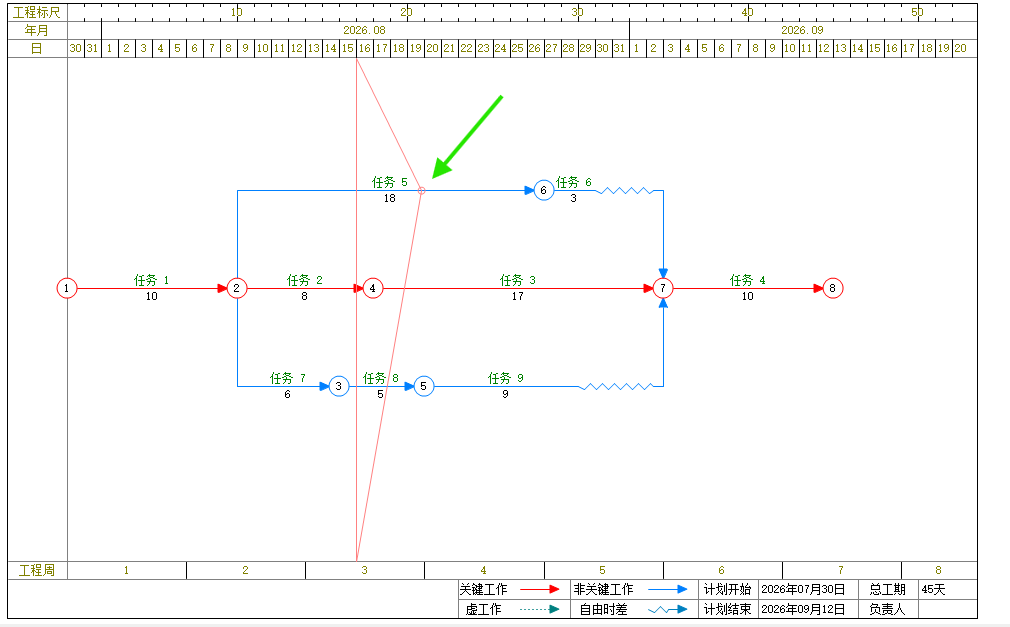
用同样的方法,依次输入其他正在进行工作的实际完成百分比。连接各项实际进度位置的折线,就是完整的前锋线。
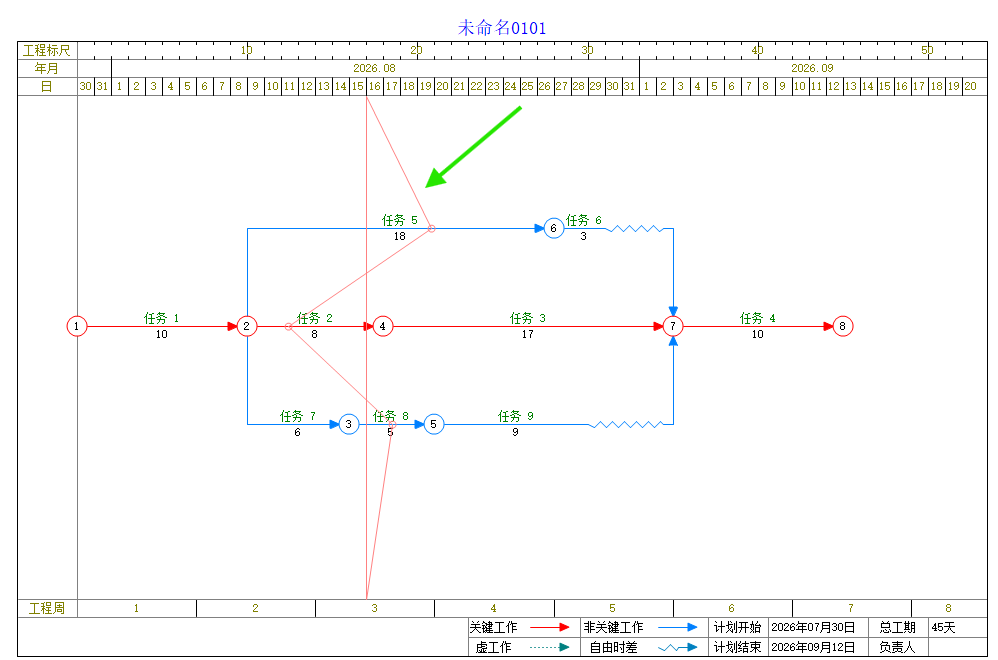
**说明:**基准线表示统计时间,计划进度由软件自动计算;实际进度需要根据现场完成情况录入。比较基准线与前锋线的位置,就可以判断各项工作的进度偏差。