横道图横道上如何显示其他信息?
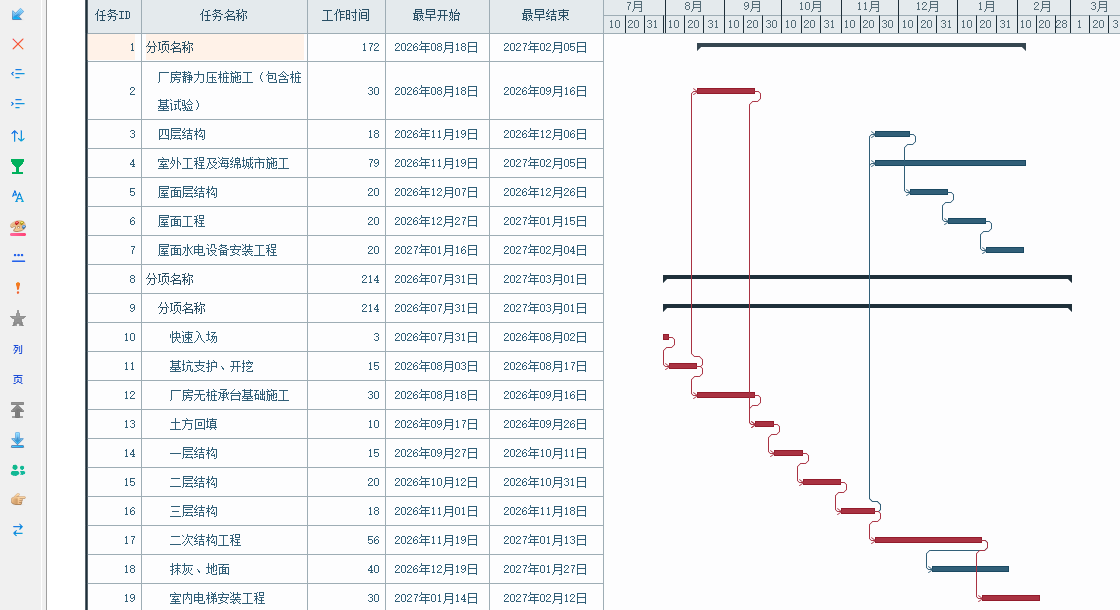
横道图右侧的绘图区称为**横道区**。除了显示横道和逻辑线,还可以在每个横道的左侧、右侧、上方、下方或内部显示工作名称、工期、工程量和日期等信息。
打开“横道显示信息”窗口
- 在主窗口右侧切换到**横道图**状态。
- 在主窗口左侧工具栏中单击**横道显示信息**按钮。
- 软件弹出**横道显示信息**窗口。
选择横道上需要显示的内容
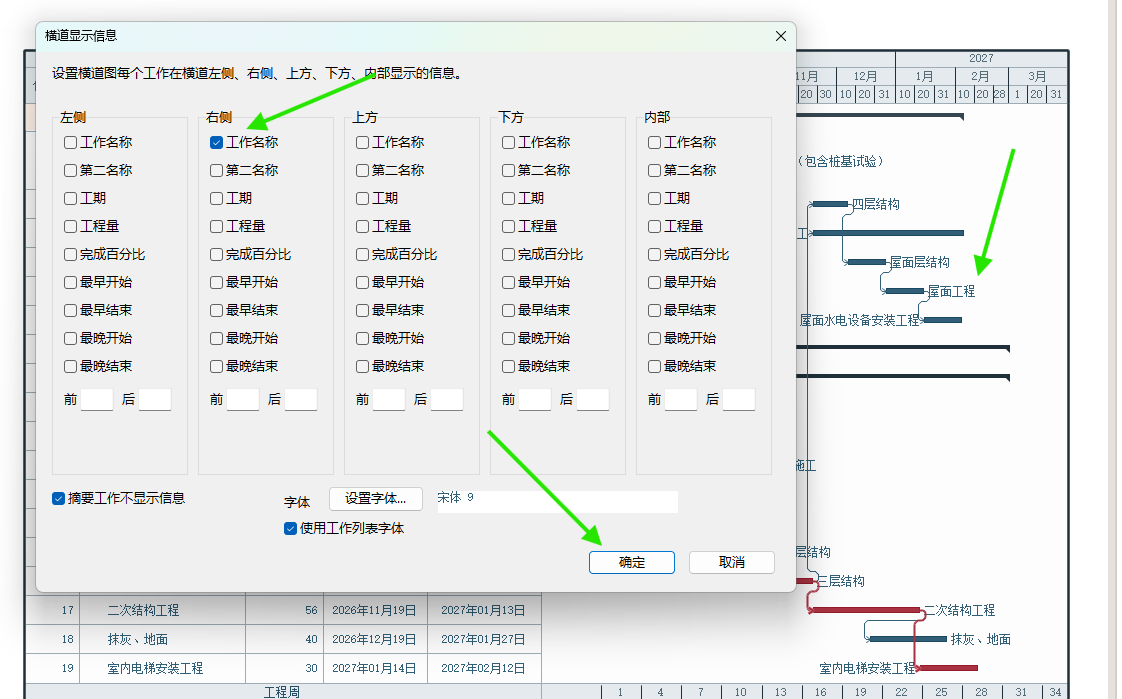
窗口把横道周围分为**左侧、右侧、上方、下方、内部**五个显示位置。每个位置都可以分别勾选需要显示的字段,包括:
- 工作名称、第二名称。
- 工期、工程量、完成百分比。
- 最早开始、最早结束、最晚开始、最晚结束。
例如,在**右侧**区域勾选**工作名称**,工作名称就会显示在对应横道的右边。设置完成后单击**确定**,主窗口立即按当前选择显示信息。
每个显示位置下方的**前、后**输入框用于调整文字前后的距离。信息较多或文字与横道重叠时,可以适当增加距离。
设置横道信息使用的字体
窗口下方有两种字体使用方式:
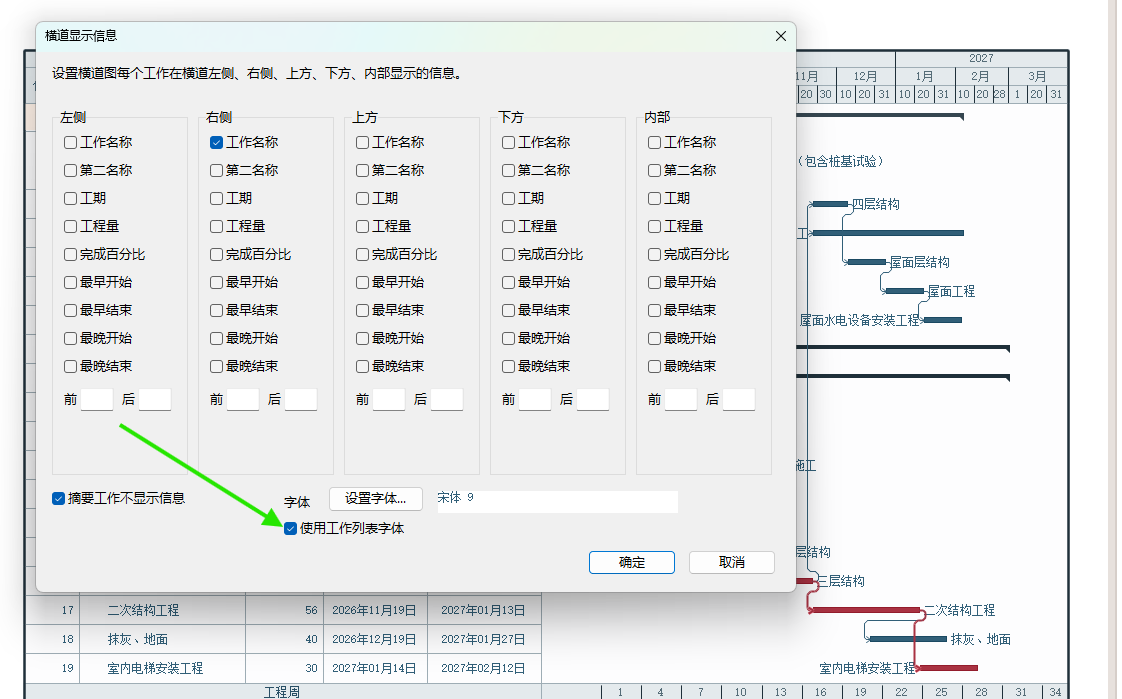
- 勾选**使用工作列表字体**:横道上显示的文字使用左侧工作列表中的工作字体。工作列表按工作类型、WBS 层级或横道颜色显示时,横道信息会使用相同的字体设置。
- 取消勾选**使用工作列表字体**:单击**设置字体**,可以为横道上显示的信息单独设置字体、字号、字形和颜色。
如果不希望摘要横道周围显示这些信息,可勾选**摘要工作不显示信息**。
操作后检查
- 工作名称等信息是否显示在指定的左、右、上、下或内部位置。
- 文字是否与横道、逻辑线或相邻工作重叠。
- 勾选**使用工作列表字体**后,横道文字是否与左侧工作列表保持一致。
- 设置完成后保存项目,使本项目继续使用当前横道信息设置。