设置单日期延长
本页说明“单独延长日期”的使用方法。单日期延长用于把指定某一天的显示宽度单独拉开,解决局部节点距离太近、工作名称和节点挤在一起的问题。
适用场景
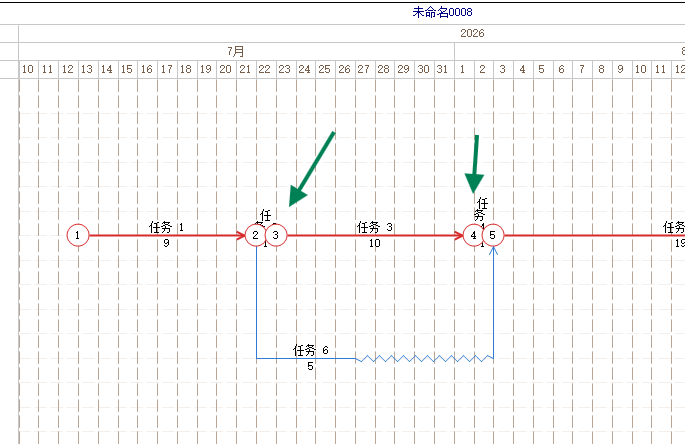
如下图,两个节点之间距离过短,短工期工作名称挤在节点附近。出现这种情况时,可能是重点延长没有生效,也可能是用户已经关闭了重点延长。
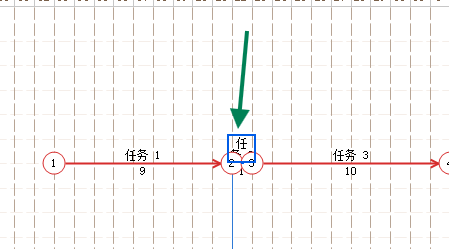
局部放大后可以更清楚地看到,工作名称和前后节点距离太近,不便于阅读和出图。
使用 F5 快捷键延长日期
把鼠标移动到需要处理的工作名称上,然后按键盘上的 F5。F5 是单独延长日期的快捷键。

按下 F5 后,当前工作所在的日期会自动延长,节点和工作名称之间会留出更多空间。
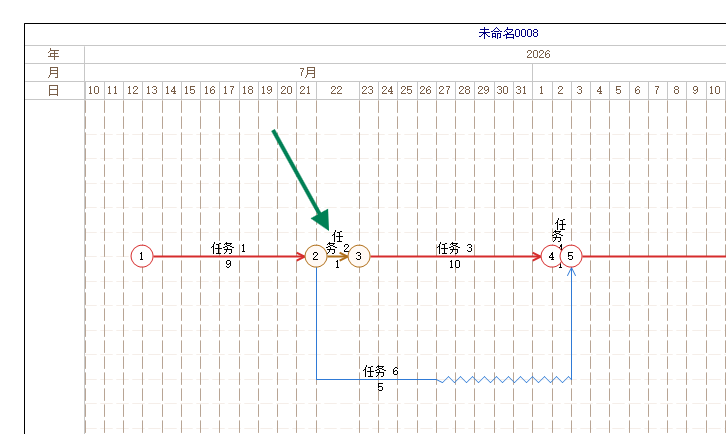
如果还不够宽,可以连续按 F5。每按一次,软件都会在当前日期上继续增加一点显示宽度。
使用注意
图纸宽度是固定的。这里延长了 22 号这一天的宽度,其他日期的宽度会自动缩小一些。
因此不要把很多天都单独延长。单日期延长适合处理少数局部拥挤的位置;如果大量日期都需要延长,应考虑调整绘图纸大小、平均行距、节点位置或使用其他排版方式。
查看和删除单日期延长
如果需要查看、修改或删除已经设置的单日期延长,可以从日历刻度上打开设置窗口。
把鼠标放到日历刻度栏上,单击鼠标右键,在弹出的菜单中选择“刻度延长压缩”。
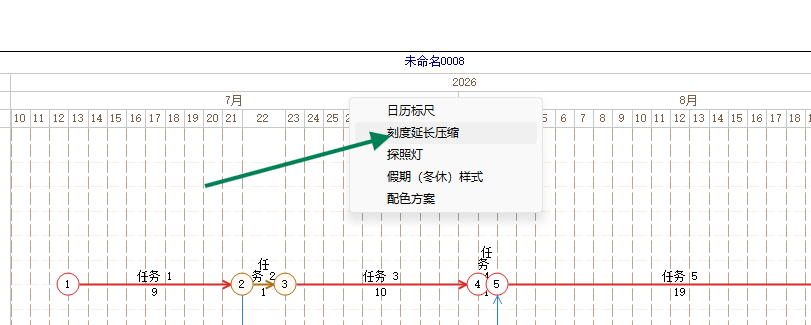
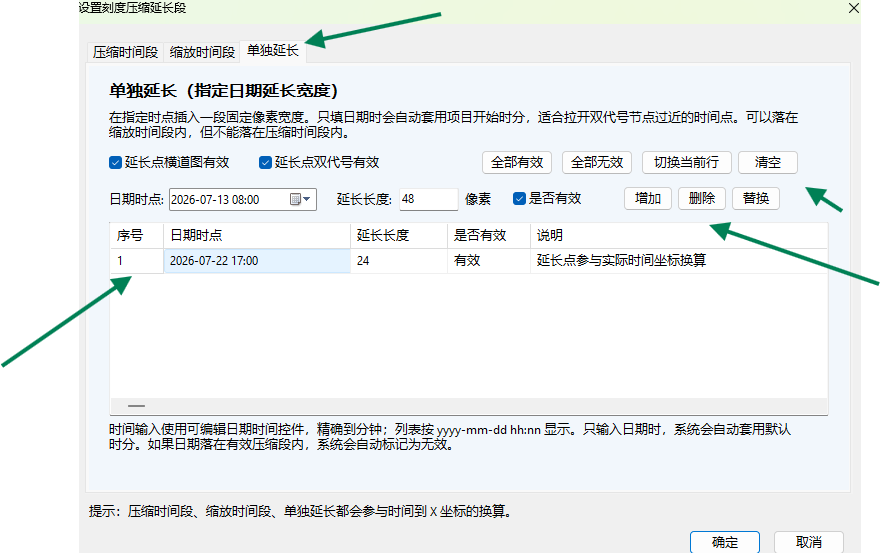
弹出“设置刻度压缩延长段”窗口后,选择“单独延长”标签页。这里会列出已经设置的延长日期、延长长度和是否有效。
如果不需要某一条延长记录,选中该行后点击“删除”。如果要全部清除,可以点击“清空”。
操作后检查
- 鼠标是否放在需要处理的工作名称上,再按
F5。 - 当前日期是否被拉宽,节点和工作名称是否已经分开。
- 是否只延长了少数必要日期,避免其他日期被压得过窄。
- 如果图纸排版变乱,进入“刻度延长压缩”的“单独延长”标签页,删除不需要的延长记录。
- 单日期延长只改变显示宽度,不改变工期和计算结果。