如何建立、比较和审批调整方案
调整方案 R 是从 B+E+F 建立的独立计划副本,用于改变未完成工作的后续安排。建立、编辑和审批 R 都不会修改 B、E、F;只有已审批 R 才能发布新基准。
本例由 B0+E02+F02 建立 R01,把“室内装修”工期由 25 天改为 20 天。
打开调整方案管理
确认 E02 已封存、F02 已生成,单击“项目检查 → 调整优化”。
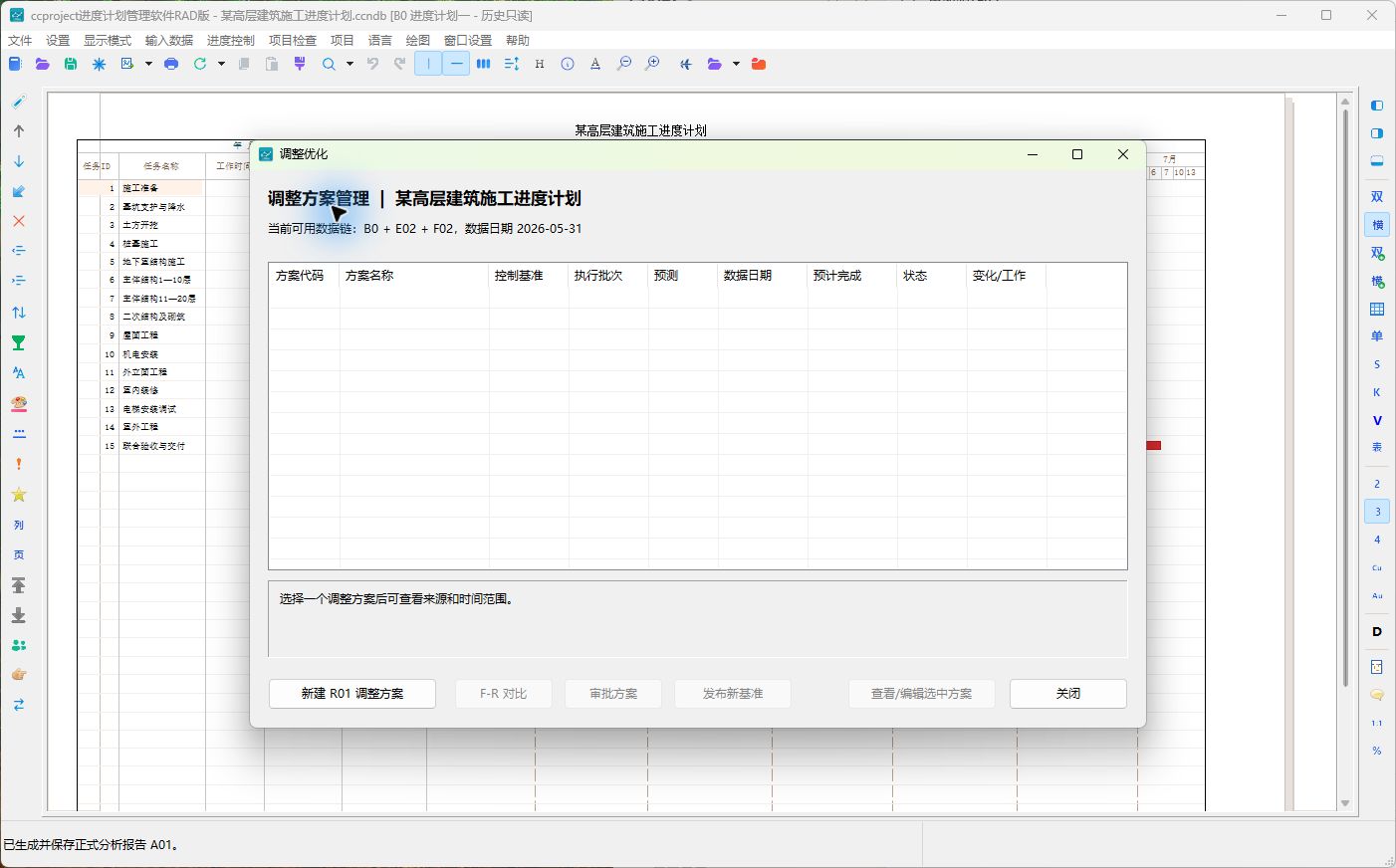
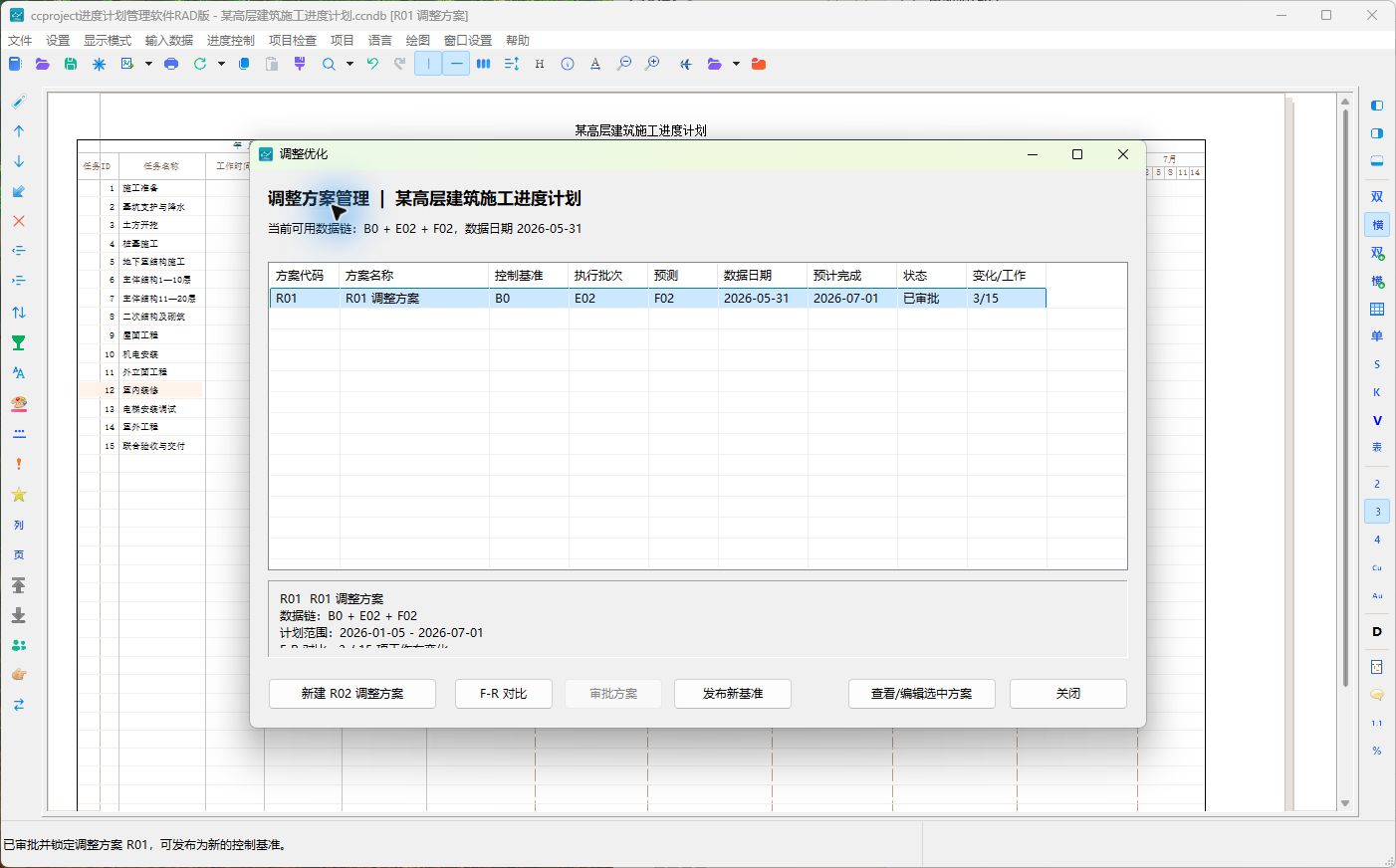
顶部显示当前可用数据链 B0+E02+F02 和数据日期 2026-05-31。
列表各列
| 列名 | 功能 |
|---|---|
| 方案代码、方案名称 | 自动编号 R01、R02 及用户填写的名称。 |
| 控制基准、执行批次、预测 | 建立 R 时锁定的 B/E/F 来源。 |
| 数据日期 | 来源 E 的统计截止日。 |
| 预计完成 | R 重新计算后的项目完成日期。 |
| 状态 | 草稿或已审批。 |
| 变化/工作 | 相对 F 日期发生变化的工作数 / 方案总工作数。 |
管理窗口全部按钮
| 按钮 | 功能与启用条件 |
|---|---|
| 新建 Rxx 调整方案 | 用当前 B+E+F 建立独立草稿,编号自动递增。 |
| F-R 对比 | 比较选中 R 与来源 F 的开始、完成和日期差。 |
| 审批方案 | 重新计算并校验草稿 R,审批后锁定只读。 |
| 发布新基准 | 把已审批、且来源基准仍为当前控制基准的 R 发布为下一 B。 |
| 查看/编辑选中方案 | 草稿可编辑打开;已审批方案只读打开。双击行作用相同。 |
| 关闭 | 关闭管理窗口。 |
建立 R01
- 核对顶部数据链为 B0+E02+F02。
- 单击“新建 R01 调整方案”。
- 在名称提示中输入方案名称并确认;取消则不建立。
- 软件进入独立 R01 工作区,标题和状态栏会明确说明来源,且未修改 B/E/F。
在 R 工作区调整
R 工作区沿用计划编制的工作属性、逻辑关系、日历、资源和绘图功能,但编辑对象仅为 R01。
- 双击工作 12“室内装修”,打开“工作属性”。
- 在“基础属性”页把工期从 25 天改为 20 天。
- 单击“确定”,重新计算并保存方案。
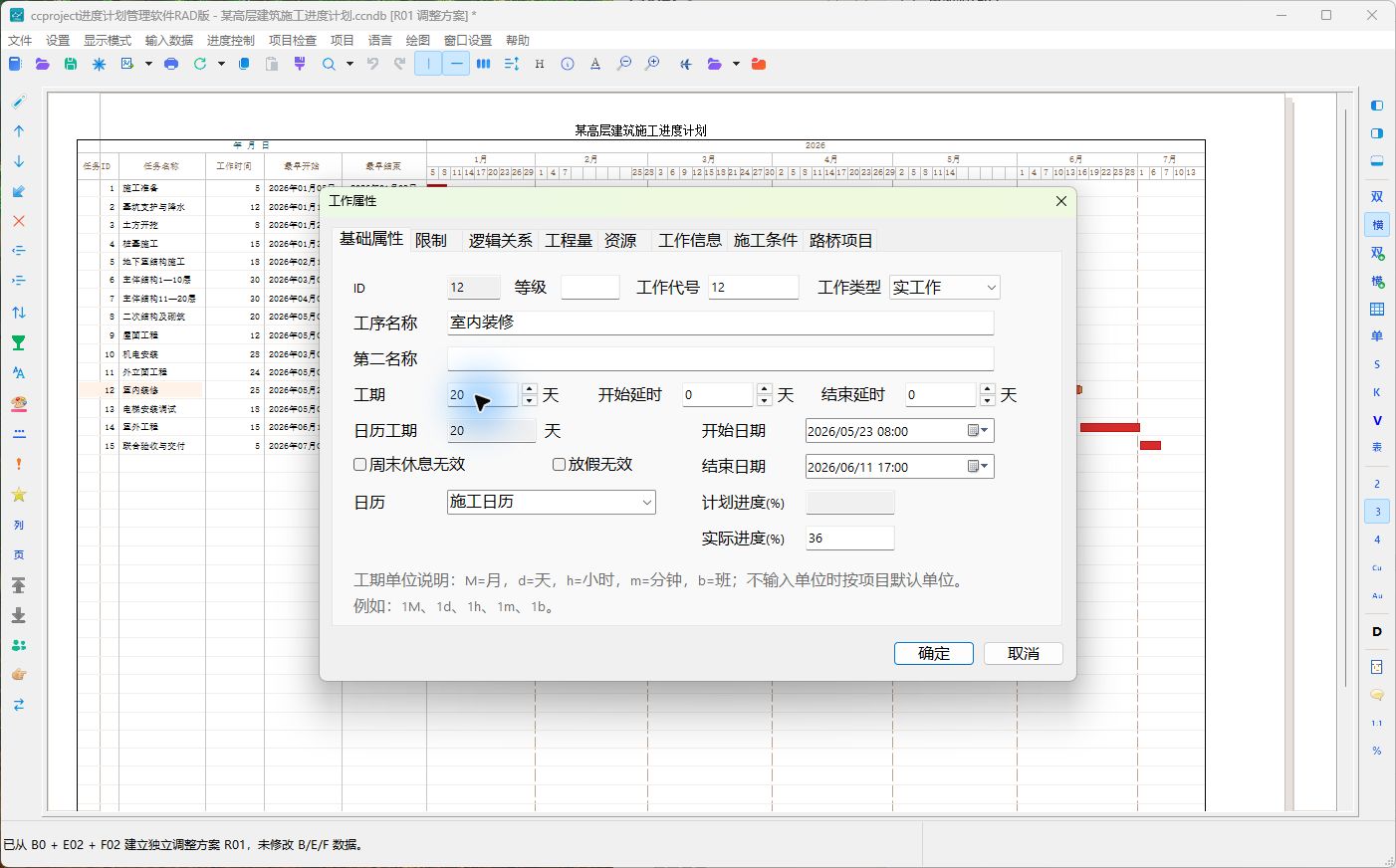
工作属性窗口中的常用按钮:
| 按钮 | 功能 |
|---|---|
| 确定 | 保存当前工作的修改并关闭属性窗口。 |
| 取消 | 放弃本次尚未确认的修改。 |
已经由 E 锁定的实际开始和完成事实应保持不变;重点调整未完成工作的剩余工期、逻辑关系、日历和资源。标题后的星号表示 R 有未保存修改。
草稿方案和变化工作
返回调整方案管理后,R01 显示为草稿,预计完成 2026-07-01,变化/工作为 3/15。
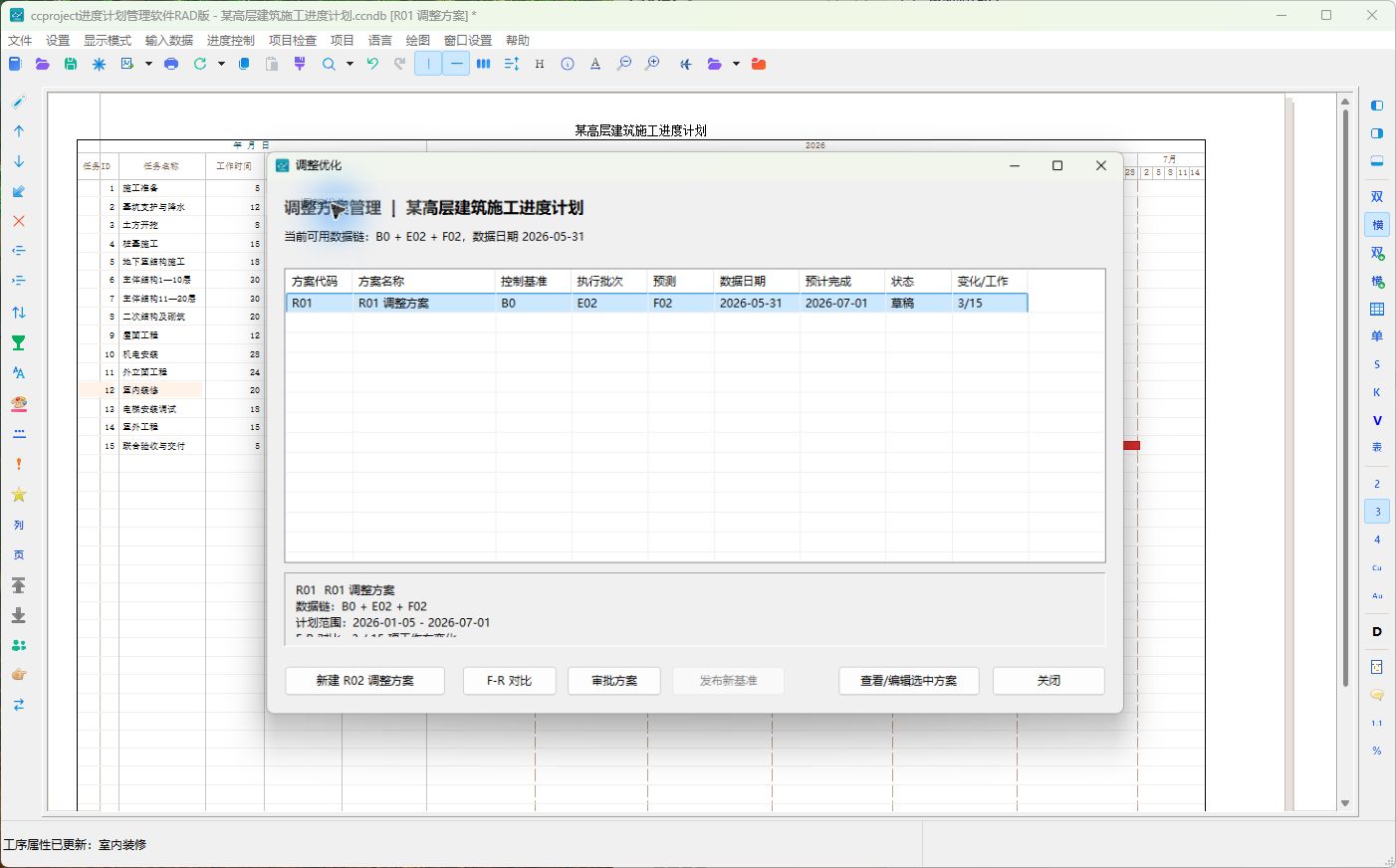
虽然只直接修改了工作 12,但工作 14“室外工程”和工作 15“联合验收与交付”也随前置工作提前,因此共有 3 项日期变化。这说明“变化工作数”包含直接修改及其逻辑影响,不等于人工编辑次数。
查看 F-R 对比
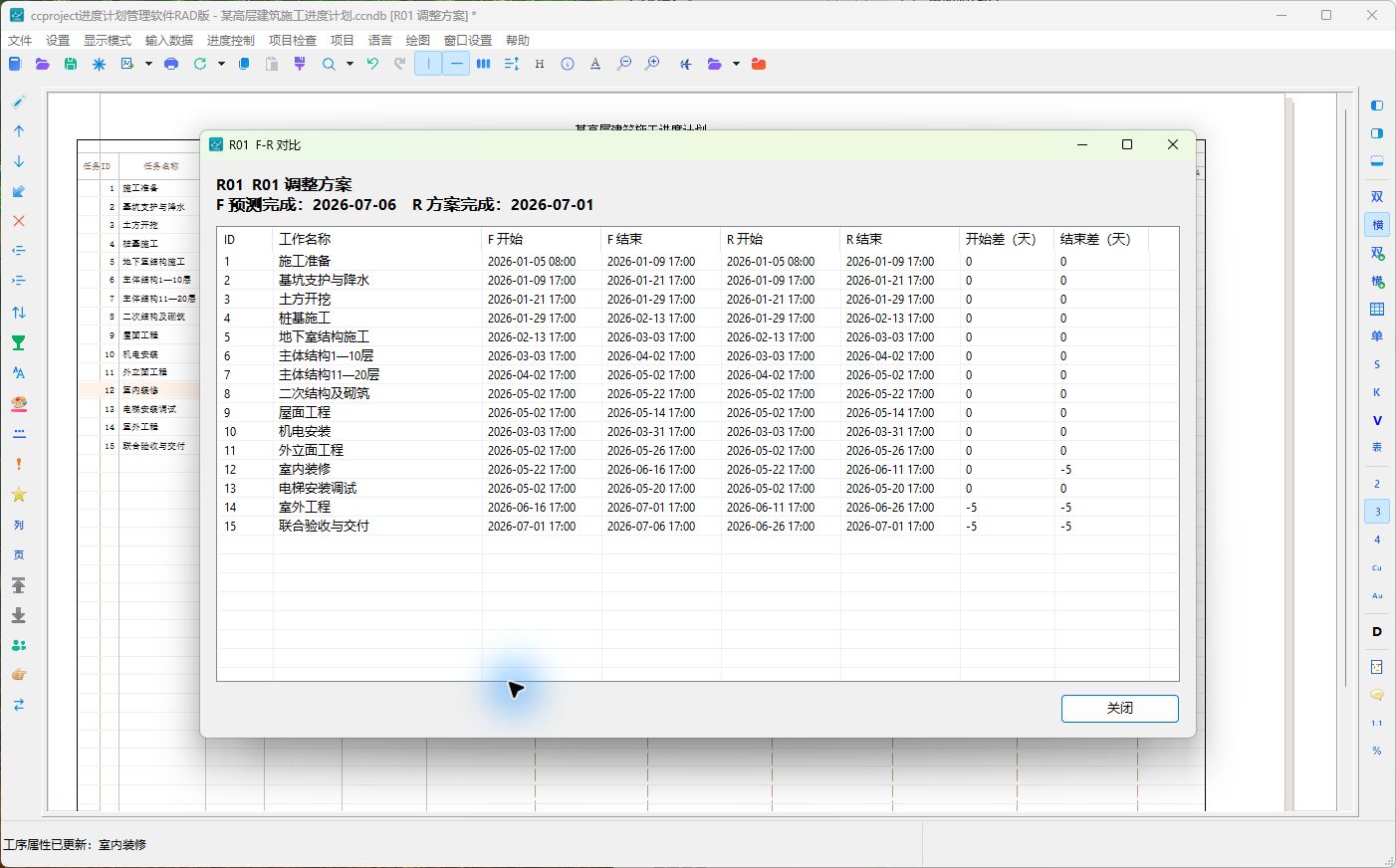
选择 R01,单击“F-R 对比”。
| 列名 | 功能 |
|---|---|
| ID、工作名称 | 标识比较工作。 |
| F 开始、F 结束 | 来源预测 F02 的日期。 |
| R 开始、R 结束 | R01 重新计算的日期。 |
| 开始差、结束差(天) | R 相对 F 的提前或推迟;负值表示提前,正值表示推迟。 |
本例 F02 完成 2026-07-06,R01 完成 2026-07-01。工作 12、14、15 的结束日期均提前 5 天。窗口的“关闭”只返回管理窗口,不改变方案。
审批 R01
审批前必须保存方案、完成计划计算、检查 F-R 差异、关键线路、日历和限制条件,并确认实际事实未被改变。
- 选择草稿 R01,单击“审批方案”。
- 确认提示中选择 Yes 审批;选择 No 返回继续编辑。
- 审批成功后 R01 只读,“审批方案”禁用,“发布新基准”启用。
状态规则
| 状态 | 编辑 | F-R对比 | 审批 | 发布新基准 |
|---|---|---|---|---|
| 草稿 R | 可以 | 可以 | 可以 | 不可以 |
| 已审批 R | 只读 | 可以 | 不可以 | 符合当前基准来源时可以 |
如果审批后又发现必须修改,应由最新的 B/E/F 建立新的 R02,不能改写 R01 的审批历史。
检查要点
- R 的 B/E/F 来源和数据日期正确。
- 直接修改和逻辑传递产生的全部变化都在 F-R 对比中得到解释。
- F 预测完成 2026-07-06,R 方案完成 2026-07-01,提前 5 天。
- 审批后方案只读,旧 B0、E02、F02 仍可查看。
- 只有当前控制基准对应的已审批 R 可以发布新基准。