生成资源汇总报表
资源汇总报表把各工作上的资源用量按时间汇总为人工、机械、材料或其他资源计划。人工报表还可以把同名工种按中籍、外籍分别统计。
进入报表模式
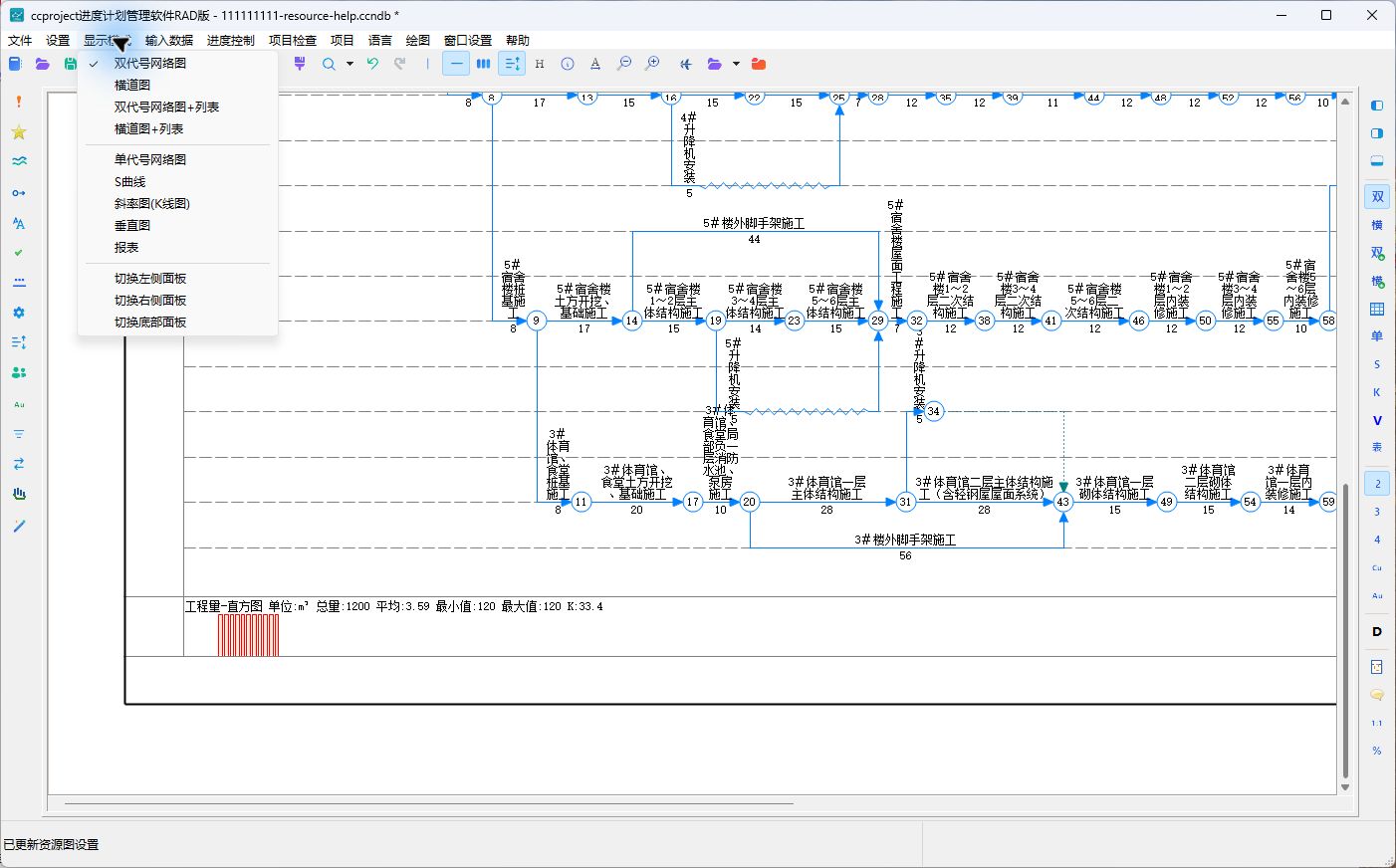
- 打开已经分配资源的项目。
- 单击“显示模式”。
- 单击“报表”。
报表模式左侧工具栏依次提供:报表标题、选择报表、日期设置、报表设置、上一页、下一页、导出到 Excel。
选择资源报表
- 单击左侧第二个“选择报表”按钮。
- 切换到“使用量汇总”页签。
- 选择“劳动力总计划、机械总计划、材料总计划、其他资源总计划”之一。
- 人工需要区分国籍时,勾选“按中籍、外籍分别统计”。
- 单击“确定”。
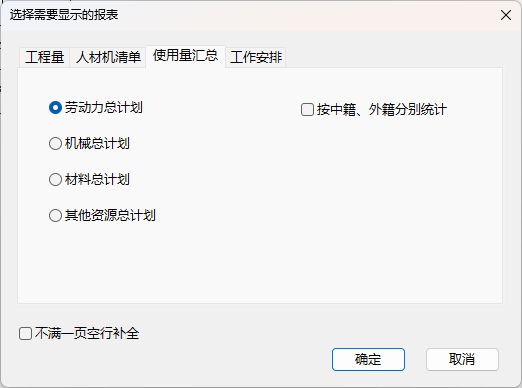
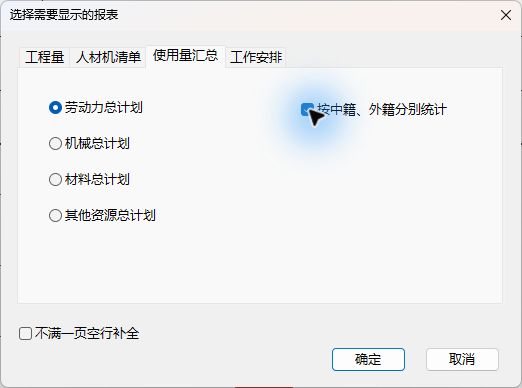
“不满一页空行补全”用于打印版式整齐,不会改变统计值。“取消”恢复打开窗口前的报表选择和选项。
人工中籍、外籍汇总示例
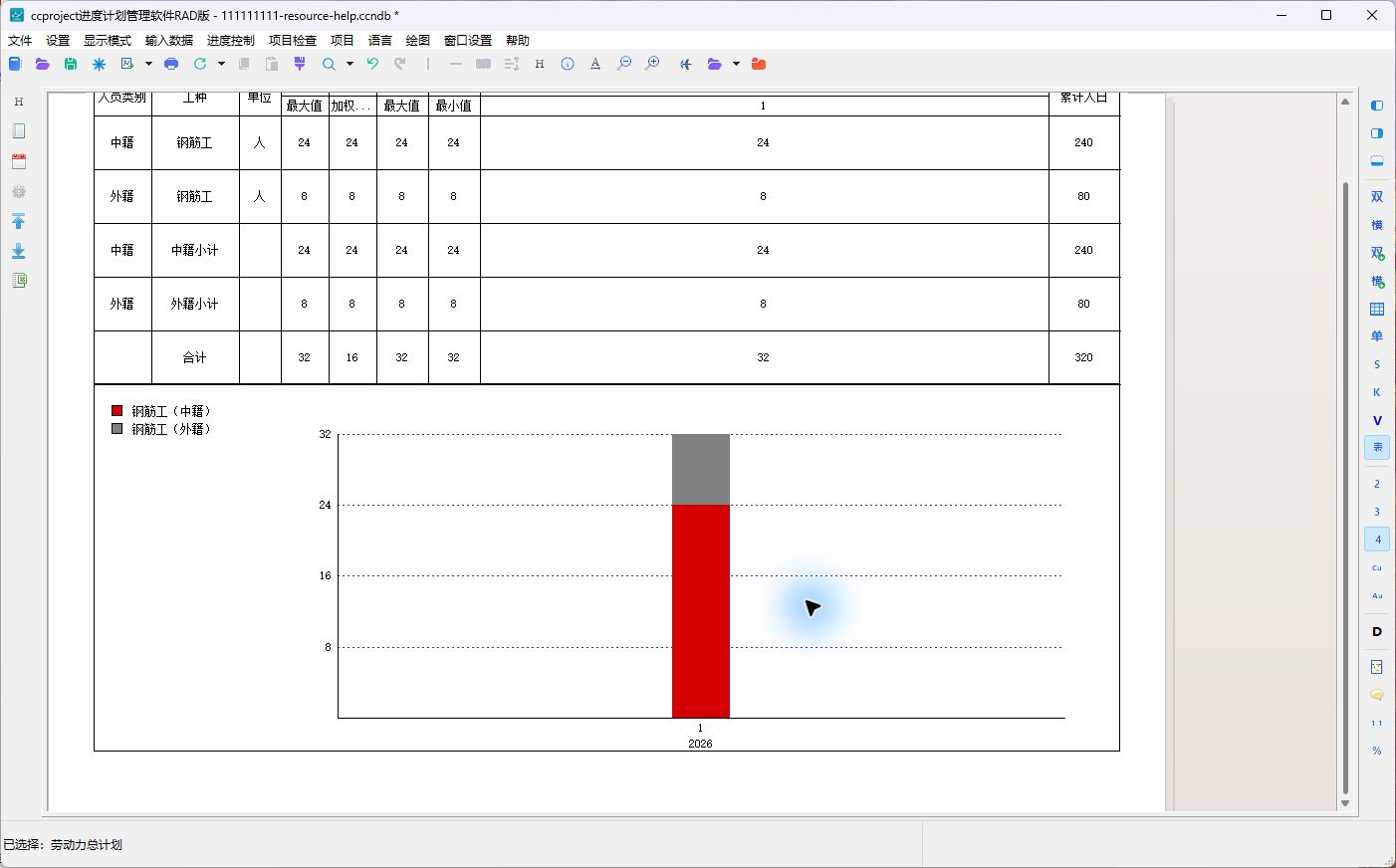
本例同名“钢筋工”显示为中籍 24 人、外籍 8 人,并分别列出小计,合计峰值 32 人、累计 320 人日。颜色图例也分别标识“钢筋工(中籍)”和“钢筋工(外籍)”。
人工报表主要列:
| 列 | 说明 |
|---|---|
| 人员类别 | 中籍、外籍或未分类 |
| 工种 | 人工资源名称 |
| 单位 | 通常为“人” |
| 日人数最大值 | 单日最高投入人数 |
| 加权日均 | 按统计时间加权得到的日平均人数 |
| 期间人数最大值/最小值 | 当前统计范围内的最高、最低人数 |
| 各期间列 | 人工为该期间的人数峰值 |
| 累计人日 | 人数按持续时间累计的人日总量 |
不勾选“按中籍、外籍分别统计”时,同名且同单位的人工会合并。勾选后按中籍、外籍、未分类分别列行和小计。
设置统计时间和周期
- 单击左侧第三个“日期设置”按钮。
- 设置开始时间和结束时间。
- 选择按月、半月、旬、天或自定义天数统计。
- 自定义时在“统计周期”输入天数。
- 单击“确定”。
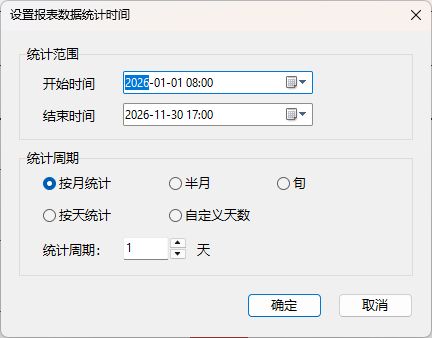
时间范围应覆盖需要汇总的工作日期。缩短范围后,总量、峰值和累计人日只反映该范围。
材料、机械和其他资源
操作与人工相同,只需在“使用量汇总”选择对应报表。与人工人数峰值口径不同,材料、机械和其他资源的期间列通常表示期间用量总计;查看月报时不要把人工月峰值误称为“月总量”。
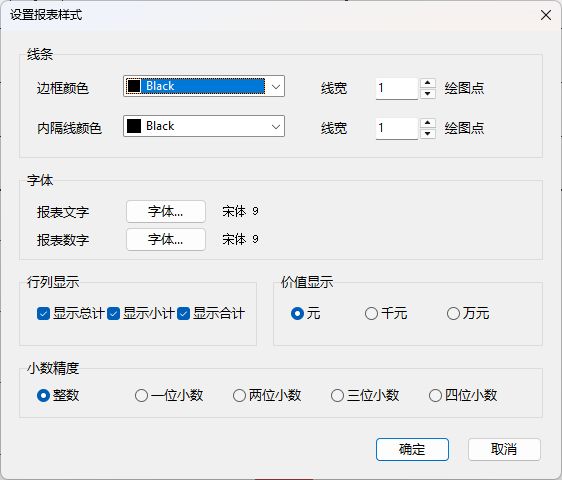
报表样式窗口
单击左侧第四个“报表设置”按钮可设置边框、内隔线、字体、行列小计、合计、价单位和小数精度。
| 选项 | 作用 |
|---|---|
| 边框颜色/线宽 | 报表外框样式 |
| 内隔线颜色/线宽 | 表格内部网格线 |
| 报表文字/报表数字字体 | 分别控制文字列和数字列 |
| 显示总计/小计/合计 | 控制对应汇总行 |
| 元/千元/万元 | 费用的显示单位 |
| 整数~四位小数 | 数值精度 |
| 确定/取消 | 保存或放弃样式修改 |
导出和复核
使用左侧“导出到 Excel”按钮导出当前报表。导出前先核对报表类型、人员类别开关、统计时间、统计周期和小数精度。报表页数超过一页时,用“上一页、下一页”逐页检查。