指定时间段显示比例
当网络图中某一段工作、节点和日期挤在一起,而其他部分比较空时,可以调整这一段日期中每天的显示宽度:把拥挤的时间段放大,或把空疏的时间段缩小,让图面更清楚。
这项功能只调整显示比例,不改变工作的实际开始时间、结束时间和工期。
第一步:确定需要调整的日期段
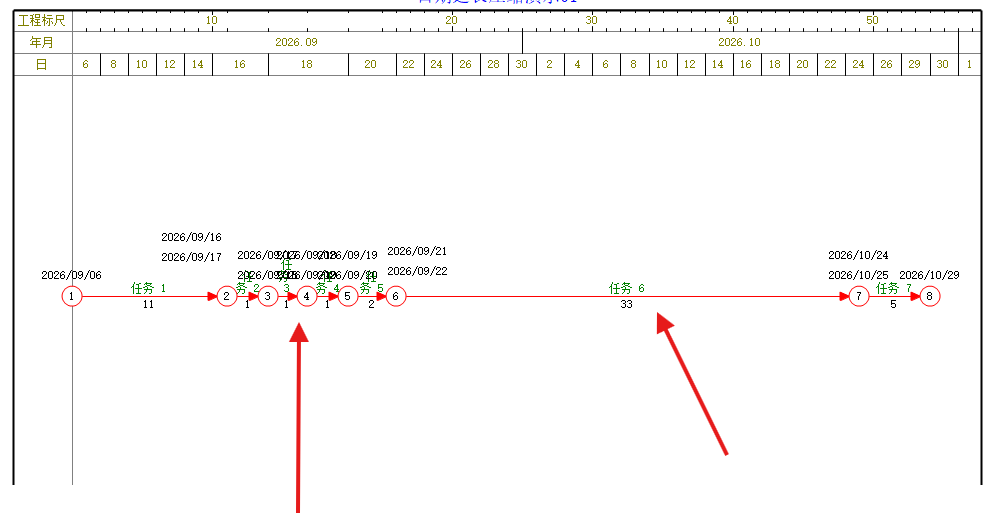
下图中,任务 2 至任务 5 附近的节点和日期比较密集,任务 6 所占的区域则比较宽。接下来把密集部分对应的日期段显示得宽一些。
第二步:打开“刻度延长压缩”
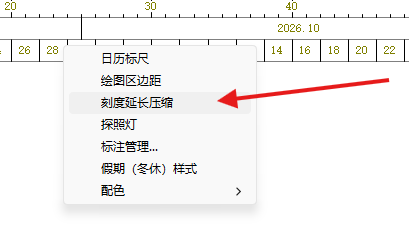
把鼠标移到图纸上方的日历刻度区域,单击鼠标右键,在弹出的菜单中选择“刻度延长压缩”。
第三步:选择“缩放时间段”页签
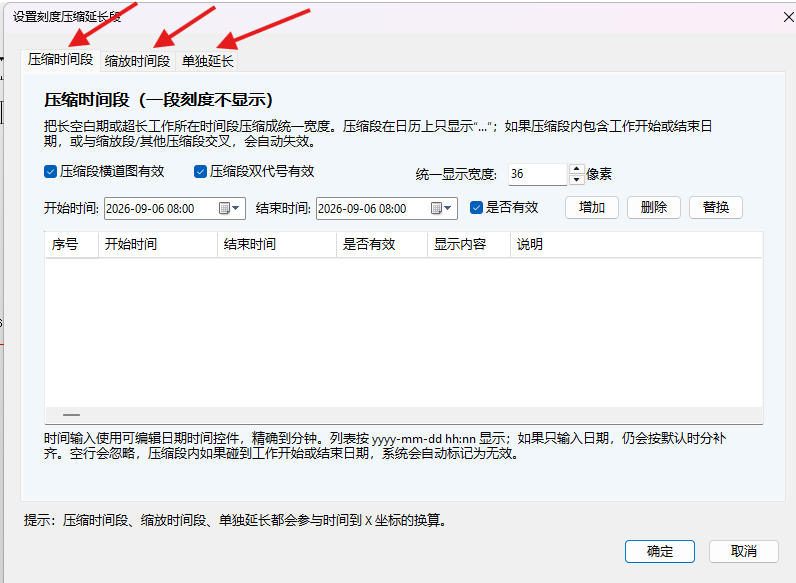
弹出的“设置刻度压缩延长段”窗口包含三个页签:
- “压缩时间段”:把一段时间的刻度压缩显示。
- “缩放时间段”:按系数放大或缩小指定时间段中每天的显示宽度。
- “单独延长”:单独延长某一天的显示长度。
本页要调整一段日期的显示比例,因此单击“缩放时间段”。
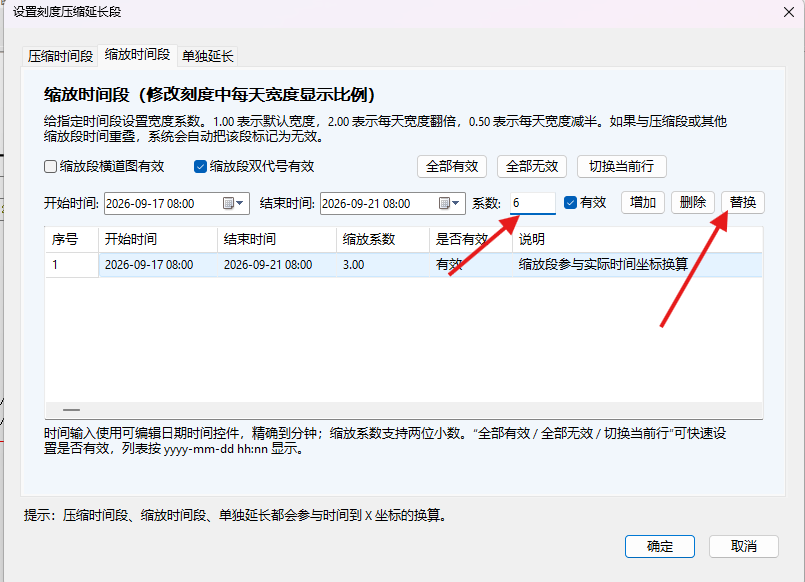
第四步:设置日期和系数,单击“增加”
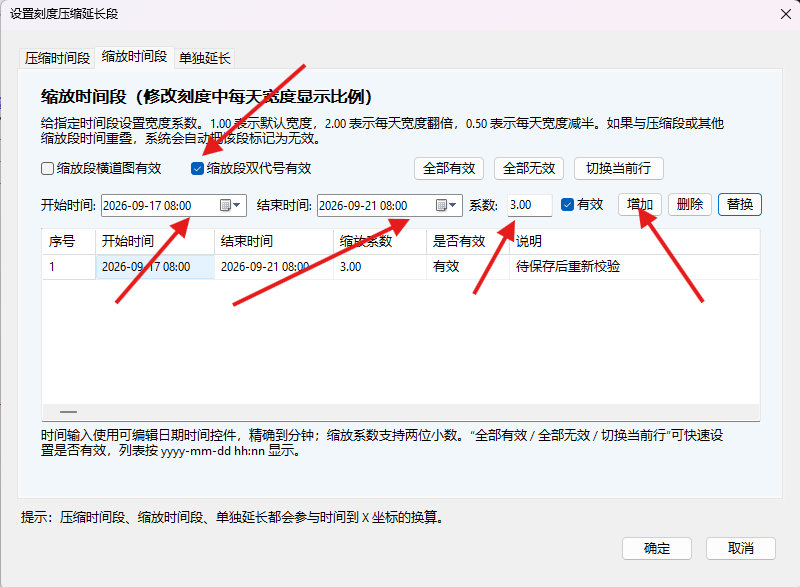
- 在“缩放时间段”页签中设置开始时间和结束时间。本例为
2026-09-17 08:00至2026-09-21 08:00。 - 在“系数”中输入
3.00。 - 保持“有效”勾选,并确认“缩放段双代号有效”已勾选,使设置作用于当前网络图。
- 单击“增加”,将这一段设置加入下方列表。
- 核对列表中的日期和系数后,单击窗口下方的“确定”。
系数以正常日期宽度为基准:
3.00:一天占正常三天的宽度,适合把拥挤的部分放宽。0.50:一天占正常半天的宽度,适合把空疏的部分缩窄。1.00:使用正常日期宽度。
新增加的记录显示“待保存后重新校验”时,继续单击“确定”,软件会校验并应用设置。
第五步:需要重新调整时,修改后单击“替换”
如果显示效果还不合适,可以再次从日历刻度的右键菜单进入“刻度延长压缩”,打开“缩放时间段”页签。
- 先选中下方列表中需要修改的记录。
- 修改上方的开始时间、结束时间或系数。下图以把系数从
3.00改为6为例。 - 单击“替换”,将修改后的参数写入选中的记录。
- 核对列表中的参数已经更新,再单击“确定”。
注意:下图是尚未单击“替换”的状态,上方输入框已经改为 6,列表仍显示原来的 3.00。单击“替换”后,列表中的系数才会更新为 6.00。修改已有记录时使用“替换”,不要重复单击“增加”。
第六步:查看调整后的效果
调整后,指定日期段的刻度变宽,原来挤在一起的节点、工作名称和日期也随之展开。图中的任务 6 工期仍为 33 天,改变的是图面显示宽度,不是实际工期。
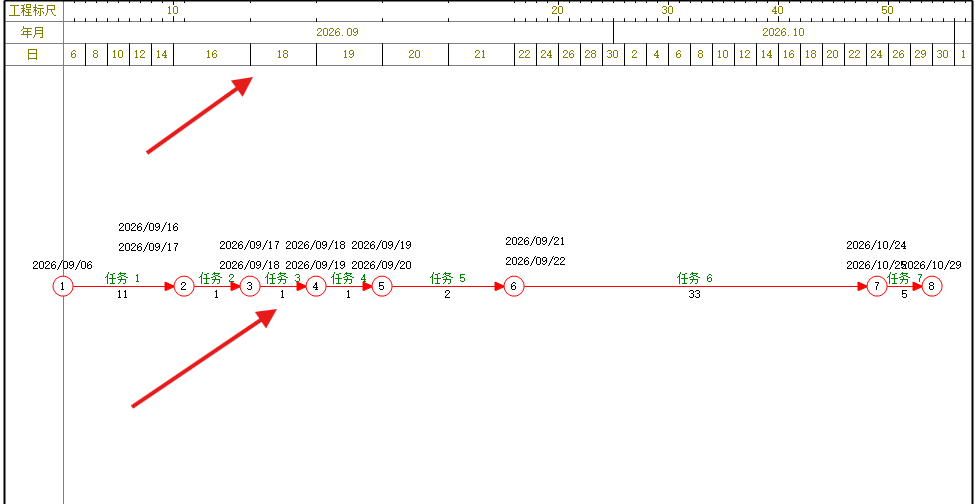
这项功能适合处理“一段特别密、一段特别空”的情况。可以给不同的时间段分别设置系数:大于 1.00 时放大,大于 0 且小于 1.00 时缩小。效果不满意时,按第五步继续调整。
添加多个缩放段时,时间范围不要相互交叉,也不要与已有的压缩时间段交叉,否则软件会将冲突的缩放段标记为无效。