横道图增加列显示任意内容
横道图左侧的工作列表可以增加自定义列,用来显示设备型号、施工说明、备注或其他项目需要的信息。本页以增加“设备型号”列为例说明操作方法。
打开“设置显示列”
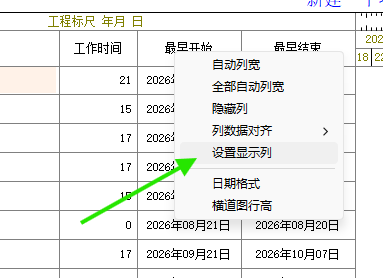
- 切换到横道图状态。
- 在左侧工作列表任意一个列标题上单击鼠标右键。
- 在弹出的菜单中选择“设置显示列”。
找到“其他”自定义字段
弹出“显示列”窗口后,向下滚动到列表底部,找到“其他1”“其他2”等自定义字段。
- 勾选“表显”,让该列显示在“横道图加表格”状态中。
- 勾选“图显”,让该列显示在普通横道图及输出图形中。
- 在“名称”栏输入需要显示的列名。
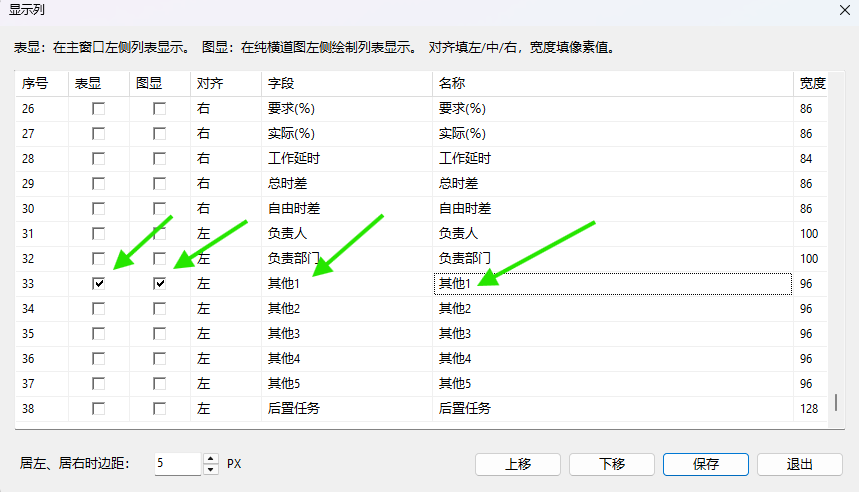
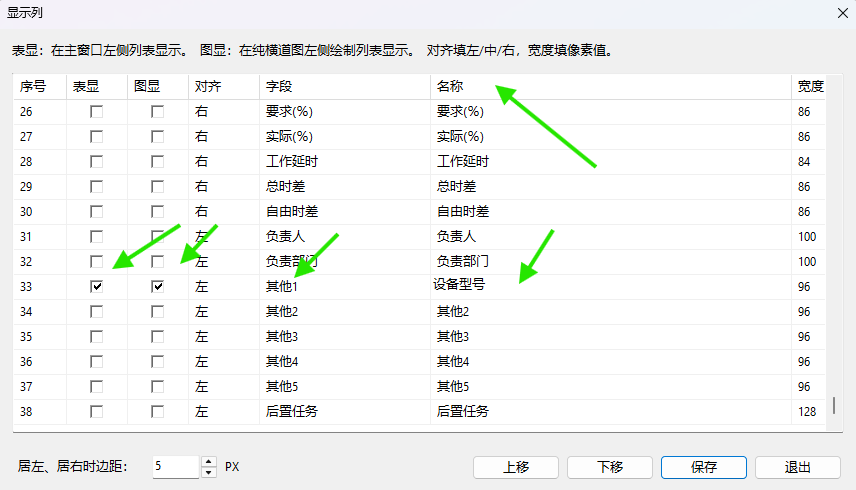
本例将“其他1”的显示名称改为“设备型号”。设置完成后单击“保存”。
查看新增列
返回横道图后,左侧工作列表中会增加“设备型号”列。此时已经完成列的显示设置,但还需要在表格状态中录入各项工作的具体内容。
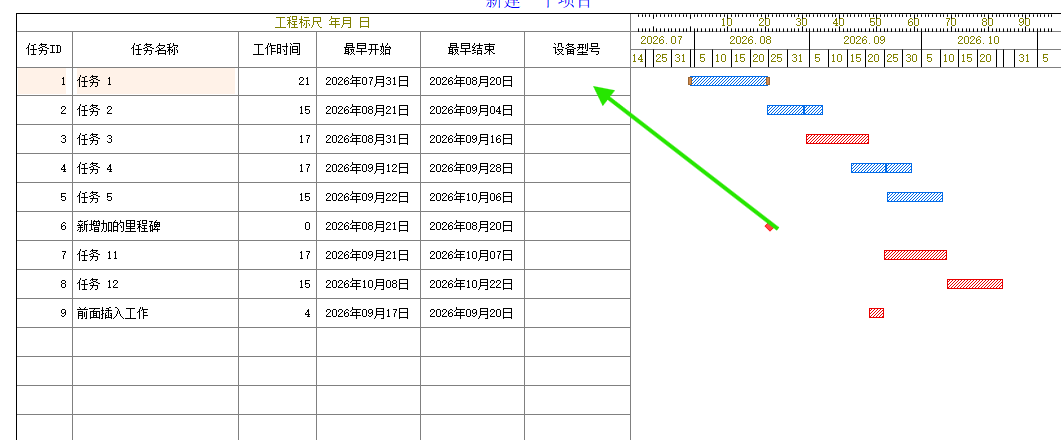
切换到“横道图加表格”状态
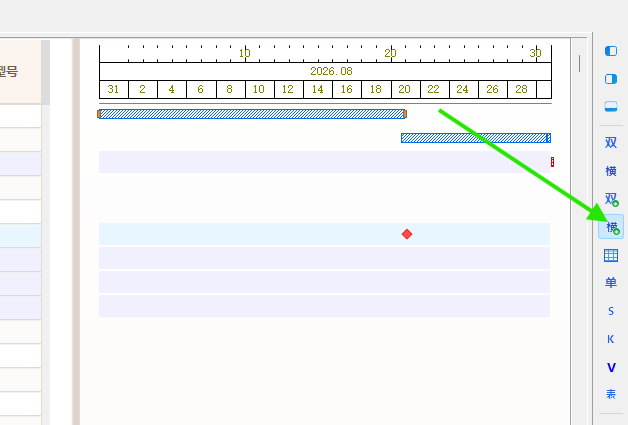
单击主窗口右侧的“横道图加表格”按钮,进入可以直接编辑表格内容的状态。
直接输入自定义内容
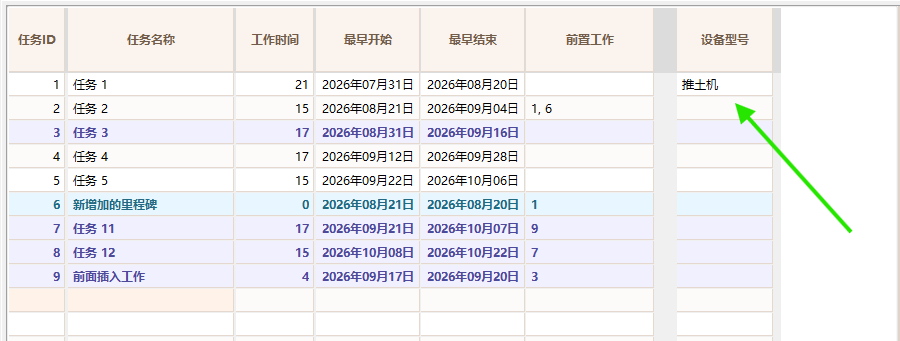
在新增列对应的单元格中直接输入内容即可。例如,在任务1的“设备型号”单元格中输入“推土机”。可以继续逐行填写其他工作的对应信息。
切换回横道图状态
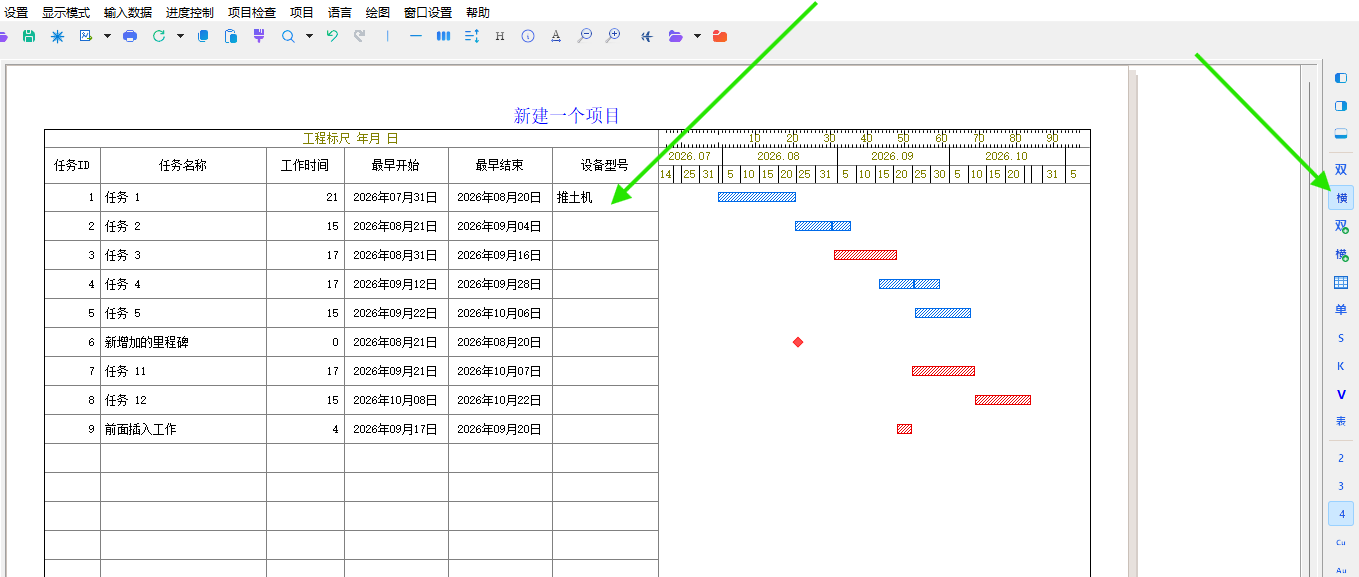
内容输入完成后,单击右侧的“横道图”按钮切换回普通横道图状态。新增列及已经录入的内容会显示在工作列表中,也可以随横道图一起输出。
操作后检查
- “表显”和“图显”是否按照需要勾选。
- 自定义列的名称是否正确。
- 在横道图加表格状态中能否直接输入内容。
- 切换回横道图后,新增列及内容是否正常显示。