39 设置整个绘图背景
这里介绍如何设置整张图的背景颜色。背景颜色不是只改绘图区,而是可以按区域分别设置,例如绘图纸、标题栏、上面刻度、下面刻度、绘图区、资源区和信息栏等。
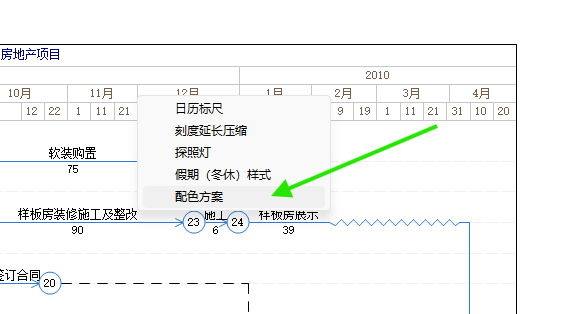
打开配色方案窗口
在双代号网络图或横道图中,把鼠标放到日历刻度区域上,单击鼠标右键,在弹出的菜单中选择“配色方案”。
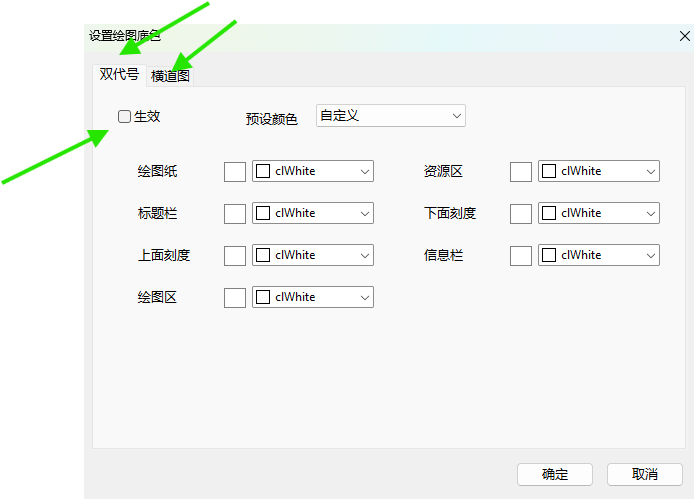
双代号和横道图分别设置
弹出的“设置绘图底色”窗口中,有“双代号”和“横道图”两个标签页。双代号网络图和横道图的背景颜色是分别保存的,互不影响。
如果当前要调整双代号网络图,就进入“双代号”标签页;如果要调整横道图,就进入“横道图”标签页。勾选“生效”后,当前标签页中的配色设置才会应用到图面。
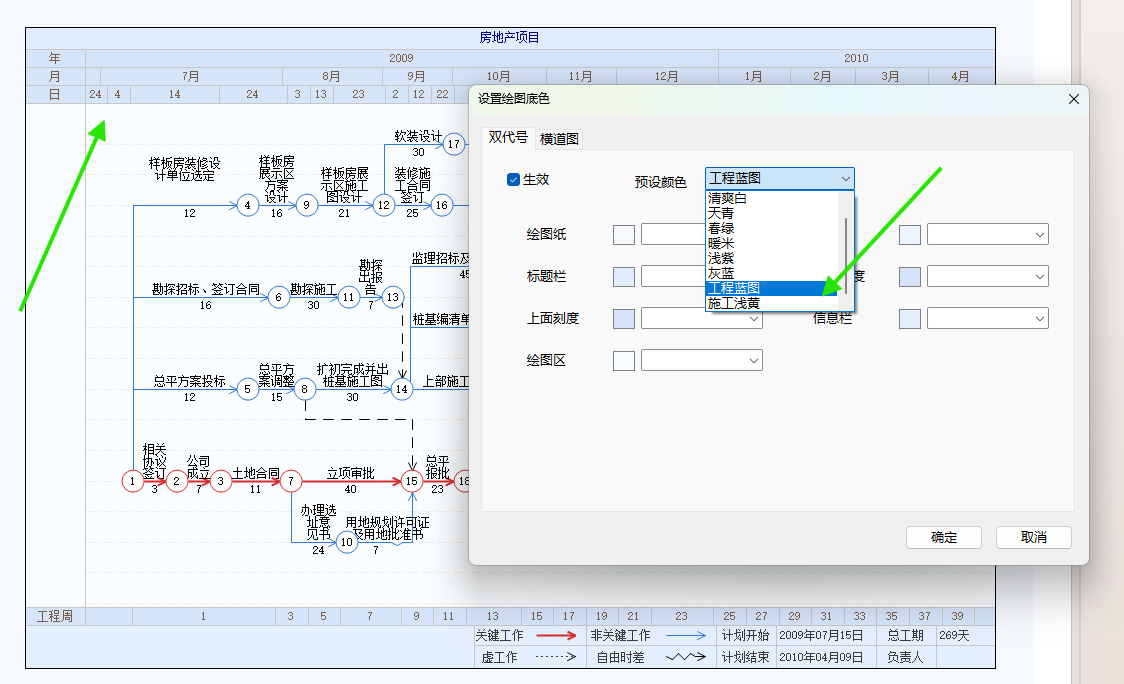
使用预设颜色
在“预设颜色”下拉框中,可以直接选择软件提供的配色方案,例如清爽白、天青、春绿、暖米、浅紫、灰蓝、工程蓝图、施工黄等。
选择预设颜色后,窗口中的各个区域颜色会自动调整。确认效果后,单击“确定”即可应用到当前图形。
手动选择各区域颜色
如果预设颜色不能满足要求,也可以手动设置各区域颜色。常用区域包括:
- 绘图纸。
- 标题栏。
- 上面刻度。
- 下面刻度。
- 绘图区。
- 资源区。
- 信息栏。
操作时,先勾选对应区域前面的复选框,再在右侧颜色下拉框中选择需要的颜色。设置完成后单击“确定”。
操作后检查
- 检查标题、刻度、绘图区和图例文字是否清楚。
- 检查背景色是否影响关键线路、普通工作、虚工作和挂起工作的识别。
- 如果用于投标打印,建议再查看打印预览或输出 PDF,确认颜色在打印后仍然清晰。