挂起工作、虚工作是否显示工期数字
双代号网络图可以分别控制挂起工作和虚工作的工期数字。这个设置只改变图面显示,不会修改工作类型、工期、节点连接和计算结果。
两类数字的含义不同:
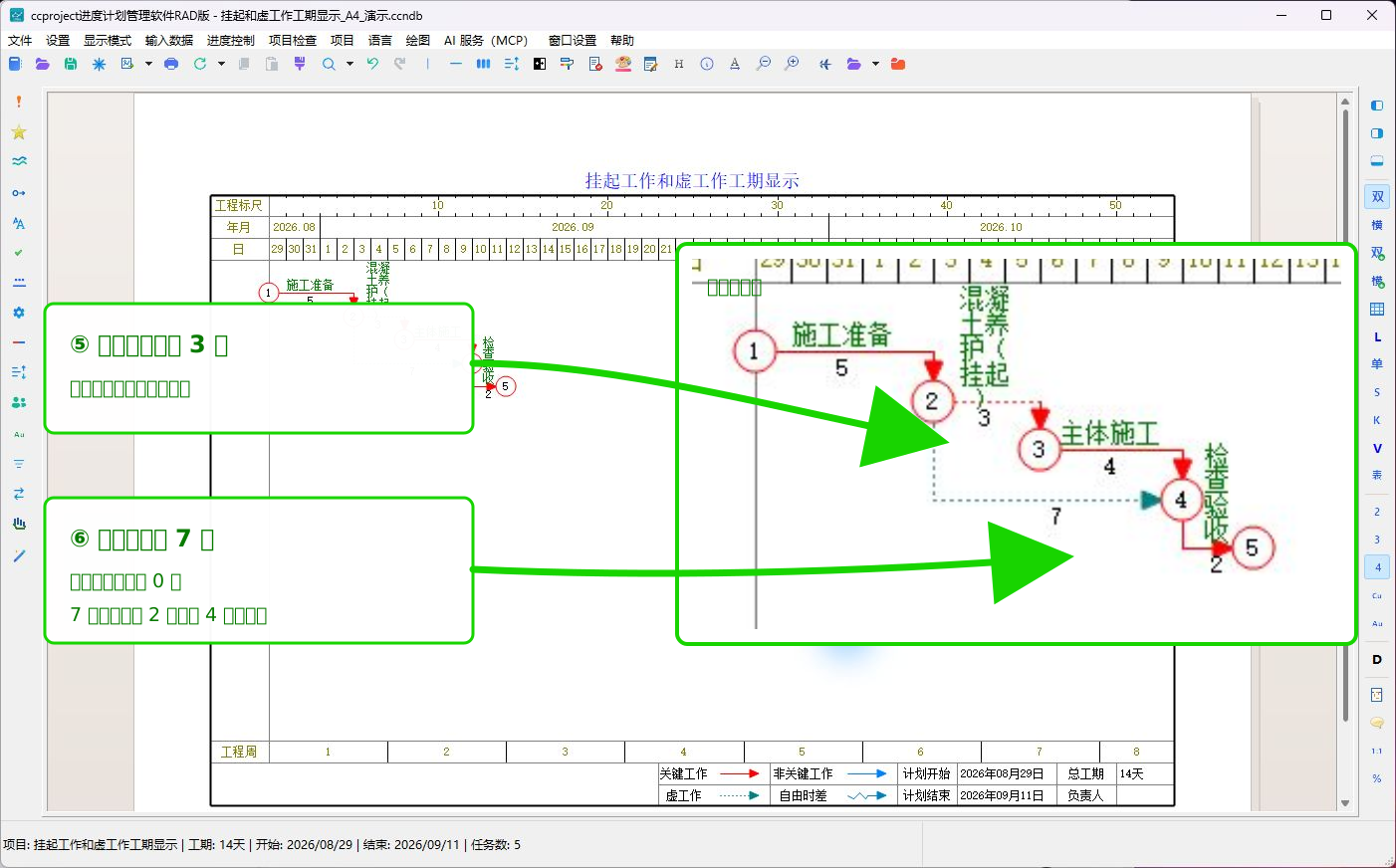
- 挂起工作显示工作本身的计划工期。本例“混凝土养护(挂起)”为 3 天,箭线旁显示 3。
- 虚工作本身的工期始终为 0。勾选后显示的是开始节点与结束节点的计算日期差。本例节点 2 到节点 4 相差 7 天,所以虚箭线旁显示 7。
使用前准备
- 打开项目并切换到“双代号网络图”。
- 确认网络图中已经有挂起工作或虚工作。没有相应工作时,即使打开开关也看不到变化。
- 建议先保存项目副本。本页使用 A4 横向演示项目,网络图共有 5 项工作和 5 个节点。
第一步:打开“显示规则”
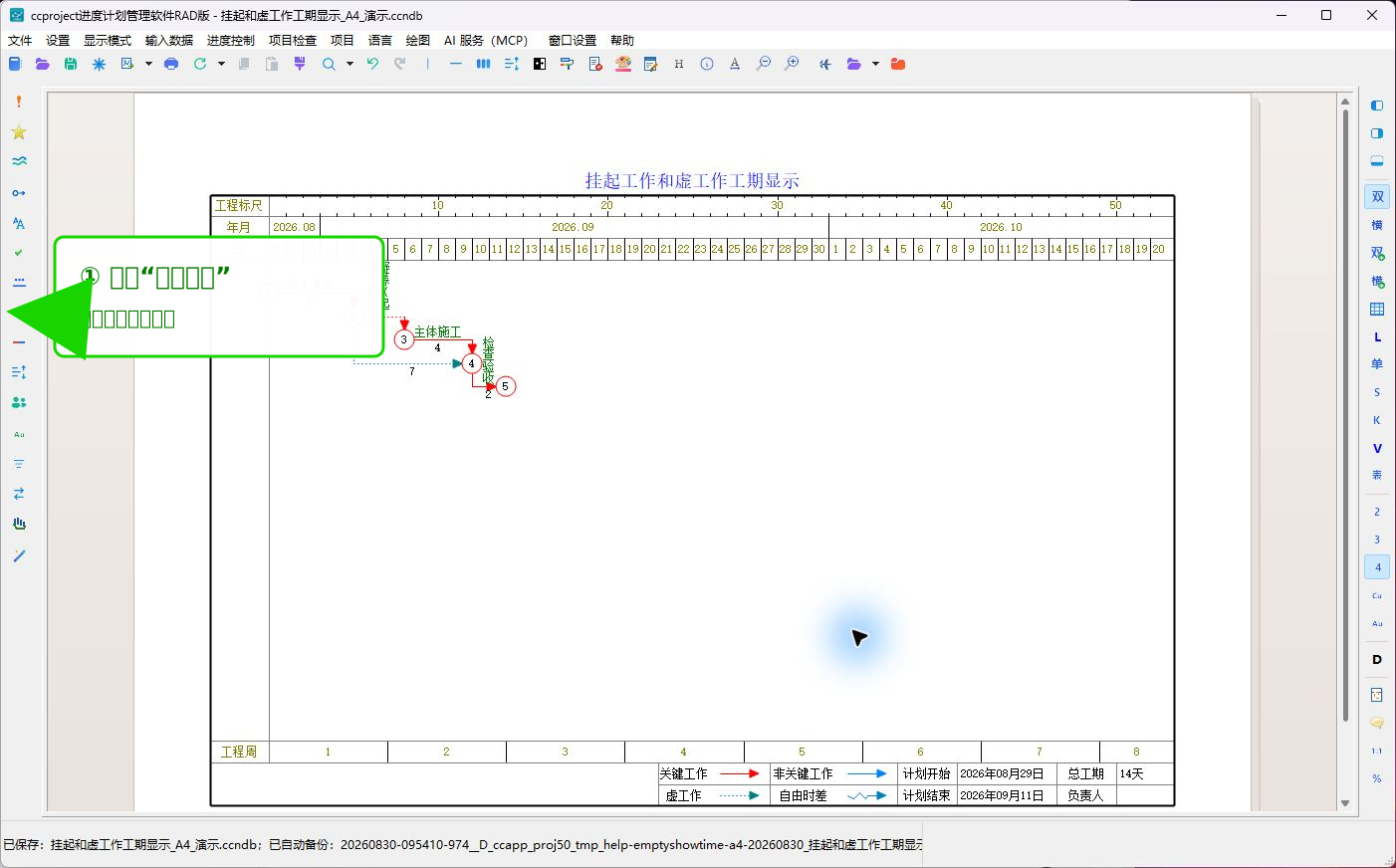
在双代号网络图左侧工具栏中,单击齿轮形的“显示规则”按钮。
如果左侧工具栏没有显示,先恢复双代号网络图工具栏;不要在横道图或逻辑网络图状态下寻找这个按钮。
第二步:进入“显示工期”页
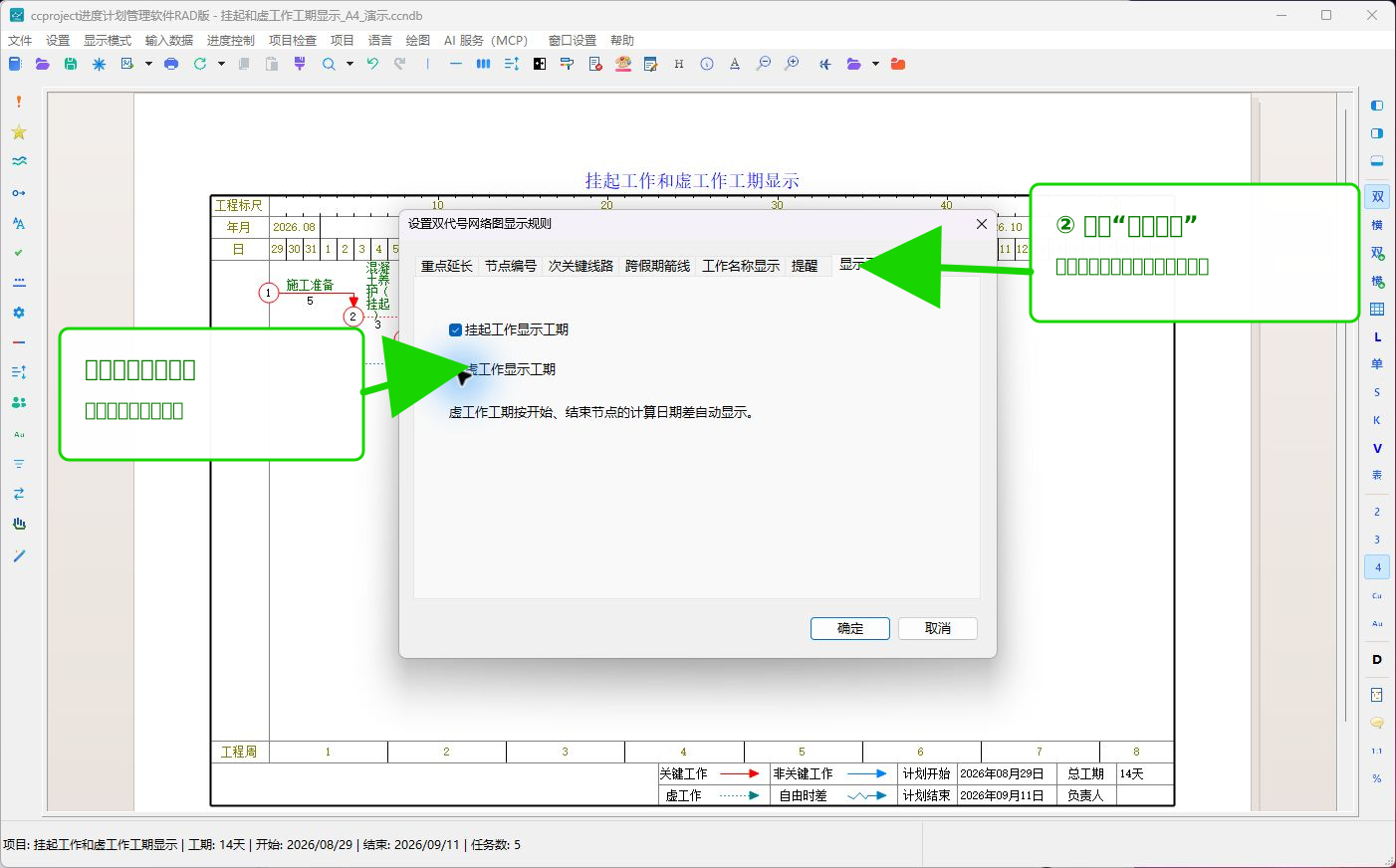
在“设置双代号网络图显示规则”窗口中,单击“显示工期”页。
这里有两个互相独立的开关:
- “挂起工作显示工期”:控制挂起工作是否显示工期数字。
- “虚工作显示工期”:控制虚工作是否显示两端节点的计算日期差。
本例打开窗口时,挂起工作已经显示工期,虚工作暂时不显示工期。
第三步:勾选需要显示的工期
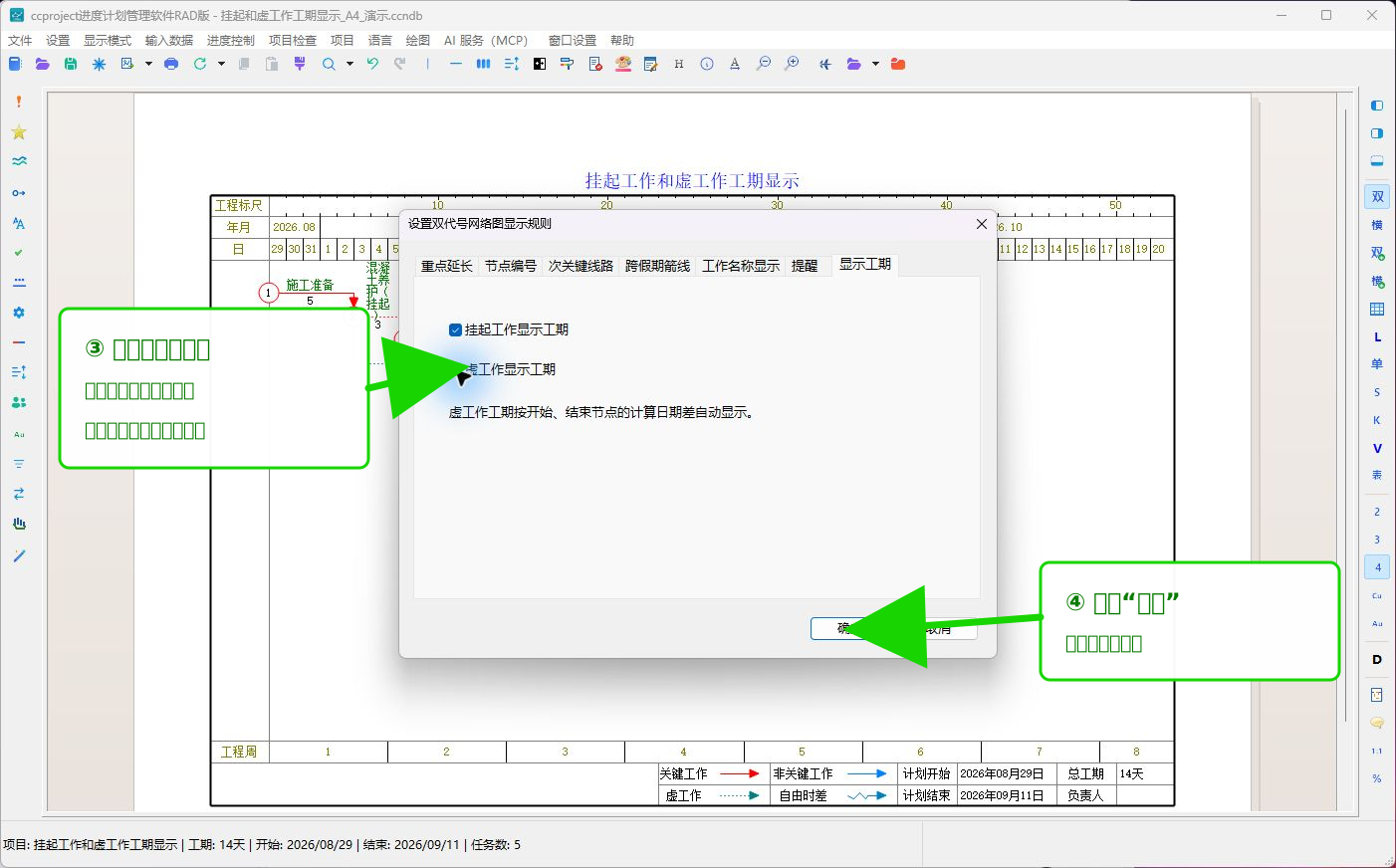
按图纸需要勾选一个或两个开关。本例同时勾选:
- “挂起工作显示工期”;
- “虚工作显示工期”。
确认后单击“确定”。网络图会立即刷新,不需要重新计算。
第四步:核对显示结果
设置完成后,检查箭线旁的数字:
| 工作 | 工作类型 | 实际存储工期 | 节点 | 图面显示 |
|---|---|---|---|---|
| 混凝土养护(挂起) | 挂起工作 | 3 天 | 2→3 | 3 |
| 逻辑连接(虚工作) | 虚工作 | 0 天 | 2→4 | 7 |
虚工作显示 7 并不表示虚工作被改成了 7 天。它只是说明节点 2 与节点 4 的计算日期相差 7 天,虚工作本身仍为 0 天。
怎样选择
- 图纸需要说明等待、养护或停歇时间时,勾选“挂起工作显示工期”。
- 图纸需要说明虚工作两端节点的日期跨度时,勾选“虚工作显示工期”。
- 网络图较密、数字与工作名称重叠时,可以关闭暂时不需要的开关。
- 两个开关可以单独使用,不要求同时勾选。
本例校验结果
本例已经使用最新版软件画面和 MCP 数据接口交叉检查:
- 演示项目使用 A4 横向图纸,共 5 项工作、5 个节点。
- “挂起工作显示工期”和“虚工作显示工期”均已开启。
- 挂起工作保存工期为 3 天,绘图诊断实际生成数字 3。
- 虚工作保存工期仍为 0 天,绘图诊断按节点日期差实际生成数字 7。
- 两条数字的绘图来源都是 doublecode.task.duration。
- 双代号严格校验通过:0 个错误、0 个警告。
常见问题
- 勾选后没有数字:先确认网络图中确实存在挂起工作或虚工作,再确认普通工作的“显示工期”总开关没有关闭。
- 虚工作为什么不是 0:这里显示的是两端节点的计算日期差,不是虚工作的存储工期。
- 数字与名称重叠:关闭暂时不需要的开关,或调整工作名称、工期文字和箭线的位置。
- 修改开关后总工期变化:这两个选项只负责显示。若总工期发生变化,应检查是否同时修改了工作工期、节点连接或逻辑关系。
- 重新打开后设置丢失:单击“确定”后保存项目,再重新打开检查。
保存前检查
- 挂起工作显示的数字是否等于工作计划工期。
- 虚工作显示的数字是否与两端节点计算日期差一致。
- 工作类型、节点连接、总工期和关键线路是否保持不变。
- 文字清楚,没有与工作名称、节点或箭头重叠。
- 保存后重新打开项目,两个显示开关和图面结果是否仍然存在。