按时间或工作属性筛选
过滤功能只隐藏不符合条件的对象,不会删除工作。适合从较大的网络图中临时查看某一时间段、区块或一组工作。
第 1 步:打开过滤菜单
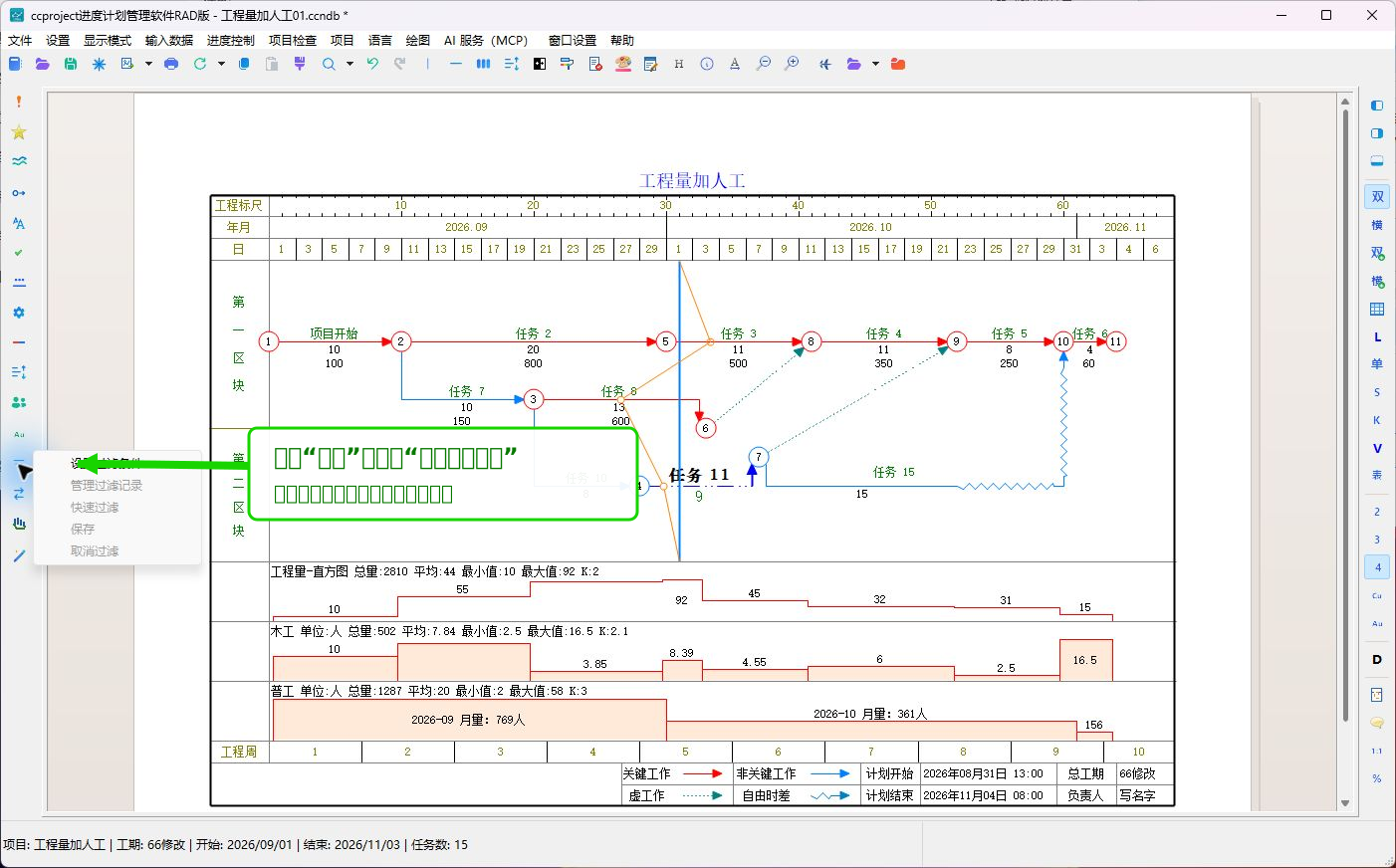
在双代号网络图中,单击左侧工具栏的“**过滤**”按钮,再选择“设置过滤条件”。
第 2 步:选择过滤类型
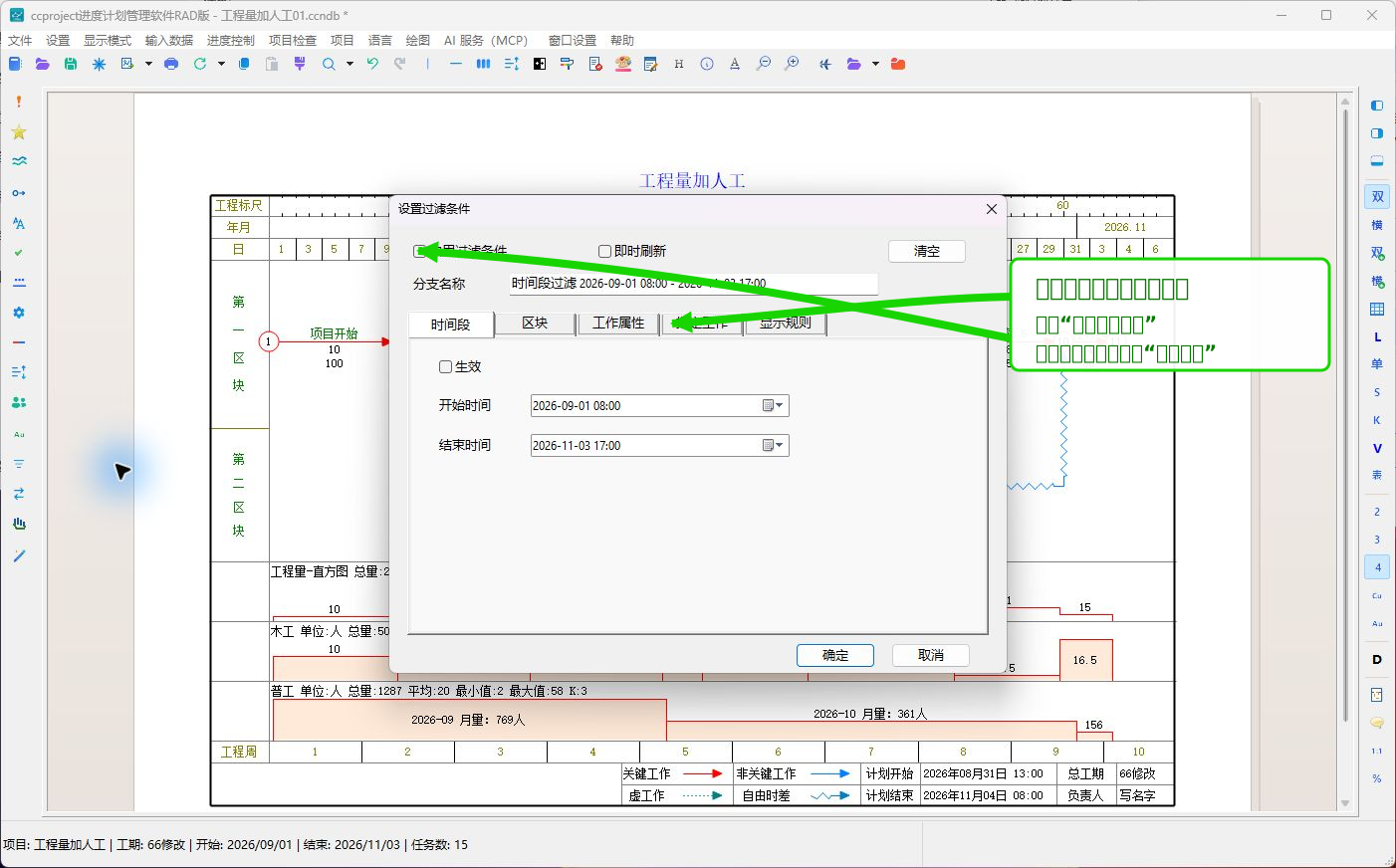
“设置过滤条件”窗口包含“时间段、区块、工作属性、指定工作、显示规则”五个标签。先选择一种类型,再填写对应条件。
第 3 步:填写条件
例如筛选时间段时:
- 勾选“生效”;
- 填写开始时间和结束时间;
- 在“分支名称”中填写容易识别的名称;
- 需要边改边看时勾选“即时刷新”。
第 4 步:启用过滤
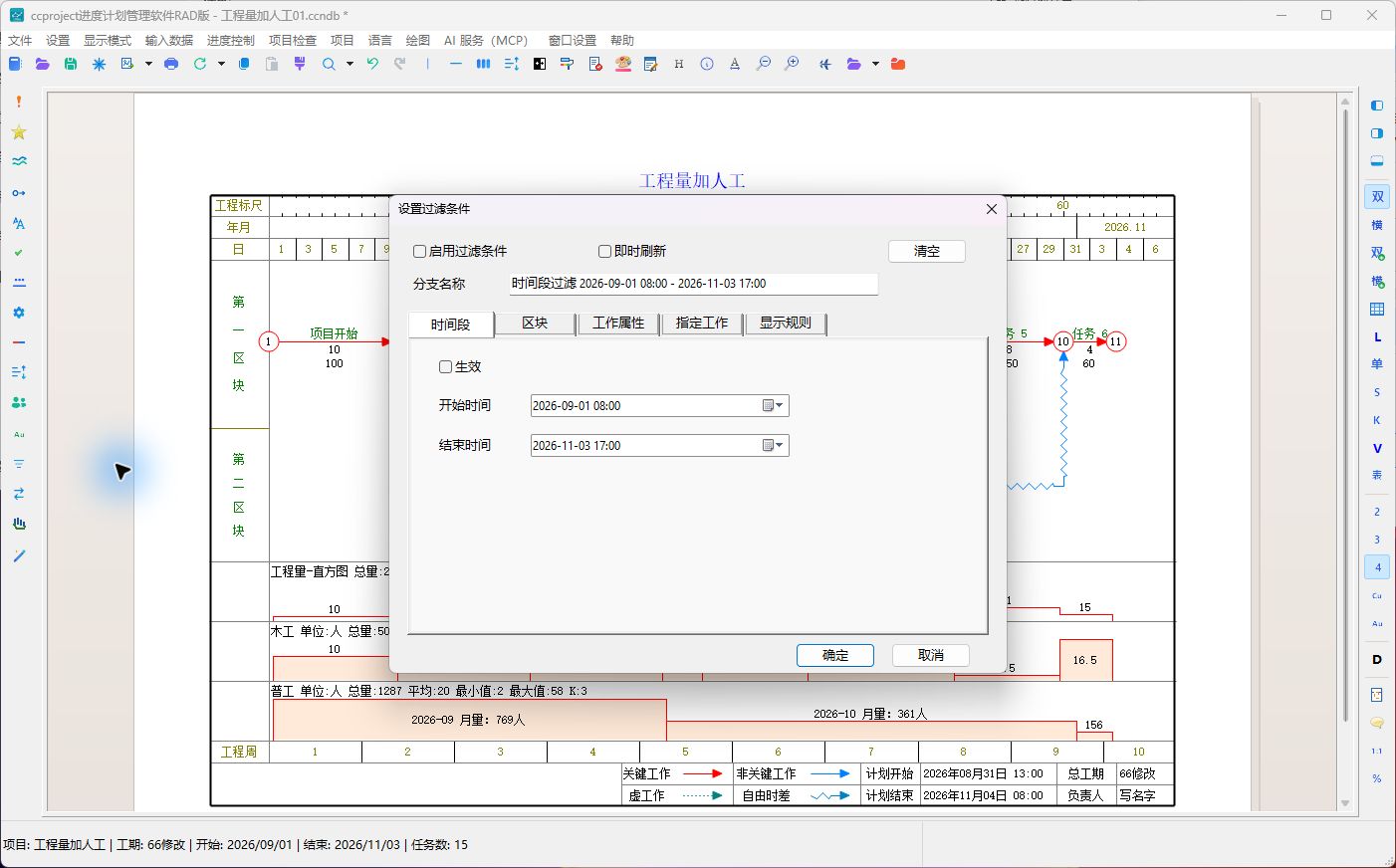
勾选窗口左上角“**启用过滤条件**”,单击“确定”。网络图只显示符合条件的工作和节点。
第 5 步:核对筛选范围
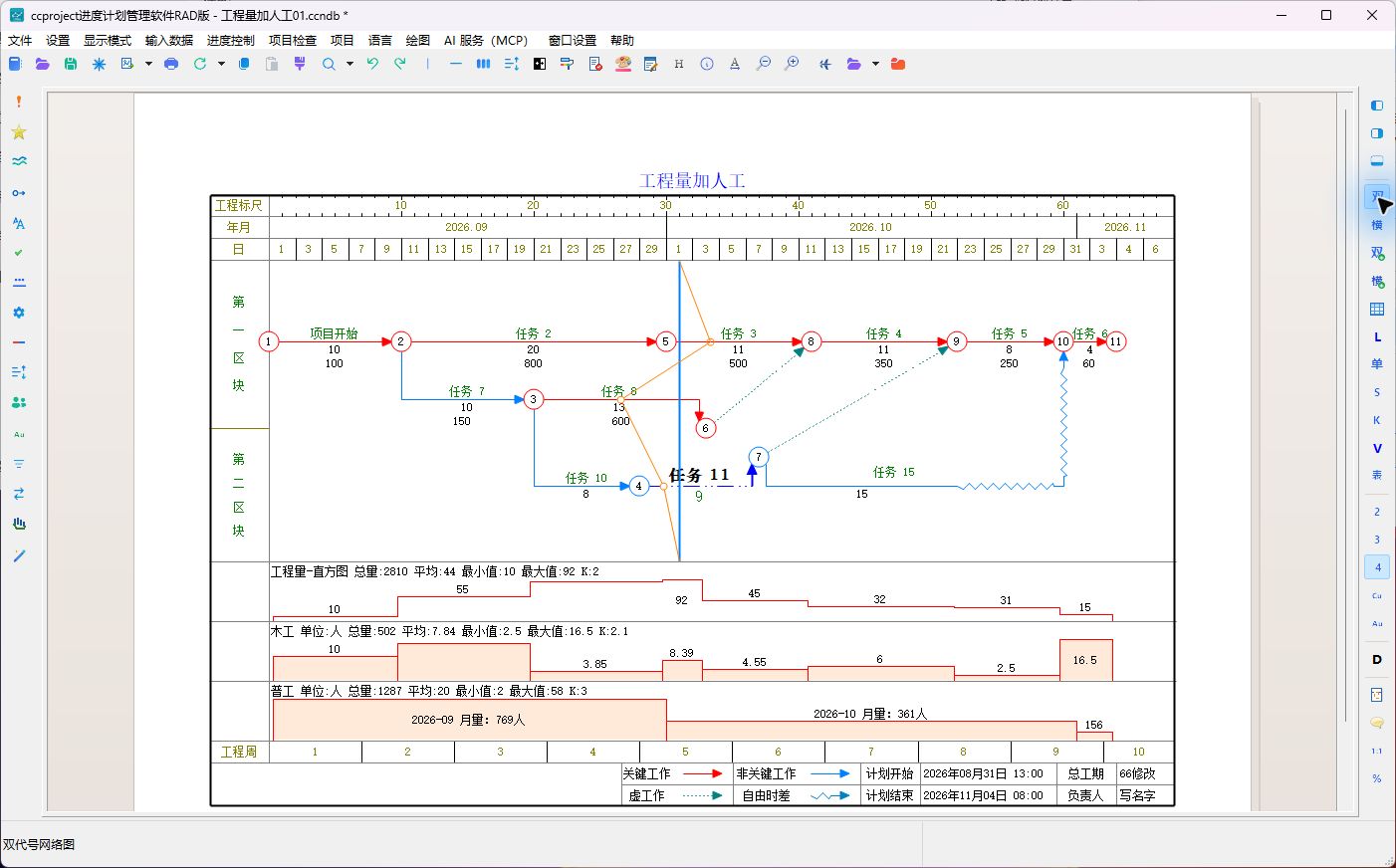
检查筛选后的工作是否完整。如果需要的工作没有显示,重新打开过滤条件,检查日期、区块和工作属性是否设置过窄。
注意事项
- 过滤不会删除数据;取消过滤后会恢复完整网络图。
- 多个标签中的条件可能同时生效,范围过窄时可能看不到任何工作。
- 保存筛选记录前,先填写清楚的分支名称。