09 几个功能窗口介绍
CCProject 的窗口可以分成三类:主编辑窗口中的一个或多个绘图窗格、单独打开的只读辅助视图,以及完成设置或检查的功能窗口。先分清窗口类型,再按本页链接进入具体操作,可以避免把“同一项目的多个视图”误认为多个项目副本。
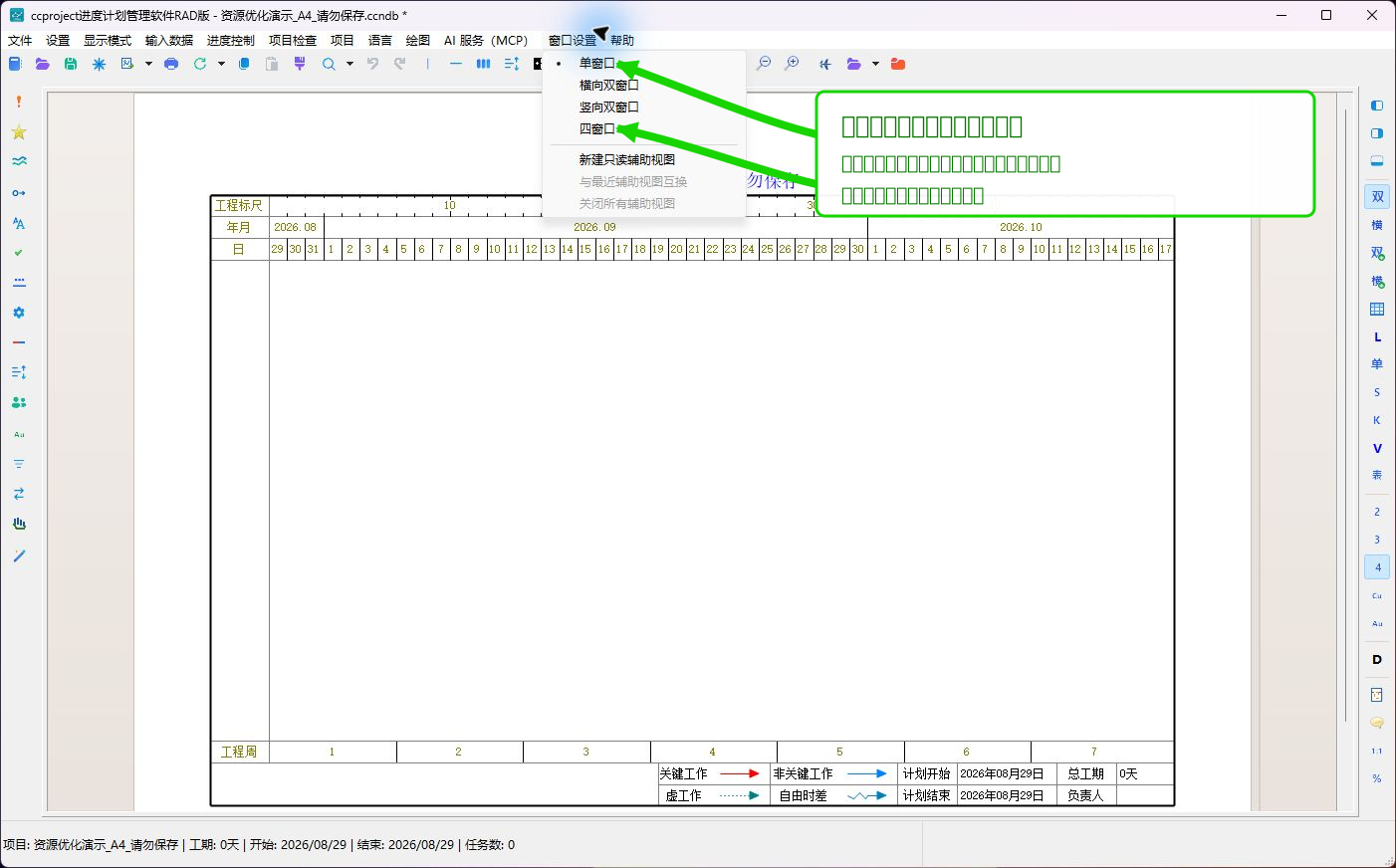
窗口类型
| 类型 | 用途 | 是否可以修改项目 |
|---|---|---|
| 主编辑窗口 | 输入数据、修改图形、保存项目 | 可以 |
| 主窗口中的双窗格或四窗格 | 同时对照同一项目的不同位置或图形 | 可以,所有窗格共享同一份项目数据 |
| 只读辅助视图 | 在另一台显示器查看、讲解、缩放或平移 | 不可以;可切换为主编辑窗口后再修改 |
| 功能窗口 | 设置项目、工作、资源、日历、打印或检查结果 | 以窗口中的“确定”“应用”“保存”说明为准 |
多窗口和辅助视图
这组功能位于主菜单“窗口设置”。它与“项目”菜单中的“同时打开多个项目”不同:前者是同一项目的多个显示视图,后者才是多个独立项目文件。
项目和工作窗口
设置窗口
检查、版本和高级功能窗口
使用功能窗口时的共同检查方法
- 打开窗口前,先核对主窗口标题栏中的项目名称。
- 窗口打开后,先确认当前选择的工作、资源、日历或计划版本。
- 修改前记录原值;不理解的选项先保留默认值。
- 单击“确定”“应用”或“保存”后回到主图,检查日期、工期、图形和统计结果是否同步变化。
- 标题栏仍有
*时,表示项目修改尚未保存;关闭软件前还要决定保存或放弃。