45 设置绘图纸边距
本页说明和“边距、空白”有关的 3 个位置。它们看起来相似,但作用范围不同:绘图纸边距控制纸张四边留白,绘图区边界控制图形内部的空白,打印预览边距控制打印机可打印区域内的额外留白。
1. 设置绘图纸四边留边
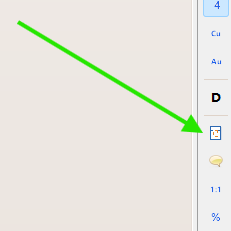
主窗口右侧工具栏中有“绘图纸边距”按钮。先确认绘图纸大小,例如 A4、A3 或自定义纸张,再单击这个按钮设置纸张四边留边。
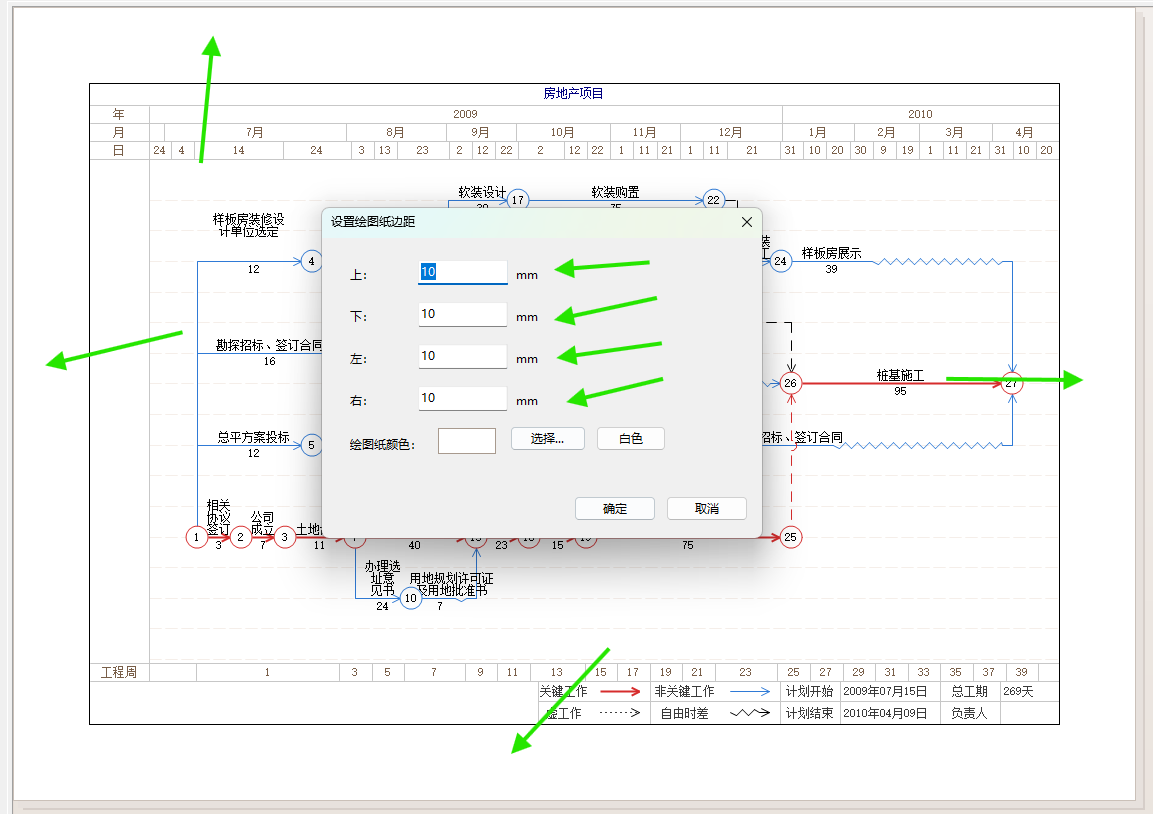
弹出的“设置绘图纸边距”窗口中,可以分别输入上、下、左、右边距。这里的单位是 mm,含义是在已经选好的绘图纸内部留出空白区域。
例如:选择 A4 纸后,把上、下、左、右都设置为 10 mm,软件会在 A4 纸的四边各留出 10 mm,中间剩余区域用于绘制网络图、横道图、标题、图例和表格。
使用建议:
- 正式出图前,先确定绘图纸大小,再设置绘图纸边距。
- 图框、标题或图例离纸边太近时,优先调整这里的边距。
- 如果只是想让时间刻度左右留空,不应改这里,应使用“绘图区边距”。
2. 设置绘图区内部空白
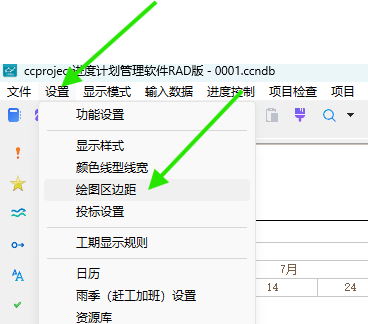
主窗口菜单中单击“设置”,在下拉菜单中选择“绘图区边距”。
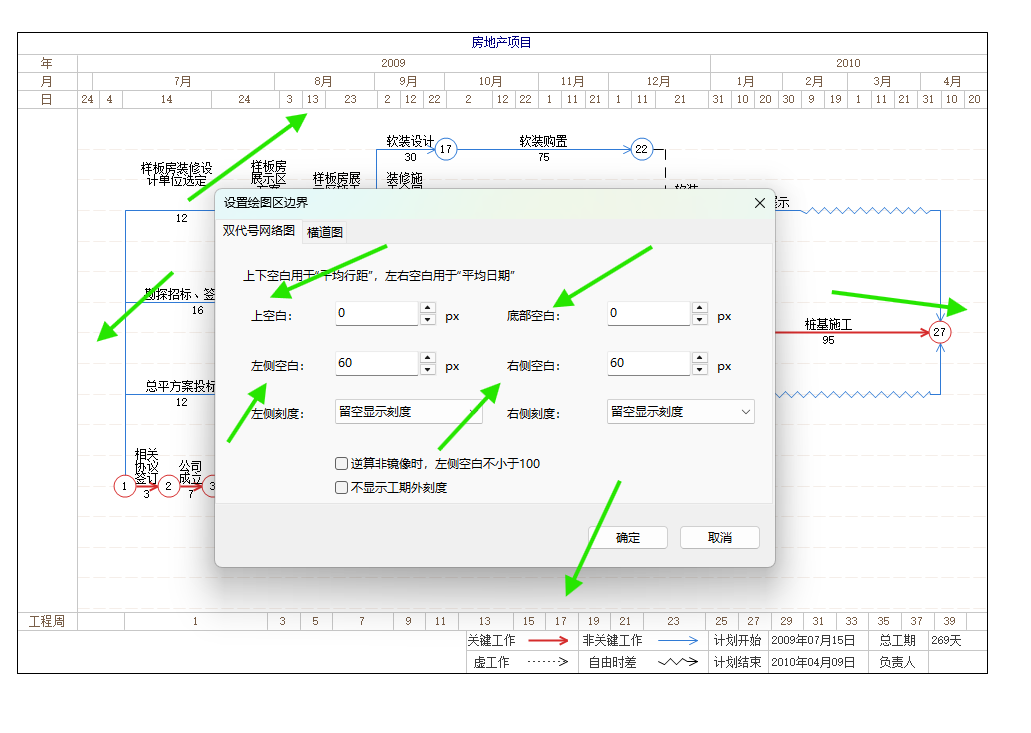
弹出的“设置绘图区边界”窗口中,可以分别设置双代号网络图和横道图。这里的上空白、底部空白、左侧空白、右侧空白,控制的是绘图区内部可保留的空白区域。
例如:如果需要日历刻度区左侧、右侧各留一段空白,可以调整“左侧空白”和“右侧空白”。这会影响刻度左右的空白宽度,不是纸张边缘的打印留白。
使用建议:
- 日历刻度左右太紧,或需要在工期范围外留出一点空白时,调整这里。
- 双代号网络图和横道图是分开设置的,切换标签页后分别调整。
- 这里的单位是
px,主要用于图面排版,不等同于打印纸张的毫米边距。
3. 设置打印预览中的打印边距
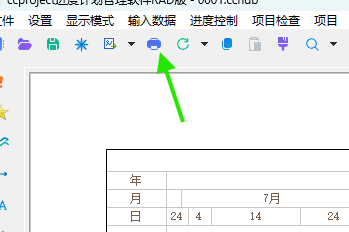
单击主窗口工具栏中的“打印预览”按钮,进入打印预览窗口。
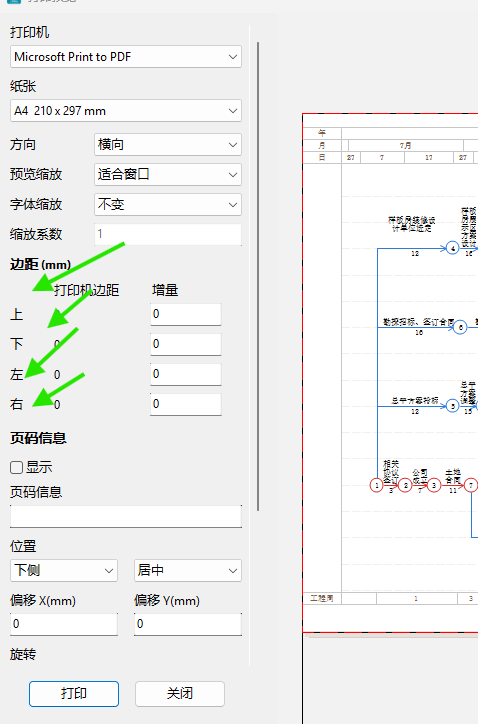
打印预览窗口左侧有“边距(mm)”设置。这里设置的是在打印机可打印区域内部,再额外增加的上、下、左、右空白。
不同打印机的可打印区域不一样。换一台新的打印机后,应先用打印预览检查图纸位置,再根据需要调整打印机边距和增量,试打确认后再正式打印。
使用建议:
- 如果屏幕上的图纸位置正常,但打印出来偏左、偏右、靠上或靠下,优先在打印预览中调整。
- 如果换了打印机、纸张方向或纸张规格,需要重新检查打印预览。
- 打印预览边距只影响打印输出,不用于改变项目图形本身的排版。
操作后检查
- 检查绘图纸四边是否有合适留白。
- 检查时间刻度左右是否需要保留空白。
- 检查打印预览中红色边界和图纸内容是否在可打印区域内。
- 正式投标出图前,建议先输出 PDF 或打印预览确认效果。