冷冻修改(万能模式)
适用场景
软件有一个冷冻模式。在冷冻模式下,可以临时修改图形中显示的文字、线条颜色等图面内容,然后直接打印或输出图形。
冷冻修改适合投标出图阶段的临时图面处理,例如招标文件要求总工期、标题、说明文字或局部颜色按特殊方式显示,但又不希望修改工程中的真实计划数据。
冷冻模式的特点
- 单击冷冻按钮后,软件进入冷冻模式。
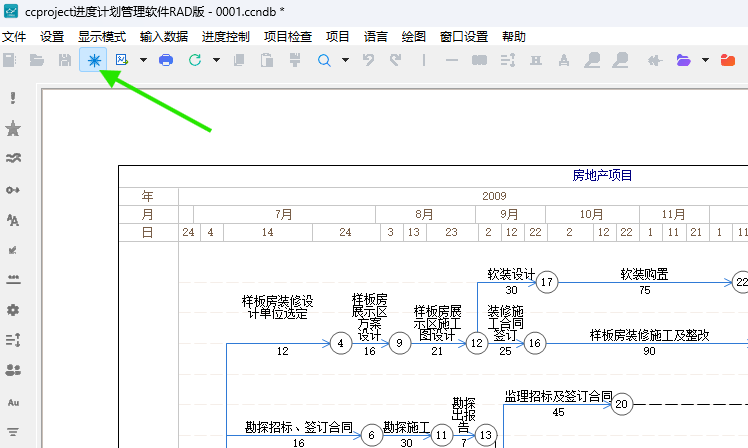
- 冷冻模式下,除了打印和输出图形的功能以外,其他功能都处于不可用状态。
- 冷冻模式中的修改只影响当前冷冻图面,不修改工程中的计划数据。
- 取消冷冻模式后,软件会恢复到默认绘图模式,原来任意修改的内容会恢复。
- 如果需要保存冷冻模式修改后的内容,应输出到 CCCAD 文件保存。
开启冷冻模式
- 先把图纸调整到准备打印或输出的状态。
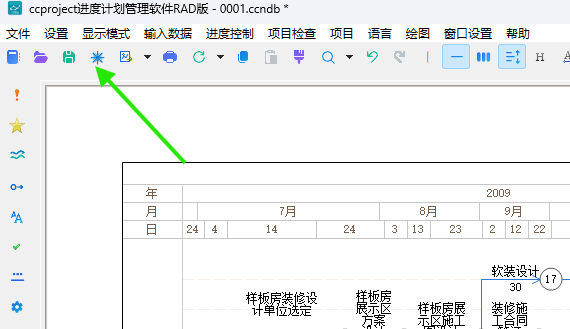
- 在主窗口顶部工具栏单击“冷冻”按钮。
进入冷冻模式后,大部分普通编辑功能会变灰不可用,只保留打印和输出图形等出图功能。
修改冷冻文字
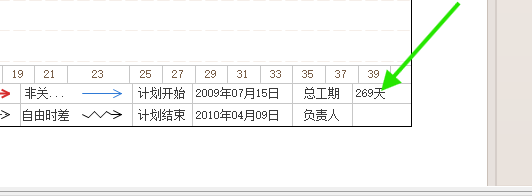
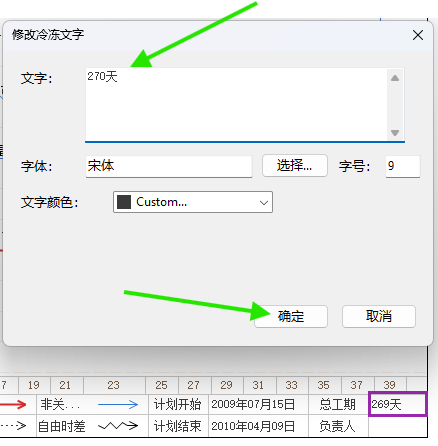
下面以修改右下角“总工期 269天”为例。
- 在需要修改文字的地方双击鼠标左键。
- 例如要修改总工期,就直接在“269天”这个文字上双击。
- 软件弹出“修改冷冻文字”窗口。
- 在“文字”输入框中修改显示内容。
- 可以根据需要修改字体、字号和文字颜色。
- 单击“确定”。
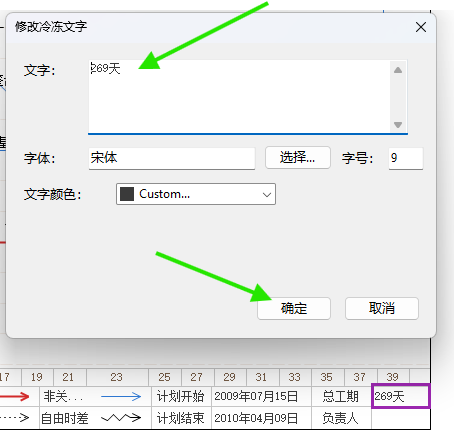
例如把“269天”修改为“270天”,然后单击“确定”。
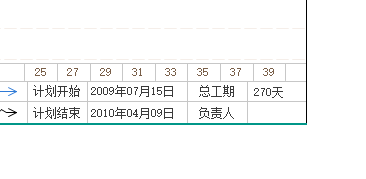
确定后,可以在图纸上看到修改后的效果。
保存修改结果
冷冻模式中的修改不会保存到 .ccndb 工程文件中。取消冷冻模式后,图纸会恢复为默认绘图结果,刚才临时修改的文字、颜色或线条会恢复。
如果需要保留冷冻模式修改后的图面,应使用以下方式:
- 直接打印。
- 输出 PDF 或图片。
- 输出到 CCCAD 文件保存,再在 CCCAD 中继续修改和打印。
操作后检查
- 是否已经进入冷冻模式。
- 双击的位置是否是需要修改的文字或图形。
- 修改后图面是否符合投标文件要求。
- 如果需要保留修改结果,是否已经打印、输出图形或输出到 CCCAD。
- 如果还要继续编辑计划数据,是否已经取消冷冻模式。
相关操作
需要永久保存并继续自由修改图面时,阅读:输出到CCCAD(万能模式)。