绘制形象进度主线
形象进度主线是能够代表主要施工过程、决定图形阅读方向的一组工作。它不是一种单独的数据,也不一定等同于计算后的关键线路;绘制时仍然要使用双代号网络图中的真实工作、节点和逻辑关系。
本例使用一个有前后逻辑、可以在水平方向撑开的简单网络:
- 主线:场地清理 → 测量放线 → 临时设施 → 混凝土养护(挂起)→ 主体施工 → 检查验收;
- 支线:材料准备从“临时设施”完成后开始,在“主体施工”完成处与主线汇合。
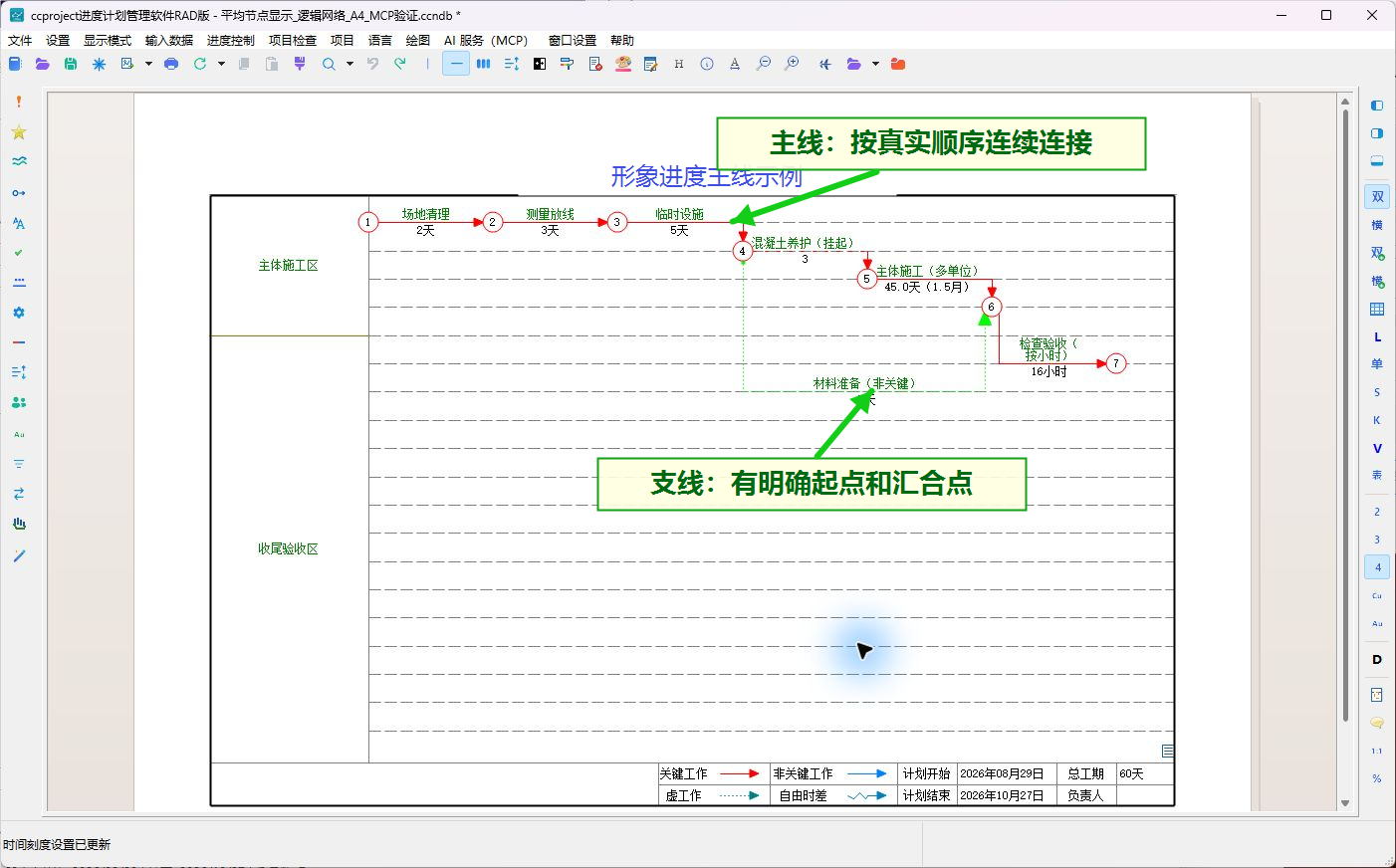
第一步:选择主线所在的工程部位
- 进入“双代号网络图”状态。
- 如果项目已经分区,先在左侧找到要绘制主线的工程部位。
- 在这个工程部位中选择一条水平格线,后续主线尽量沿同一阅读方向展开。
主线应该使用真实的施工顺序,不要为了让图形整齐而改变逻辑关系。
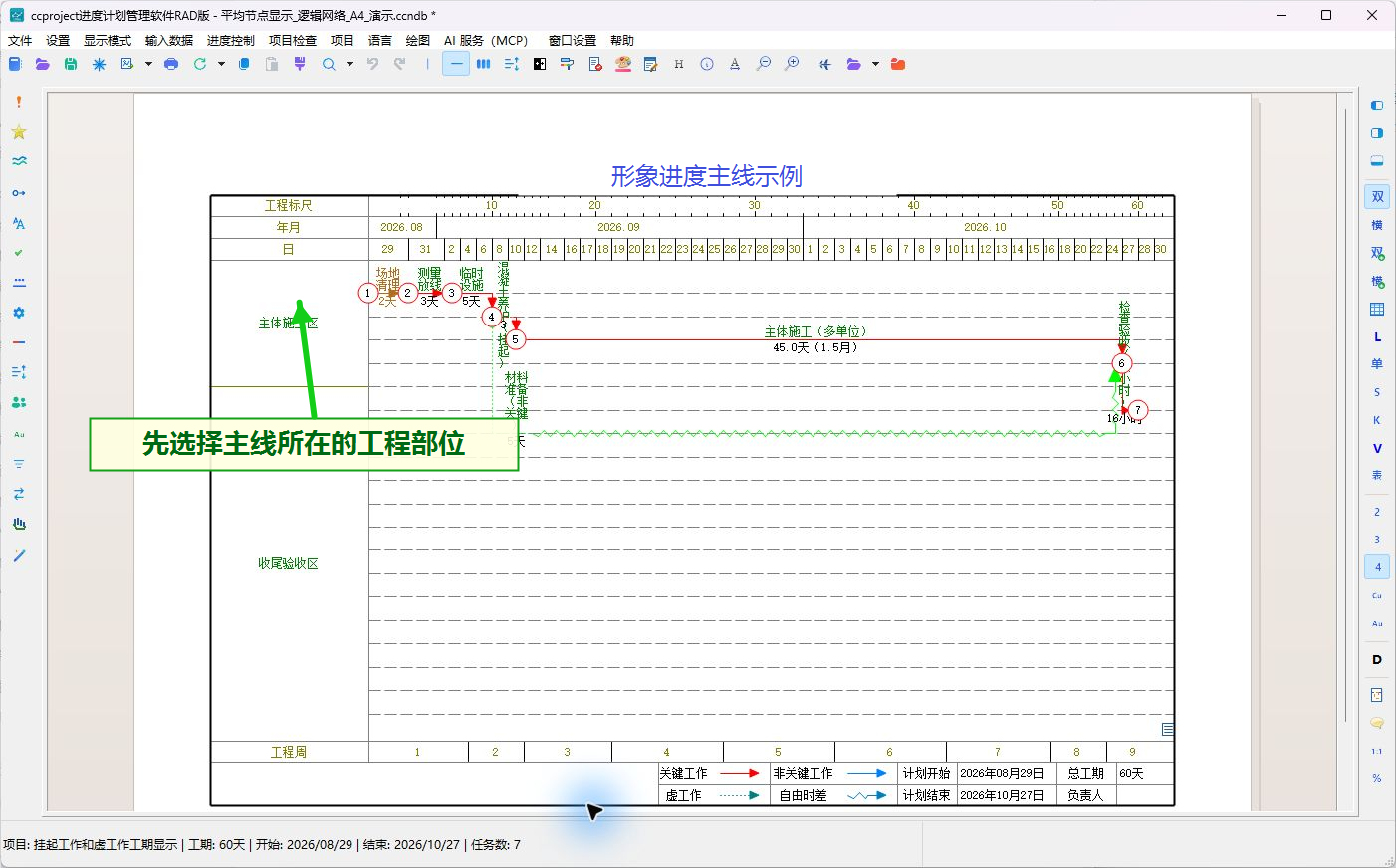
第二步:绘制第一项工作
- 把鼠标放在选定的水平格线上。
- 按住鼠标左键向右拖动。
- 到达合适位置后放开鼠标左键,软件会弹出“工作属性”窗口。
第一项工作会同时生成开始节点和结束节点。详细操作可参见添加第一个工作。
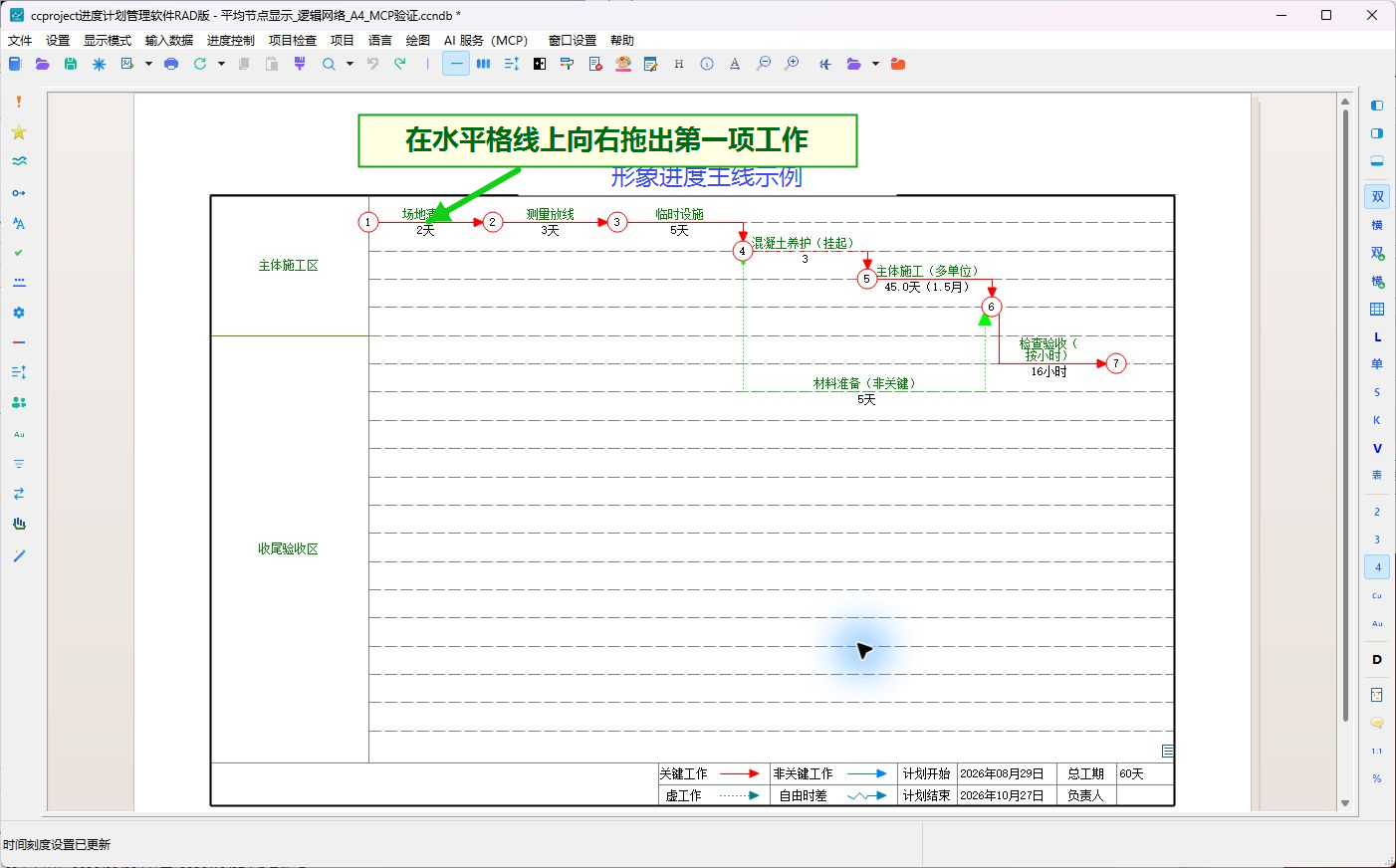
第三步:填写工作属性
- 在“工序名称”中填写当前工作的名称,例如“场地清理”。
- 在“工期”中填写持续时间,并确认单位是否正确。
- 普通施工工序选择“实工作”。
- 检查开始日期、日历和其他限制条件,然后单击“确定”。
工作名称和工期会直接影响网络图阅读和计算结果,不能只按图上线段的长短判断工期。
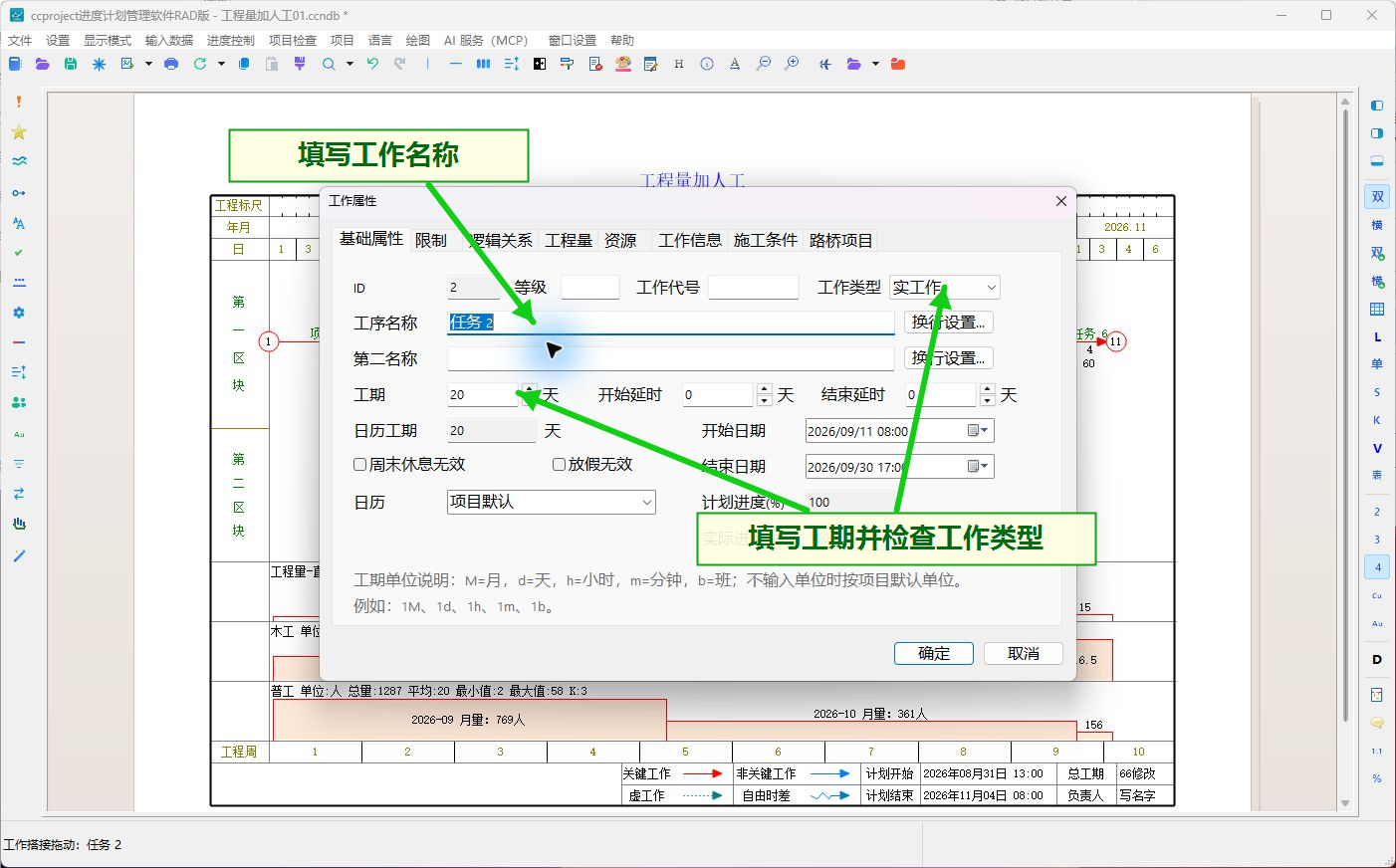
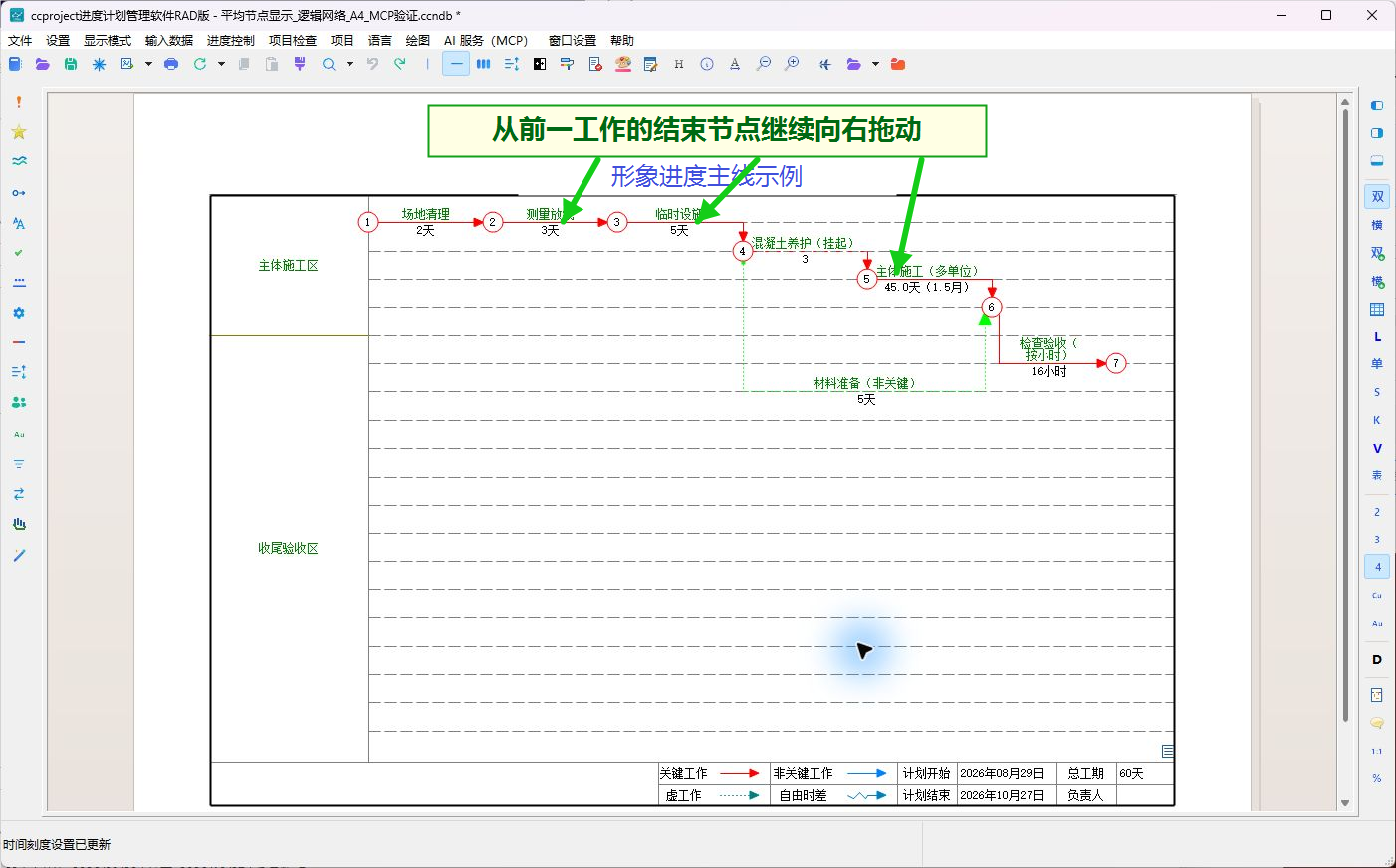
第四步:按施工顺序增加后续工作
- 把鼠标放到前一工作的结束节点上。
- 按住鼠标左键向右拖动,放开后填写下一项工作的属性。
- 按同样的方法依次增加“测量放线”“临时设施”和“主体施工”等工作。
- 每增加一项工作,都要确认它从正确的前节点开始,并连接到正确的后节点。
这样形成的是首尾相接的真实逻辑链,默认相当于前一项完成后下一项开始。
第五步:正确表示等待时间
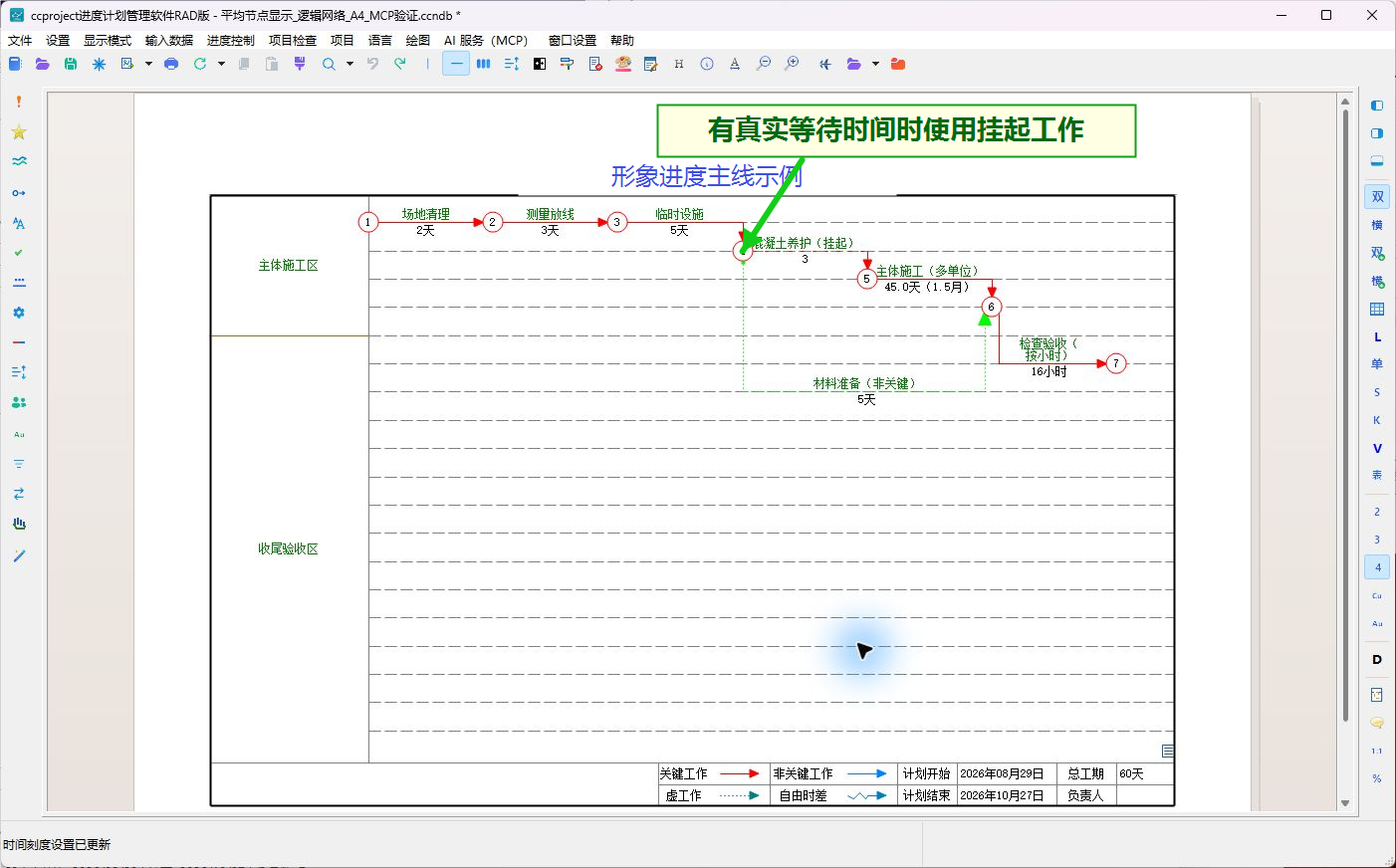
混凝土养护、强度增长或设备等待等过程虽然不消耗普通施工工作量,但会占用时间,应使用“挂起工作”。
- 从等待开始节点拖出一项工作。
- 在“工作属性”中把工作类型改为“挂起工作”。
- 填写实际等待时间,例如 3 天。
- 确认后检查等待工作是否位于前后两项真实工作的中间。
只表示逻辑关系、没有持续时间时才使用“虚工作”;虚工作和里程碑的工期必须为 0。
第六步:增加支线并在正确节点汇合
当材料准备、设备安装或其他工作可以与主线并行时,不要把它们强行串到主线上。
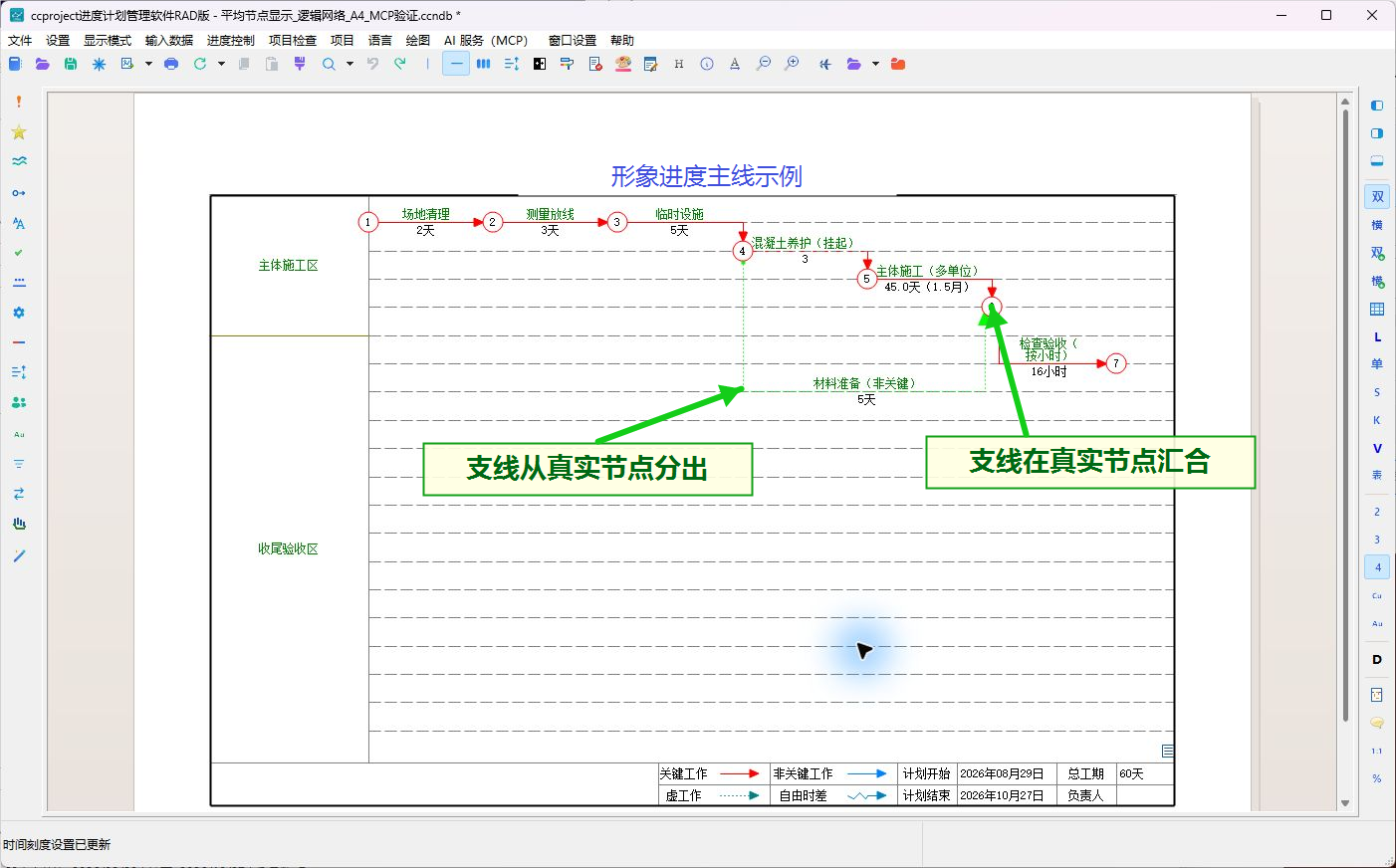
- 从支线真实开始的节点拖出工作,例如从“临时设施”完成节点增加“材料准备”。
- 把支线放在主线下方,使两条线路容易区分。
- 将支线的结束节点连接到它真正限制的主线节点。
- 检查汇合点:只有主线和支线都完成后,后续工作才能开始。
第七步:按需要设置控制里程碑
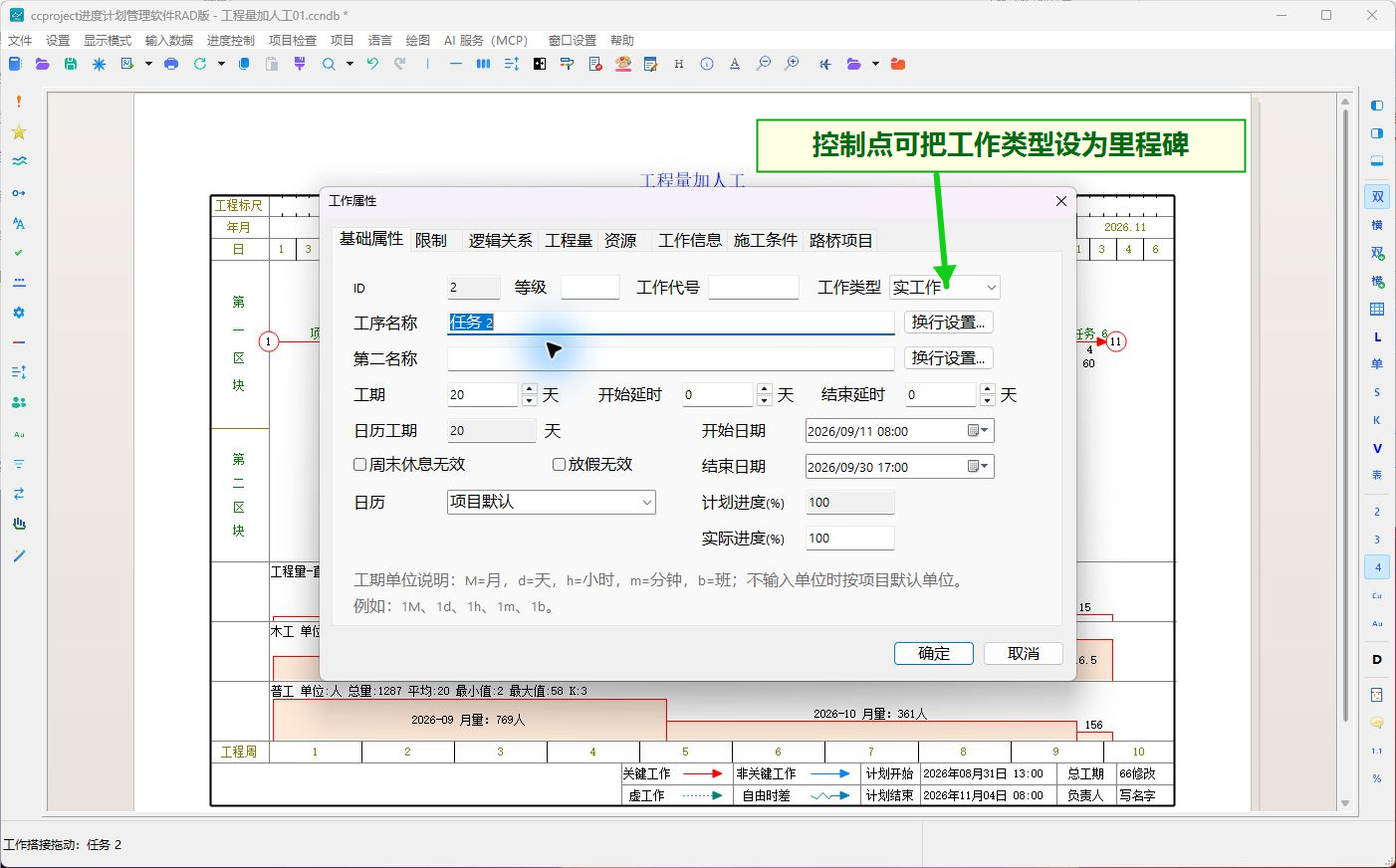
开工、封顶、贯通、试运行和竣工等控制点可以使用里程碑表示。
- 新增工作或打开现有工作的“工作属性”。
- 在“工作类型”中选择“里程碑”。
- 将里程碑工期设为 0,并连接到正确的前后节点。
- 里程碑只表示控制时点,不代替真实施工工作。
第八步:计算并检查主线
主线绘制完成后,先重新计算项目,再执行网络图检查。
重点检查:
- 开始节点和结束节点是否唯一;
- 节点编号、节点内部编号和工作编号是否唯一;
- 每项工作是否连接到真实的前后节点;
- 等待时间是否误画成虚工作;
- 支线是否在正确节点分出和汇合;
- 项目总工期和计算出的关键线路是否符合实际施工过程。
检查窗口中的项目全部通过后,再保存项目文件。
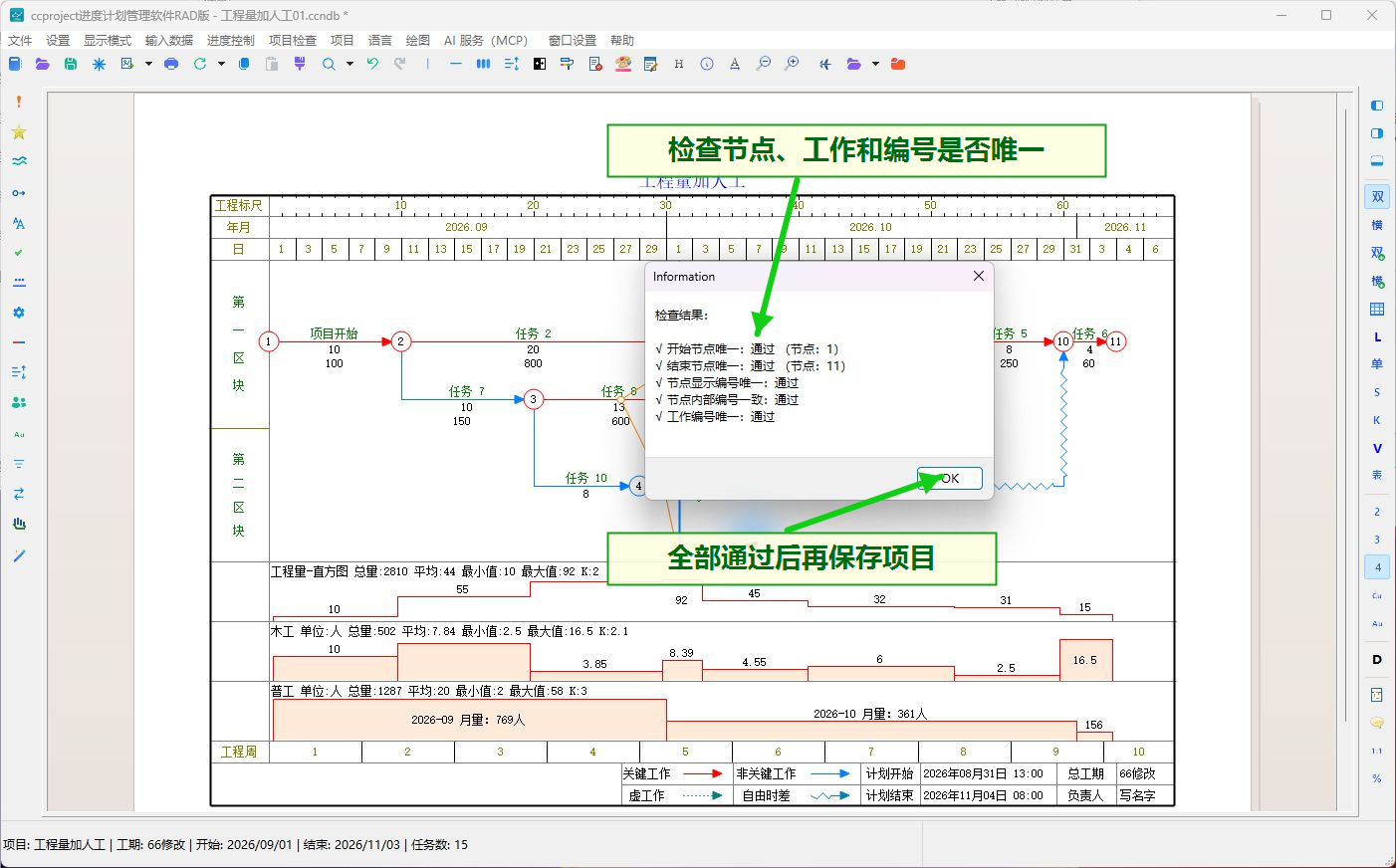
本例的数据检查结果
本页示例同时使用 MCP 读取项目内部数据,避免只根据图形判断。检查结果如下:
| 检查项目 | 结果 |
|---|---|
| 工作、节点、双代号工作数量 | 7 项工作、7 个节点、7 条工作线 |
| 项目总工期 | 60 天 |
| 计算出的关键实工作 | 场地清理、测量放线、临时设施、主体施工、检查验收 |
| 并行支线 | 材料准备,5 天,非关键工作 |
| 等待过程 | 混凝土养护,3 天,挂起工作 |
| 双代号数据检查 | 0 个错误 |
| 项目质量检查 | 0 个错误 |
这也说明“主线”和“关键线路”不是同一个概念:主线用于清楚表达主要施工过程,关键线路由工期和逻辑关系计算得到。
完成后的自查
- 图形能否从左到右看出主要施工顺序;
- 前后工作是否真正相连,而不是只在画面上靠近;
- 支线是否可以与主线并行,并在正确位置汇合;
- 工作名称、工期和工作类型是否与项目内部数据一致;
- 自动排版或人工移动节点后,施工逻辑是否保持不变。
下一步:使用流水施工快速生成工作。