为项目增加一个总摘要
当双代号网络图已经绘制完成,但横道图中还没有项目总摘要时,可先设置网络图左侧区块的文字和显示属性,再执行“横道图同步”。同步后,该区块会在横道图中显示为摘要工作。
操作步骤
1. 检查原始项目
本例是一个简单的双代号网络图。当前左侧只有一个默认区块,横道图中也还没有摘要工作。
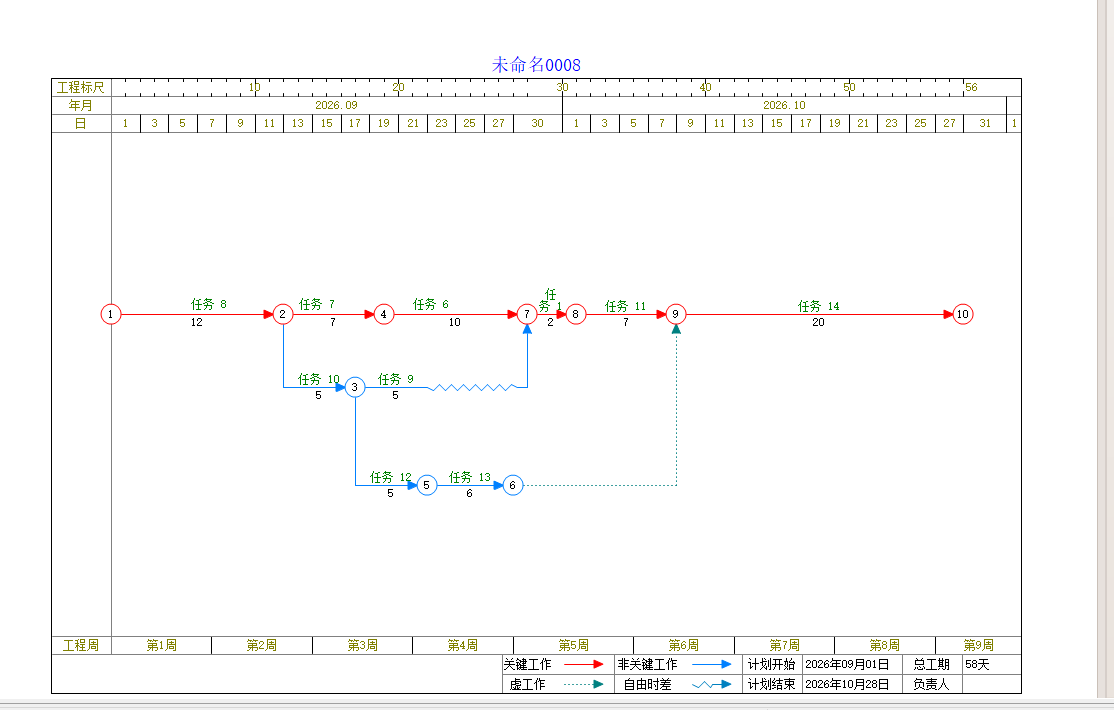
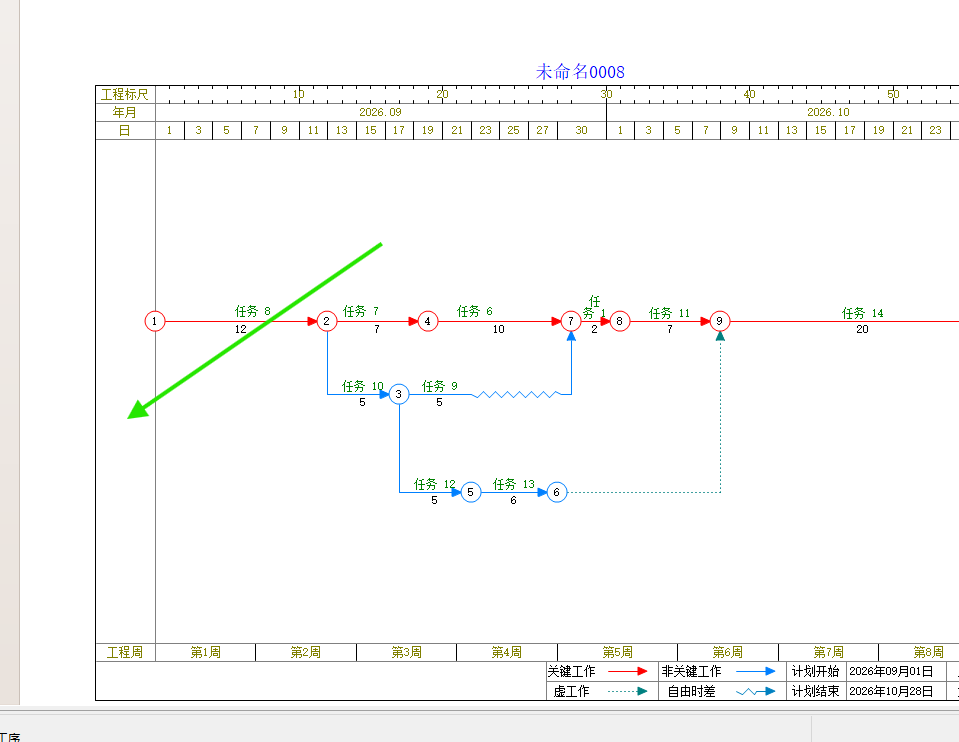
2. 双击左侧区块
在网络图左侧的空白区块内双击鼠标左键,打开“设置双代号区块显示属性”窗口。
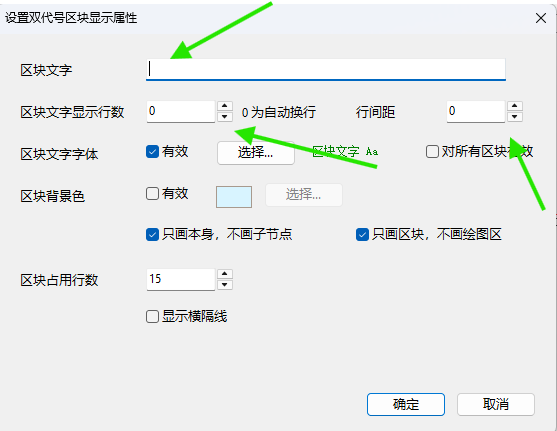
3. 了解区块显示设置
弹出窗口中的主要选项如下:
- **区块文字**:输入要在网络图左侧和横道图摘要中显示的名称。
- **区块文字显示行数**:控制区块文字的排列行数;设为
0时自动换行。 - **行间距**:调整多行文字之间的距离。
- **区块文字字体**:勾选“有效”后,可选择字体、字号、颜色和样式。
- **对所有区块生效**:将本次显示设置同时应用到其他区块;只修改当前区块时不要勾选。
- **区块背景色**:设置区块背景及其绘制范围。
- **区块占用行数**:设置该区块在双代号网络图中占用的高度。
- **显示横隔线**:需要显示分部边界时勾选。
4. 输入项目总摘要名称
本例在“区块文字”中输入“学校教学楼”,将文字显示行数设为 5、行间距设为 12、区块占用行数设为 15,并按需要选择字体。设置完成后单击“确定”。
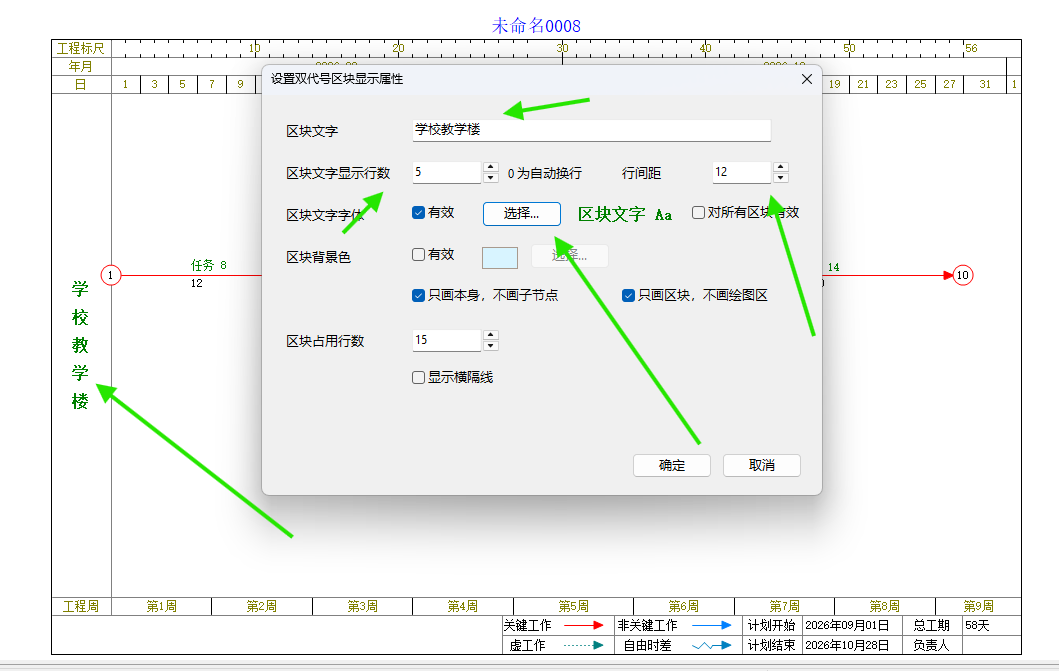
> 图中数值只是本例的显示效果。实际使用时,应根据区块高度、名称字数和打印比例调整。
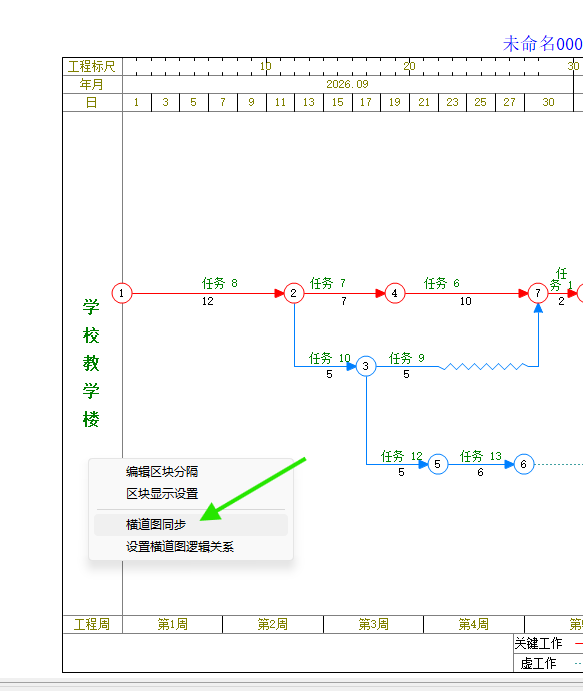
5. 执行横道图同步
在左侧已设置文字的区块上单击鼠标右键,在弹出菜单中选择“横道图同步”。该操作会把双代号区块层级同步为横道图摘要层级。
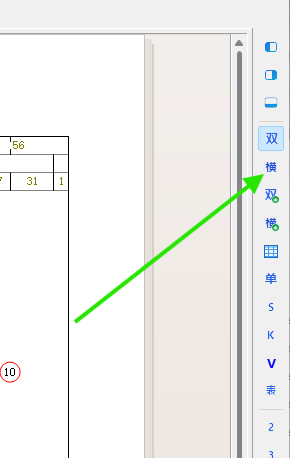
6. 切换到横道图
单击窗口右侧的“横”按钮,切换到横道图状态。
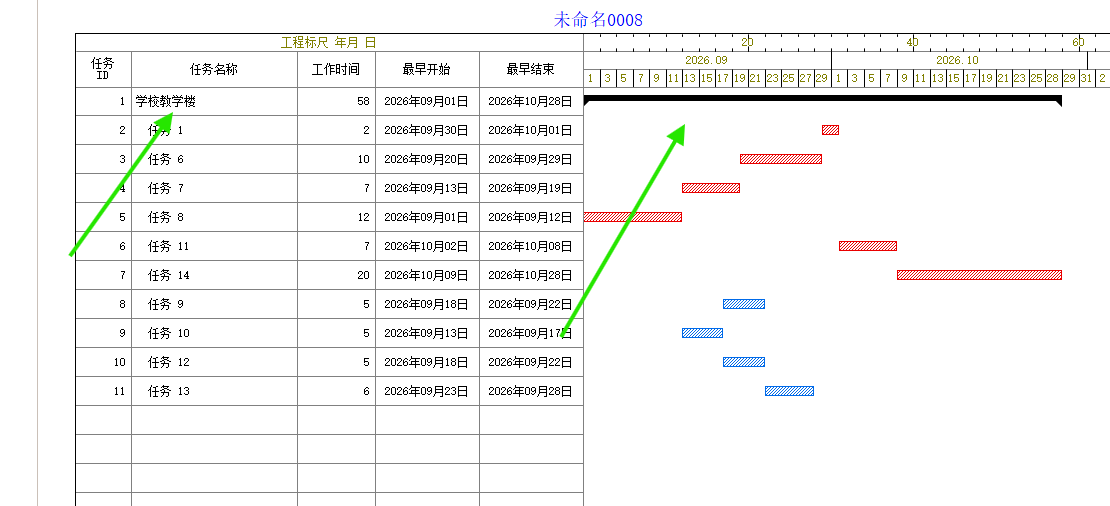
7. 检查总摘要
横道图顶部已增加“学校教学楼”摘要。摘要下方是原网络图中的各项工作,摘要横道表示这些工作的整体时间范围。
操作要点
- 摘要名称来自双代号网络图的“区块文字”。
- 区块只设置文字还不会自动生成横道图摘要,必须再执行一次“横道图同步”。
- 后续修改区块名称或区块层级后,应重新执行“横道图同步”并检查摘要结果。