快速优化和深度优化
优化策略决定计算范围和所需时间。第一次检查建议先用“快速”,确认条件正确后再使用“平衡”或“深度”。“仅分析”只检查资源,不调整工作日期。
第 1 步:选择优化策略
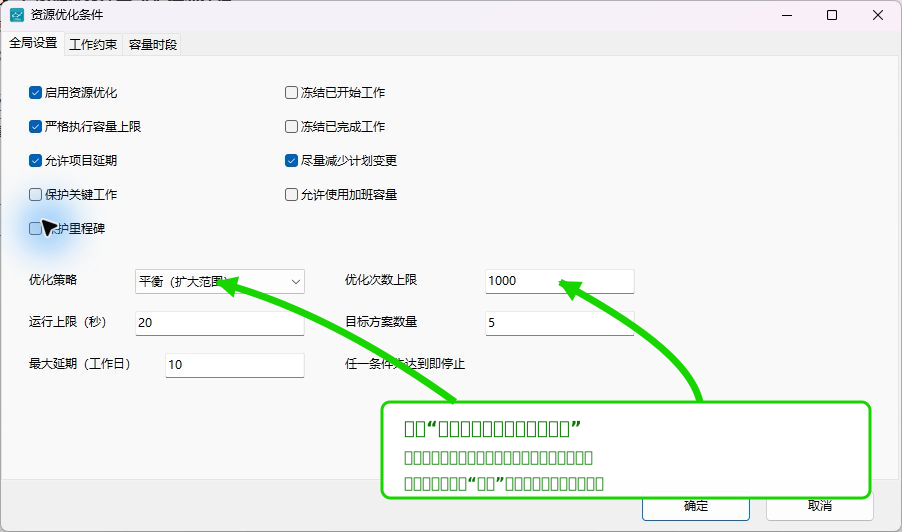
打开“编辑优化条件→全局设置”,在“优化策略”中选择“仅分析”“快速”“平衡(扩大范围)”或“深度(最大范围)”。
第 2 步:设置停止条件
填写运行上限、最大延期、优化次数上限和目标方案数量。任何一个条件先达到,计算都会停止。“目标方案数量”是停止目标,不表示一定能找到这么多个不同方案;可行调整方式较少时,只生成一个方案也是正常结果。项目较大时先用较小数值试算,确认方向正确后再增加。
第 3 步:保存条件并开始
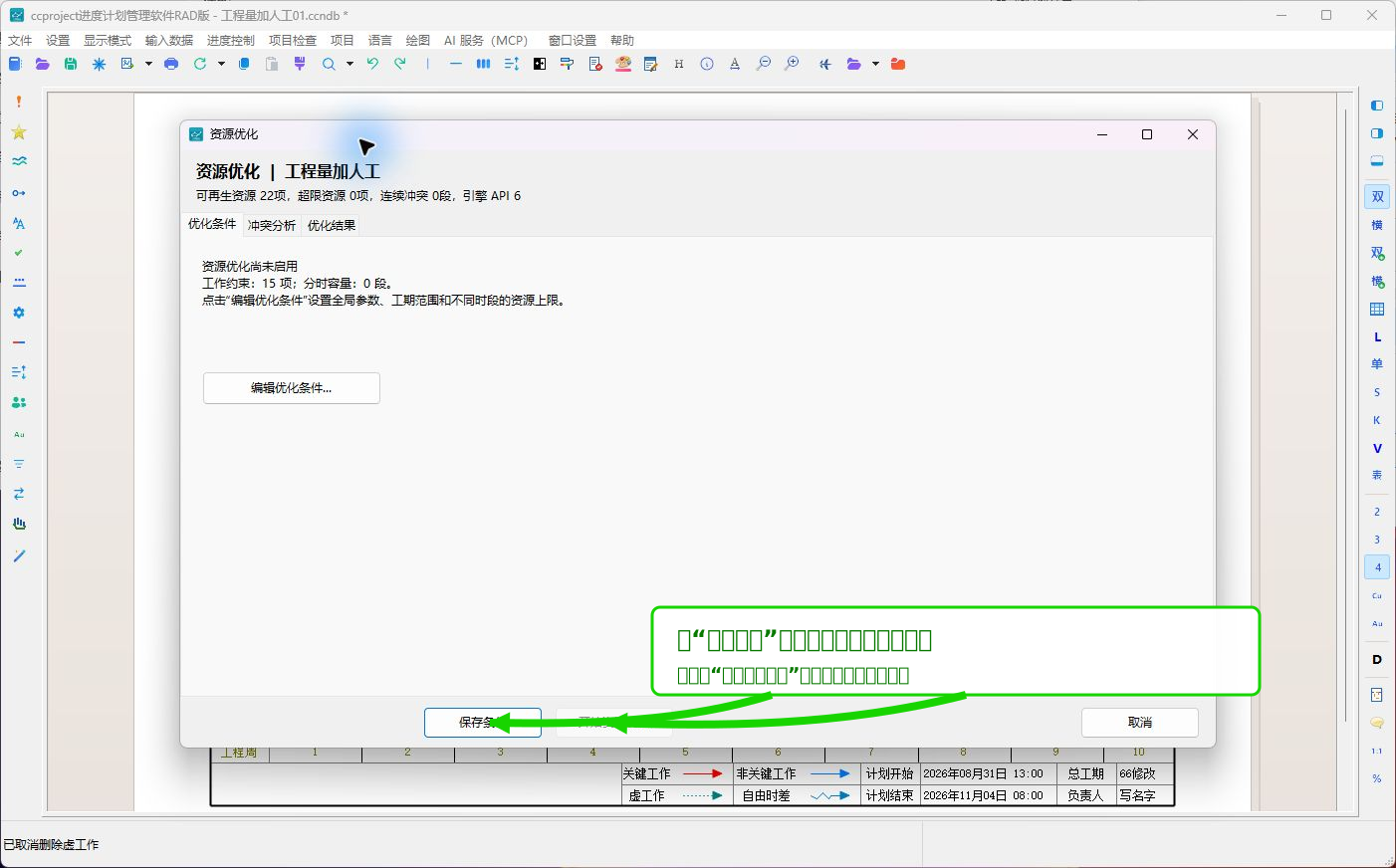
单击“确定”,再单击“保存条件”。选择“仅分析”时按钮显示“开始资源分析”;选择其他策略时显示“开始资源优化”。未勾选“启用资源优化”时,开始按钮是灰色。
第 4 步:查看生成的方案
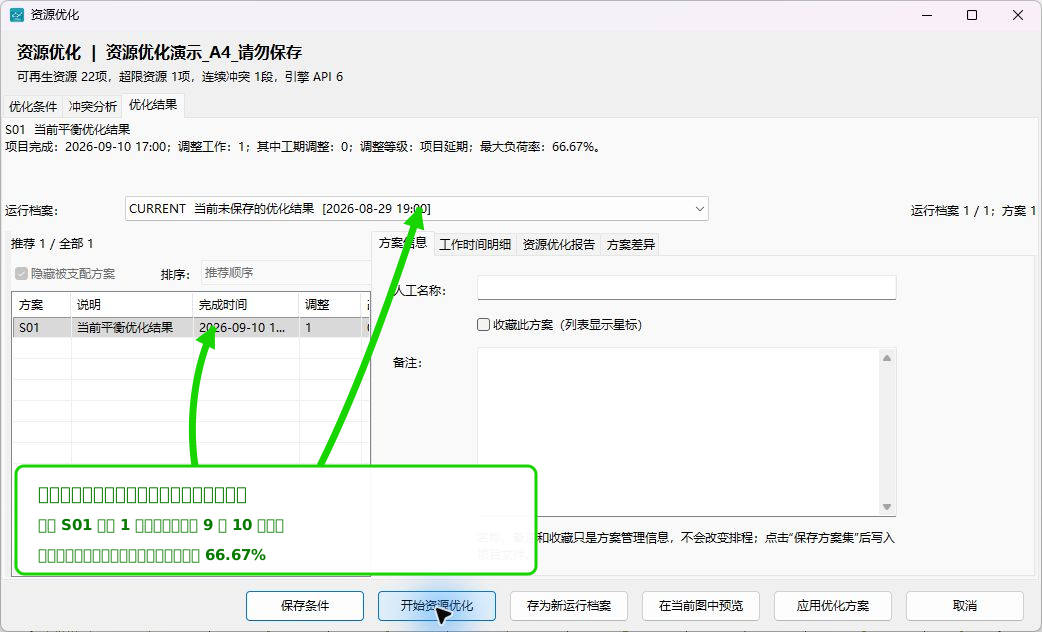
计算完成后打开“优化结果”。先选择顶部“运行档案”,再在左侧选择方案。方案列表会显示完成时间、调整数量、改工期数量、最大负荷率、轮次和评价。
第 5 步:检查资源优化报告
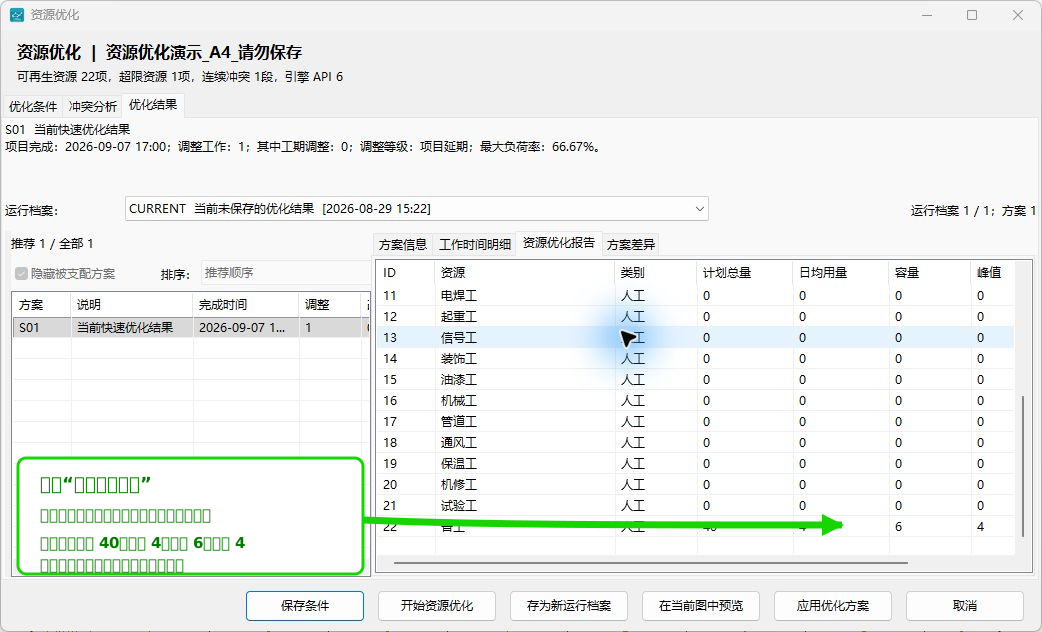
打开“资源优化报告”,检查资源峰值是否下降、超限是否消除。
第 6 步:检查工作变化和方案差异
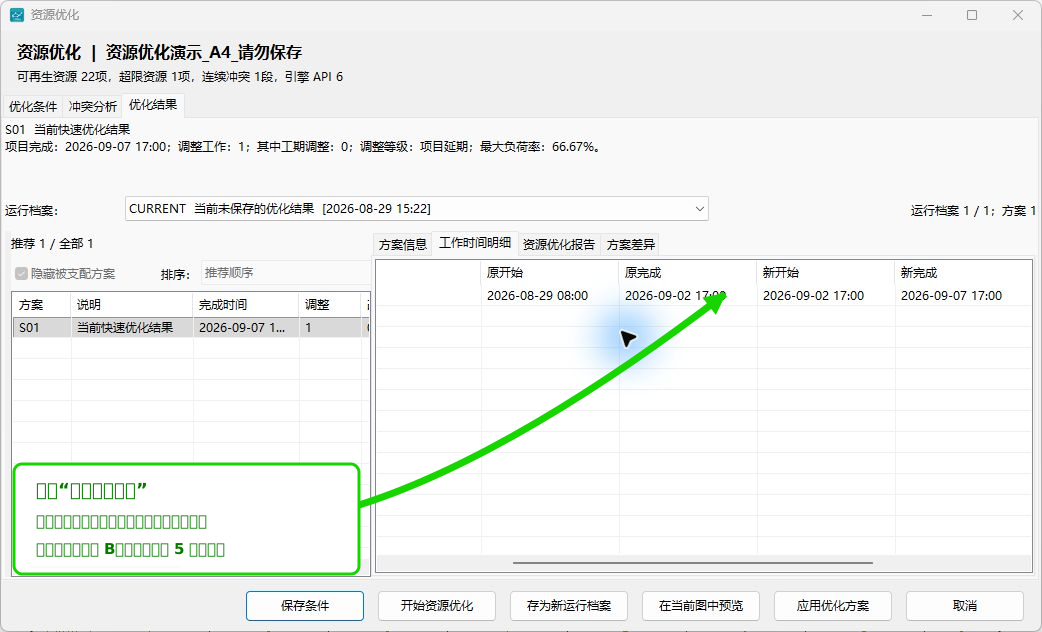
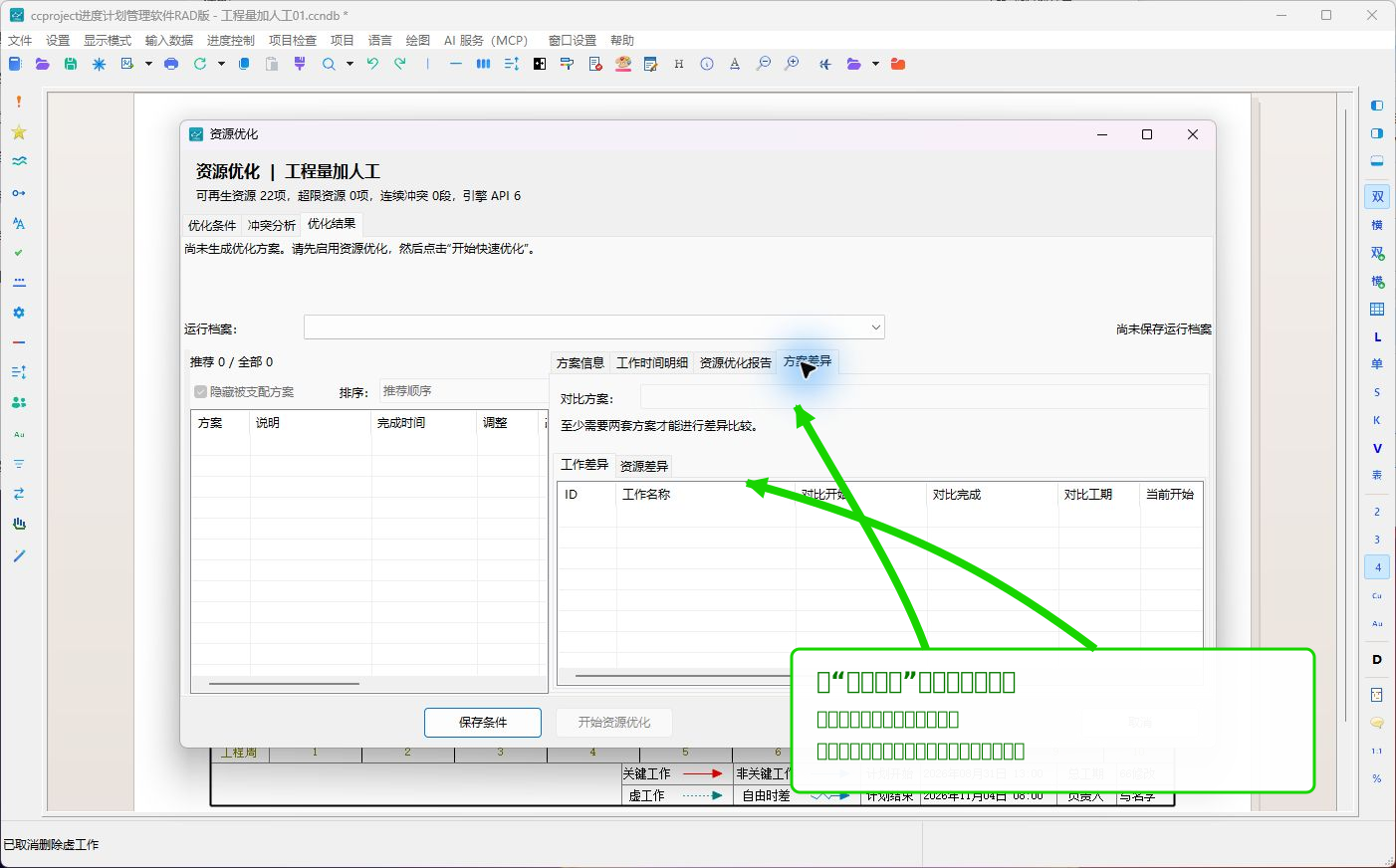
先打开“工作时间明细”,检查当前计划与所选方案之间有哪些工作日期或工期变化。如果本次生成了两个以上方案,再打开“方案差异”,选择另一个方案进行比较;只有一个方案时,“方案差异”会提示至少需要两个方案。检查完成后,再决定是否预览或应用。
完成后检查
- “快速”没有可行方案时,先检查条件是否互相矛盾,再考虑“平衡”或“深度”。
- 保护关键工作、冻结已开始工作等限制越多,可调整空间越小。
- 计算结束不等于方案可以直接使用,必须检查现场条件和总工期。
需要先看一遍完整过程时,可继续阅读示例:把普工峰值从 8 人降到 4 人。